
Мой блог
Ошибка 0xE0000100 при установке Windows: причины и способы исправить


В процессе чистой инсталляции операционных систем Windows 11 и Windows 10 пользователи могут столкнуться со сбоем, при котором на экране появляется ошибка 0xE0000100 при установке Windows с текстовым сообщением «Что-то пошло не так» или уведомлением о том, что источники установки недоступны. Данная неполадка полностью блокирует дальнейшую развертку системы, однако причиной могут служить как программные сбои на этапе подключения к сети, так и проблемы с накопителем или загрузочной флешкой.
Сбой проявляется в двух различных ситуациях: либо на начальном шаге копирования файлов, либо во время первичной настройки параметров OOBE при загрузке сетевых драйверов. В данном руководстве подробно разобраны все сценарии возникновения проблемы и приведены пошаговые методы восстановления корректного процесса инсталляции.
Сценарии проявления и основные причины сбоя
Код 0xE0000100 возникает в двух разнящихся фазах инсталляционного процесса. От конкретного этапа зависят как причины проблемы, так и наиболее эффективные шаги для ее устранения.
Первая ситуация типична для Windows 11. Ошибка происходит сразу после первичного копирования базовых компонентов и перезагрузки компьютера, когда пользователь доходит до интерактивного экрана с заголовком «Давайте подключим вас к сети». В этот момент система предпринимает попытку инициализировать сетевой Wi-Fi адаптер или загрузить соответствующий драйвер. Если сетевая карта работает нестабильно, требует предварительной установки системных INF-файлов чипсета или использует несовместимый драйвер, мастер настройки сбрасывает процесс и выводит уведомление со сбоем.
Второй сценарий актуален как для Windows 11, так и для Windows 10. Ошибка 0xE0000100 возникает практически сразу после запуска мастера установки — на стартовой стадии подготовки и копирования файлов. В подобном случае сбой вызван неспособностью программы записи сформировать или записать структуру данных на целевой диск. Основные факторы включают поврежденную таблицу разделов, некорректную работу драйверов хранилища VMD/iRST, сбои распаковки образов install.wim или install.esd, а также сбои оперативной памяти или накопителя.
Исправление ошибки на этапе сетевой настройки OOBE
Если установка прервалась на этапе первоначальной настройки Out-of-Box Experience (OOBE) при подключении к беспроводной сети, наиболее простым решением является обход обязательного требования доступа к интернету. Это позволяет завершить создание локального профиля пользователя и войти в систему, после чего драйверы можно установить вручную.
Для выполнения обхода сетевого этапа применяется следующая последовательность действий:
- На экране сбоя или выбора сети нажмите комбинацию клавиш Shift + F10 (на некоторых моделях ноутбуков следует использовать сочетание Shift + Fn + F10), чтобы вызвать окно командной строки.
- Кликните мышью внутри появившегося черного окна консоли, так как по умолчанию оно может оказаться неактивным.
- Введите команду
oobe\bypassnroи подтвердите ввод клавишей Enter. - Компьютер автоматически отправится на перезагрузку и повторно запустит шаги первоначальной настройки.
- При повторном доходе до экрана подключения к сети на нем появится новая кнопка «У меня нет Интернета».
- Нажмите эту кнопку и завершите инсталляцию с созданием локальной учетной записи.
После первого успешного входа на рабочий стол Windows можно установить официальный Wi-Fi драйвер с накопителя или сайта производителя материнской платы, после чего при необходимости выполнить связывание системы с аккаунтом Microsoft.
Устранение ошибки на начальном этапе копирования файлов
Когда сбой 0xE0000100 возникает в самом начале инсталляции, причина скрывается в невозможности записи структуры данных на физический диск или некорректной работе контроллеров хранилища. Для устранения проблемы рекомендуется последовательно применить описанные ниже технические методы.
Способ 1. Полная очистка разделов целевого накопителя
Нередко программа установки не может правильно разметить диск из-за существующих служебных разделов, оставшихся от предыдущих операционных систем (например, дистрибутивов Linux) или из-за конфликта номеров дисков.
Перед стартом очистки обязательно отключите от системного блока или ноутбука все лишние физические накопители (внешние жесткие диски, дополнительные SSD, флешки), оставив подключенными только целевой диск и саму загрузочную флешку. Это необходимо, поскольку если установка производится не на Диск 0, ошибки или нестандартные таблицы разделов на предшествующих по порядку дисках могут провоцировать сбой 0xE0000100, даже если запись на них не производится.
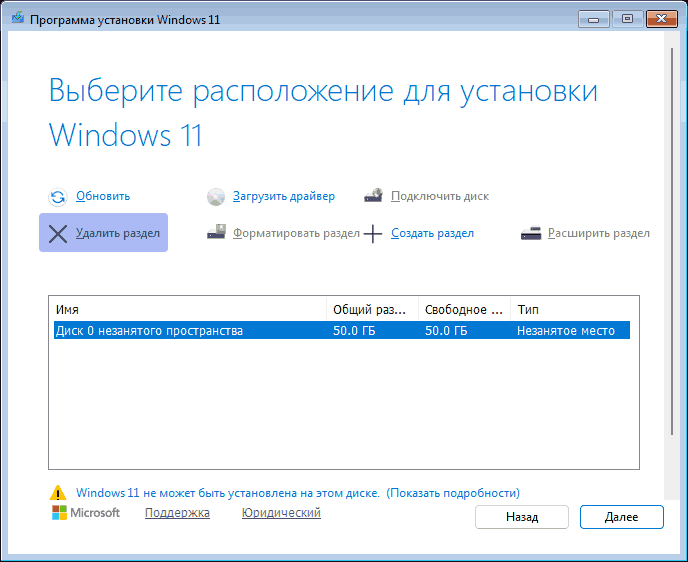
На этапе выбора места установки Windows выделите поочередно каждый имеющийся раздел на целевом диске и нажмите кнопку «Удалить». Не форматируйте их, а именно удаляйте, пока весь объем диска не превратится в единую область «Незанятое пространство на Диске 0». Выберите эту область и нажмите «Далее», чтобы мастер установки автоматически создал нужную структуру системных томов.
Способ 2. Очистка диска через консольную утилиту Diskpart
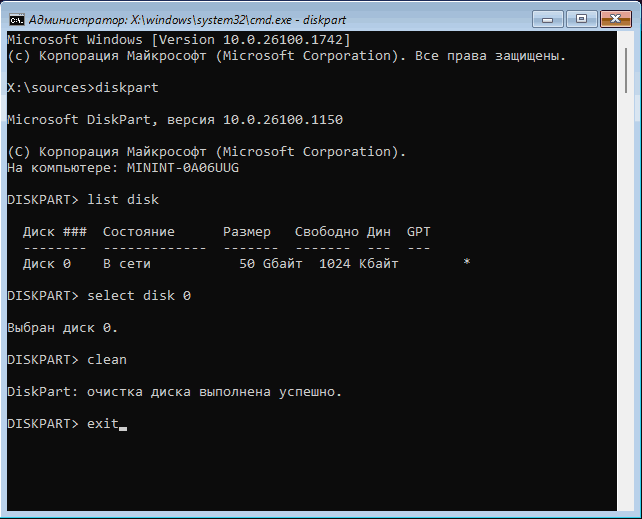
Если графический интерфейс программы установки выдает ошибку при попытке удалить разделы, следует выполнить глубокую очистку накопителя с помощью встроенной утилиты Diskpart. Учтите, что эта процедура полностью уничтожит информацию на выбранном накопителе.
Порядок действий включает следующие шаги:
- В окне выбора раздела установки нажмите сочетание Shift + F10 (или Shift + Fn + F10).
- В консоли введите команду
diskpartи нажмите Enter. - Выполните команду
list disk, чтобы вывести список всех физических накопителей в системе. - Внимательно определите номер целевого диска (обозначим его как N).
- Введите команду
select disk Nи нажмите Enter. - Введите команду
cleanдля полной очистки таблицы разделов и затирания служебных заголовков. - Введите
exitдля выхода из консольной утилиты и закройте окно командной строки. - В окне выбора раздела инсталлятора нажмите кнопку «Обновить», выделите сформировавшееся нераспределенное пространство и нажмите «Далее».
Способ 3. Отключение VMD/iRST и настройка режимов в UEFI/BIOS
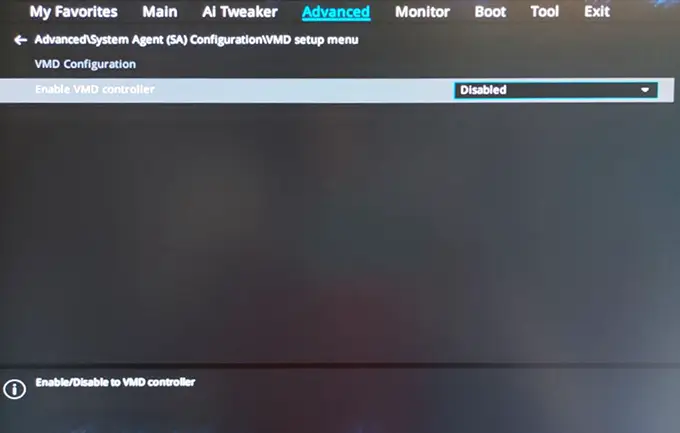
При инсталляции ОС на современные платформы Intel часто применяются технологии VMD (Volume Management Device) и Intel Rapid Storage Technology (iRST). Если во время инсталляции подгружался сторонний драйвер контроллера дисков, это может спровоцировать ошибку 0xE0000100 из-за конфликта адресации.
Перейдите в параметры UEFI/BIOS вашего компьютера и найдите пункт управления контроллером VMD. Переведите опцию VMD Controller в состояние Disabled. Если в микропрограмме присутствуют параметры переключения режимов работы накопителей (SATA/NVMe Operation), измените режим с RAID/iRST на стандартный AHCI. Дополнительно, если установка выполняется в UEFI-режиме, полностью отключите модули совместимости CSM (Compatibility Support Module) или Legacy Boot.
Способ 4. Проверка и перезапись установочного накопителя
Одной из распространенных причин неполадки является битый установочный образ Windows или повреждение файлов install.wim и install.esd во время записи на USB-накопитель.
Для решения проблемы повторно скачайте образ операционной системы из официального источника. Для создания загрузочной флешки используйте классические утилиты, такие как Rufus или средство Media Creation Tool. Использование мультизагрузочных конструкторов вроде Ventoy в некоторых конфигурациях компьютерного железа вызывает ошибку 0xE0000100, поэтому при возникновении проблем от них стоит отказаться.
Кроме того, виновником может выступать сама флешка. Накопители сомнительного происхождения или дешёвые флешки с маркетплейсов часто теряют связь под высокой нагрузкой ввода-вывода, что приводит к сбою чтения файлов в процессе распаковки. Попробуйте записать образ на другой качественный накопитель.
Аппаратная диагностика диска и оперативной памяти
Если ни один из программных способов не дал положительного результата, существует вероятность аппаратных неисправностей комплектующих.
Ошибка 0xE0000100 может свидетельствовать об аппаратно выходящем из строя твердотельном накопителе или жестком диске. В процессе интенсивной записи устройство может спорадически отключаться от шины PCIe или SATA, либо блокировать запись из-за появления поврежденных секторов.
Также причиной сбоя распаковки сжатых архивов Windows часто становятся скрытые ошибки оперативной памяти. При сбоях в ячейках RAM распаковщик файлов получает искаженные данные и аварийно завершает работу с кодом 0xE0000100. Для диагностики планок памяти рекомендуется провести тестирование с помощью утилиты Memtest86+, протестировав модули по отдельности.
