
Мой блог
17 расширений GNOME для гибкой настройки внешнего вида рабочего стола

Экосистема расширения GNOME для настройки предлагает огромный выбор инструментов для глубокой кастомизации интерфейса под ваши задачи. С их помощью можно менять верхнюю панель, заменять средство запуска приложений, добавлять визуальные эффекты или полностью перестраивать логику поведения системы. Подобные инструменты мы уже рассматривали ранее, формируя общие подборки лучших решений, а также создавая отдельные списки для повышения продуктивности. Учитывая разнообразие доступных вариантов, эта новая подборка целиком сосредоточена на изменении внешнего вида рабочего стола.
1. Just Perfection
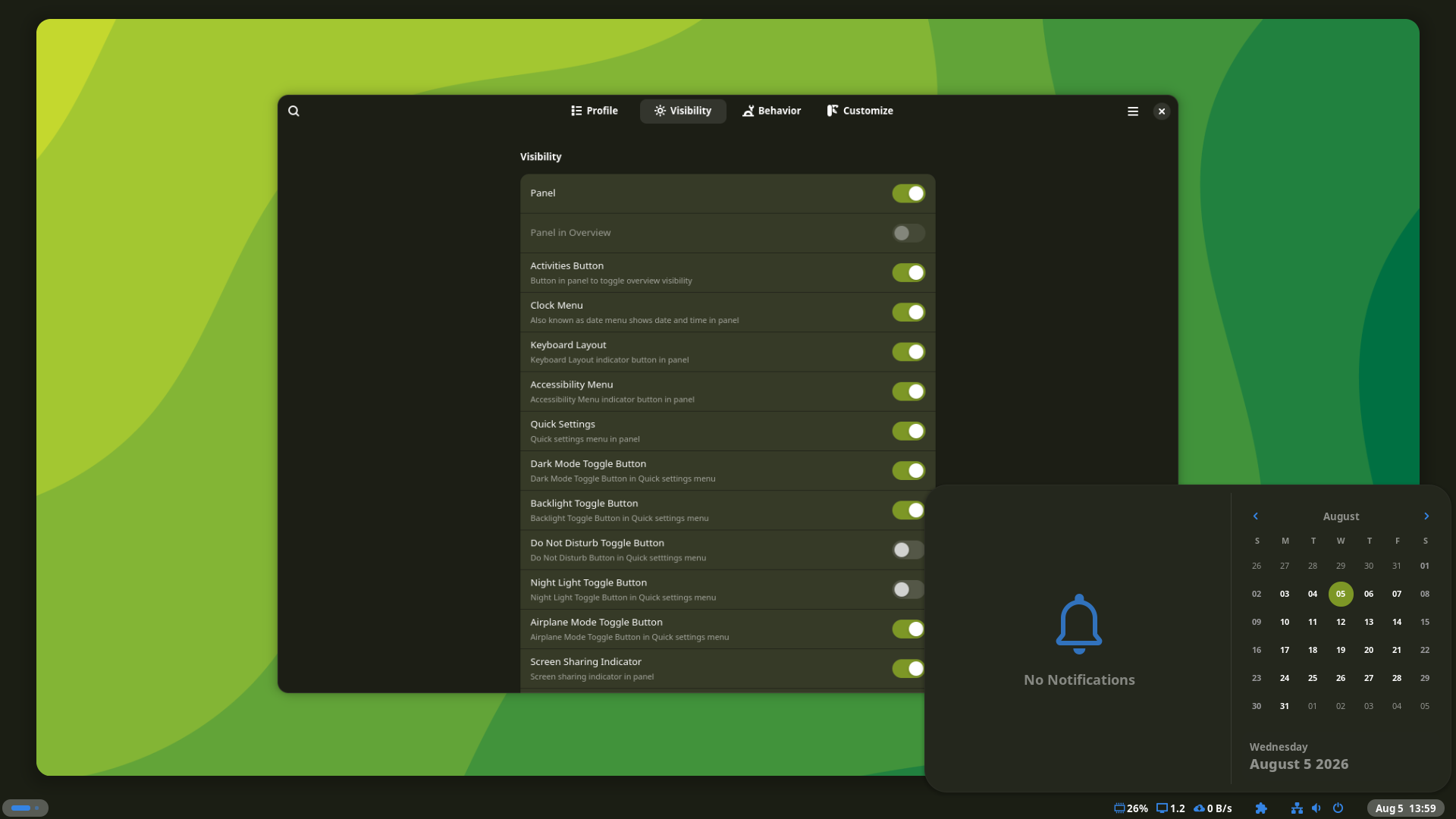
Если на свежую установку требуется поставить хотя бы одно кастомизационное дополнение, этим инструментом определенно должен стать Just Perfection. Название говорит само за себя: расширение позволяет гибко настраивать самые разные элементы GNOME Shell. Оно открывает доступ к бесчисленным параметрам — от мелких визуальных правок до масштабных изменений интерфейса, предоставляя полный контроль над рабочей средой без необходимости править конфигурационные файлы вручную. Возможностей настройки здесь настолько много, что они заслуживают отдельного детального разбора. Стоит отметить, что на некоторых демонстрационных скриншотах также заметны эффекты от другого дополнения — User Accent Color, о котором пойдет речь далее.
Среди ключевых возможностей выделяются следующие:
- Изменение расположения панели, часов и индикаторов уведомлений.
- Настройка размеров и радиуса скругления углов в обзоре Activities.
- Управление видимостью отдельных элементов верхней панели.
И это лишь малая часть функций. Для детального ознакомления со всеми доступными параметрами рекомендуется изучить официальный файл README проекта.
2. User Themes
Обычная установка GTK-темы меняет оформление окон и приложений, но никак не затрагивает саму GNOME Shell, так как интерфейс оболочки использует собственный независимый набор стилей. Для полноценной кастомизации верхней панели, меню обзора, быстрых настроек и других компонентов оболочки понадобится специальное дополнение User Themes. После его активации можно применять любые совместимые темы gnome-shell, расположенные в каталоге ~/.themes, используя для этого стандартное приложение GNOME Tweaks. Несмотря на свой скромный размер, этот инструмент является базовым и обязательным для всех, кто увлекается комплексным оформлением рабочего стола.
3. Wallpaper Slideshow
Тем, кто предпочитает регулярно обновлять внешний вид экрана без необходимости вручную менять фоновые изображения каждые несколько дней, отлично подойдет Wallpaper Slideshow. Дополнение автоматически переключает картинки из выбранной пользователем папки через заданные интервалы времени, превращая статичную коллекцию в динамическое слайд-шоу. Инструмент также умеет автоматически загружать «Картинку дня» от поисковика Bing, избавляя от необходимости самостоятельно собирать библиотеку качественных фонов. Кроме того, система сама отслеживает изменения в целевой директории, поэтому свежие фотографии сразу попадают в ротацию без дополнительных настроек.
Управлять воспроизведением можно через меню быстрых настроек или контекстное меню рабочего стола. Расширение корректно запоминает текущую очередь и после перезагрузки продолжает с того же места, обеспечивая простое и ненавязчивое обновление интерфейса.
4. User Accent Colors
Одной из самых приятных деталей в современных интерфейсах считается способность системы автоматически подстраивать акцентный цвет под используемые обои. Если вы хотите добиться такого же поведения в среде GNOME, обратите внимание на User Accent Colors. Дополнение извлекает доминирующий оттенок из текущего фонового изображения и применяет его по всему интерфейсу: в GNOME Shell, стандартных приложениях Adwaita и GTK3-программах с темой adw-gtk3. Утилита также способна генерировать подходящие тонированные темы и даже менять цвета в поддерживаемых пакетах иконок, обеспечивая максимальную визуальную целостность всей системы при каждой смене обоев.
Если вы собираете визуально гармоничную среду GNOME, данное расширение станет отличным финальным штрихом для завершения образа.
5. Dash to Dock
По умолчанию интерфейс GNOME показывает панель Dash только в режиме обзора активностей (Activities Overview). Тем не менее многие пользователи предпочитают иметь постоянный доступ к любимым приложениям через всегда видимый док. Расширение Dash to Dock превращает стандартный элемент GNOME в полноценную настраиваемую панель, которую можно закрепить на любой из четырех сторон экрана. Пользователи могут гибко регулировать ее размер, поведение, прозрачность, параметры автоматического скрытия и многое другое. К слову, стандартная док-панель в дистрибутиве Ubuntu основана как раз на модифицированной версии этого дополнения. Лично автору в нем не хватает лишь анимированной ряби при наведении курсора, но к счастью, следующее решение предлагает совершенно иной подход к навигации.
6. Dash to Panel
Если предыдущее дополнение концентрируется именно на док-панели, то Dash to Panel идет значительно дальше. Оно объединяет верхнюю панель GNOME и док в единую универсальную конструкцию, придавая рабочему столу компоновку, очень похожую на Windows. Для тех, кто переходит с Windows 10 или Windows 11, такое расширение делает знакомство с GNOME интуитивным с первых минут. Помимо изменения общей структуры интерфейса, инструмент предоставляет впечатляющие возможности кастомизации:
- изменение цвета, уровня прозрачности и внешнего вида панели;
- скрытие или отображение отдельных элементов панели;
- сохранение оригинальной верхней панели GNOME с использованием исключительно функционала дока;
- настройку различных сценариев поведения под персональный рабочий процесс.
Это одно из наиболее функционально насыщенных расширений для работы с панелями в среде GNOME.
7. Dhruva Dock
Dhruva Dock представляет собой относительно недавнее пополнение в экосистеме расширений GNOME, которое быстро привлекло внимание благодаря аккуратному внешнему виду и плавной анимации. Док поддерживает полноценные эффекты увеличения при наведении, включает встроенные часы и предлагает несколько готовых тем наряду с гибкими настройками цвета. В отличие от многих аналогов, Dhruva Dock не привязан исключительно к краям экрана: его можно разместить практически в любой точке рабочего стола, что дает максимальную свободу при проектировании рабочего пространства. Плавные визуальные переходы по праву считаются одним из главных достоинств этого инструмента.
8. Blur My Shell
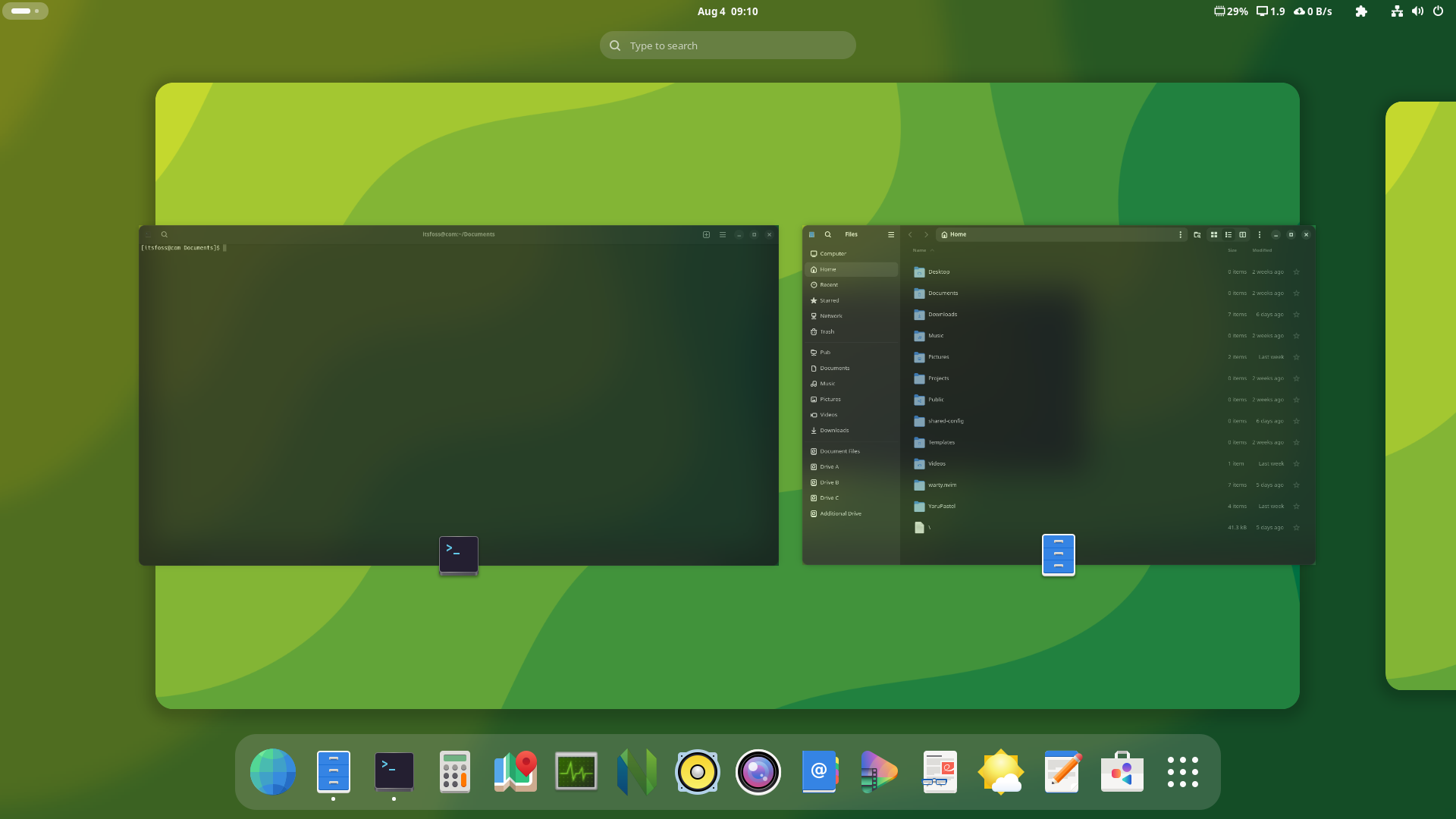
Немногие визуальные модификации способны преобразить внешний вид GNOME так сильно, как добавление эффектов размытия, и Blur My Shell заслуженно стало главным решением для этих задач. То, что изначально задумывалось как простая утилита для размытия, со временем превратилось в полноценный инструмент глубокой кастомизации. Помимо наложения эффекта на обзор активностей и различные компоненты оболочки, последние версии позволяют применять размытие непосредственно к окнам приложений. Дополнение также дает возможность настраивать конвейеры размытия, предоставляя детальный контроль над тем, какие именно участки интерфейса и с какой интенсивностью должны быть размыты. Хотя оно не предлагает того уровня контроля, который доступен в композиторах Wayland вроде Hyprland, а владельцы устаревшего «железа» могут столкнуться с падением производительности из-за дополнительных эффектов, это по-прежнему одно из лучших визуальных расширений для GNOME.
9. Dynamic Music Pill
Тем, кто часто слушает музыку во время работы, обязательно стоит оценить Dynamic Music Pill. Вместо того чтобы выводить в панели просто бегущую строку с названием трека, дополнение отображает текущую композицию внутри изящного виджета в форме пилюли, снабженного элементами управления воспроизведением. Его можно расположить как на верхней панели, так и рядом с доком в зависимости от личных предпочтений. Помимо привлекательного дизайна, инструмент обладает полезным набором функций:
- адаптивные цвета, подстраивающиеся под обложку музыкального альбома;
- несколько режимов визуализации;
- элементы управления с настраиваемыми действиями по клику;
- синхронизированные тексты песен;
- параметры прозрачности и внешнего вида.
Это прекрасный пример удачного сочетания практической пользы и визуального лоска.
10. Top Bar Organizer
Если вы когда-нибудь хотели изменить порядок элементов на верхней панели GNOME под себя, расширение Top Bar Organizer делает эту задачу предельно простой. В отличие от многих других инструментов настройки, этот аддон не перегружает пользователя десятками запутанных параметров. Его интерфейс предельно прост и понятен. Все элементы верхней панели можно просто перетаскивать методом drag-and-drop между тремя доступными секциями: левой, центральной и правой. Хотите перенести часы влево, системные индикаторы в центр или выстроить совершенно уникальную компоновку — всё это делается буквально в несколько кликов.
11. Arc Menu
Встроенная поисковая система GNOME по праву считается одним из сильнейших мест оболочки. Она позволяет мгновенно запускать программы, искать нужные файлы, выполнять математические вычисления и многое другое через единый интерфейс. Тем не менее, многие пользователи по-прежнему предпочитают традиционное меню запуска приложений, которое всегда находится под рукой. Расширение Arc Menu выходит далеко за рамки простой замены классической кнопки Пуск. Оно предлагает внушительную коллекцию вариантов оформления меню, вдохновленных различными популярными операционными системами и графическими средами. Хотите получить меню в стиле Windows 11? Пожалуйста. Предпочитаете лаунчер в духе macOS? Переключиться на него можно в два счета.
Помимо макетов, Arc Menu предоставляет богатейший набор параметров для кастомизации. Здесь можно менять иконки, настраивать внешний вид, менять расположение самого меню, переупорядочивать категории и гибко подстраивать под себя практически каждый элемент лаунчера. Если вам нравится экспериментировать с общим видом рабочего пространства, это одно из самых универсальных решений для установки.
12. Burn My Windows
Разработчики сами шутливо называют Burn My Windows «бесполезным» расширением, но с этим трудно согласиться. Любителям ярких визуальных эффектов и анимации этот инструмент доставит массу удовольствия. Вместо стандартных анимаций открытия, закрытия и сворачивания окон он предлагает десятки зрелищных спецэффектов. Среди самых ярких вариантов можно выделить Apparition, Broken Glass, Incinerate и Matrix, хотя выбор ими не ограничивается. Производительности это, конечно, не добавит, но индивидуальности и характера вашему рабочему столу придаст наверняка.
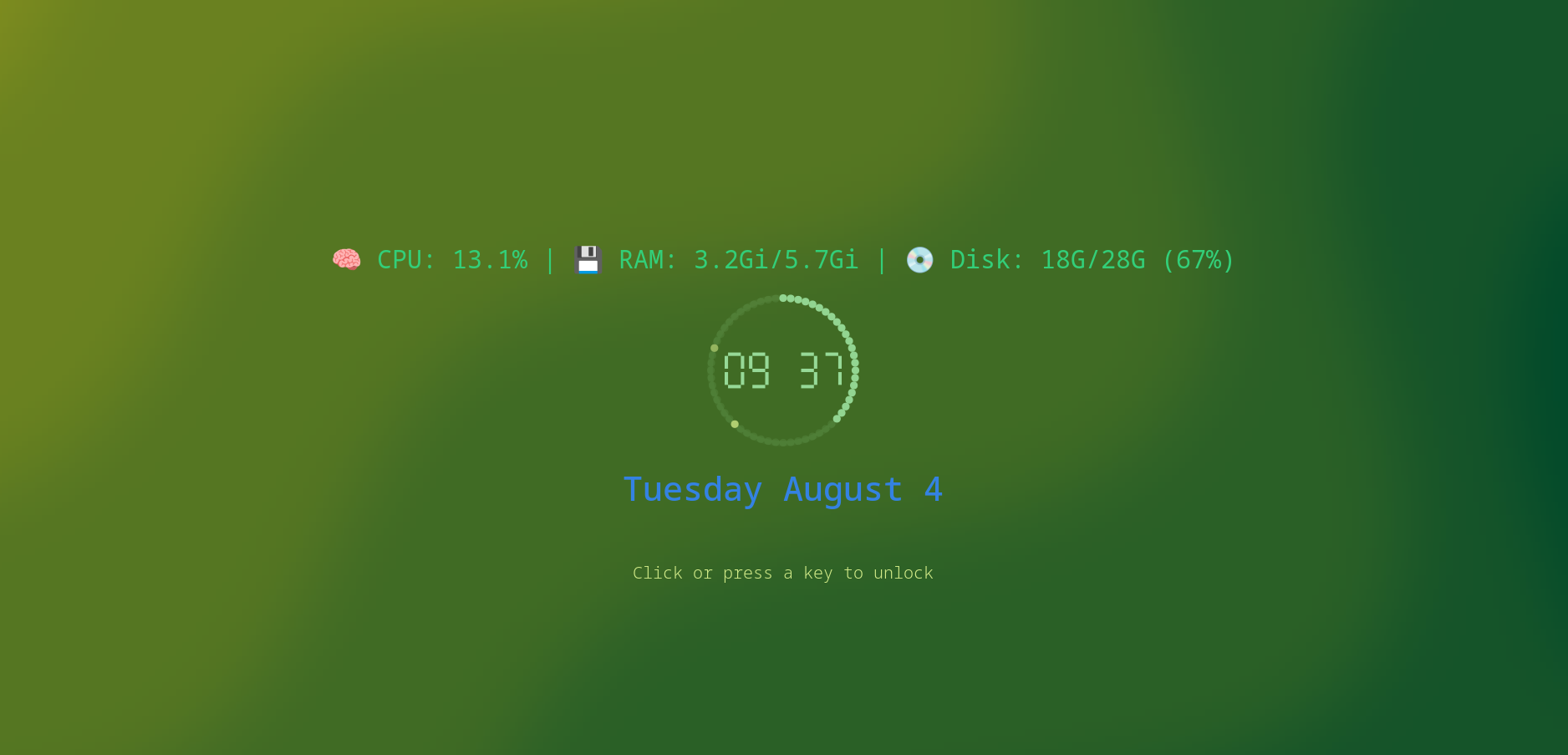
13. Customize Clock on Lock Screen
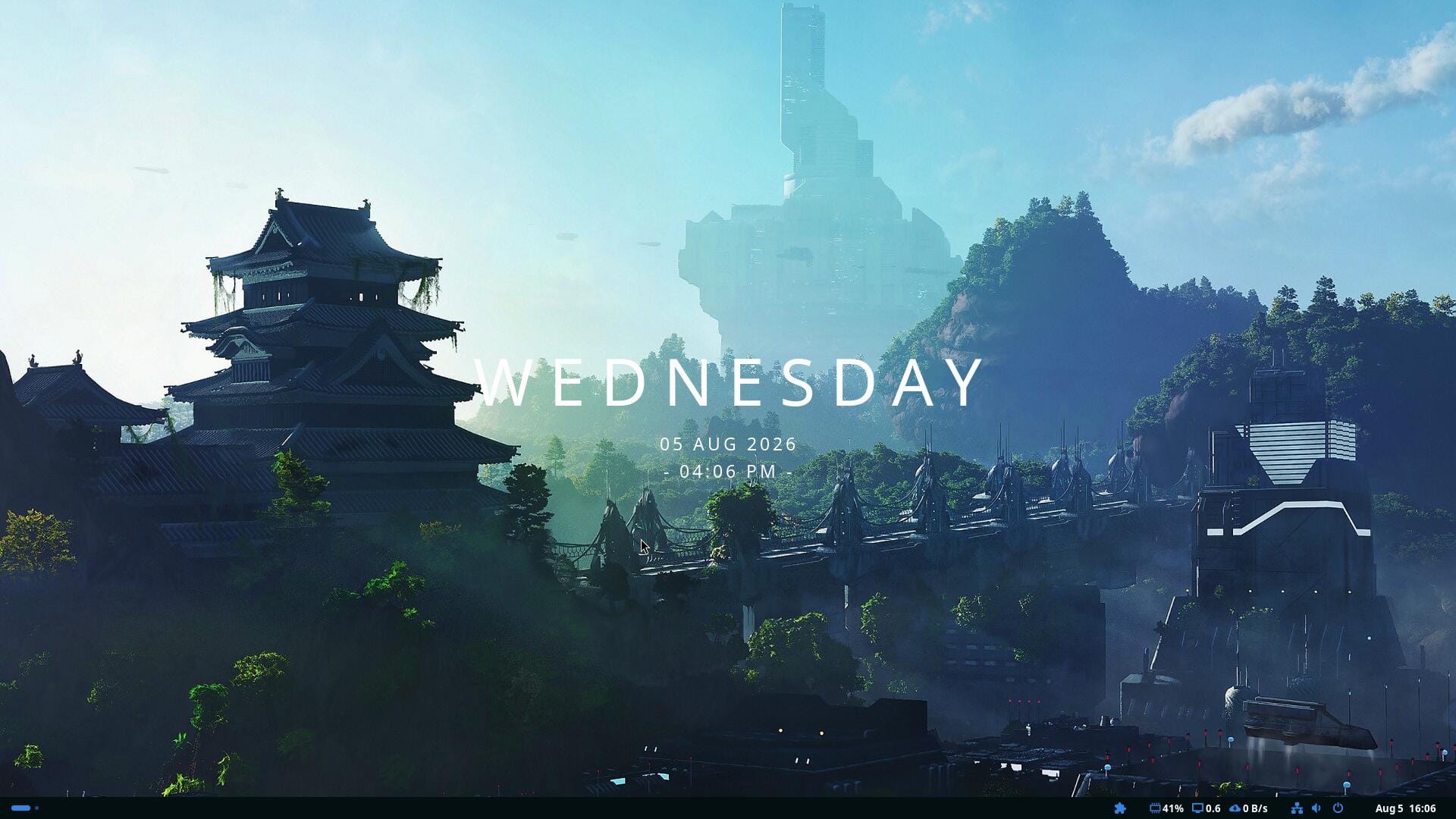
По умолчанию экран блокировки GNOME оставляет минимум возможностей для изменения внешнего вида. Данное расширение исправляет этот недостаток, позволяя настраивать часы на экране блокировки. Одной из самых любопытных функций здесь является поддержка вывода результатов работы различных shell-команд. Это открывает широкие возможности: от демонстрации мотивирующих цитат и прогноза погоды до системных сводок и любого другого текста, генерируемого скриптами. Например, для вывода детальной информации о системе можно использовать специальную команду, которая выводит загрузку процессора, объем занятой оперативной памяти и состояние дискового пространства. Для тех, кто привык кастомизировать систему до мелочей, эта функция делает экран блокировки гораздо более гибким.
14. Compiz Windows Effect
Те, кто застал эпоху расцвета Linux времен Compiz, наверняка помнят знаменитые «резиновые» окна. Это расширение возвращает культовый эффект в современную среду GNOME. При перемещении или изменении размеров окна ведут себя как гибкие эластичные листы, а не как жесткие прямоугольники, воссоздавая одну из самых узнаваемых анимаций ранней эпохи настройки Linux-систем. Взаимодействие с окнами с таким эффектом становится заметно увлекательнее.
15. Compiz Magic Lamp Effect
Продолжая ностальгическую тему, Compiz Magic Lamp Effect воссоздает еще одну классическую анимацию из прошлого. При сворачивании окна не просто исчезают с экрана, а плавно сжимаются и утягиваются в док-панель с помощью знакомого эффекта волшебной лампы. Данная анимация особенно эффектно смотрится в связке с такими дополнениями, как Dash to Dock, делая поведение окон гораздо более плавным и полированным по сравнению со стандартной логикой GNOME. Если вы уже используете подобные панели, это дополнение станет идеальным выбором.
16. Background Logo
Иногда даже самые незначительные детали способны сделать рабочее окружение более индивидуальным. Расширение Background Logo позволяет разместить логотип или любое изображение непосредственно поверх обоев рабочего стола, не затрагивая при этом сами графические файлы. С его помощью можно вывести фирменный знак любимого дистрибутива Linux, символику организации или собственный SVG-файл. Хотя это дополнение трудно назвать жизненно необходимым, оно станет отличным решением для пользователей, которые любят кастомизировать каждый элемент своего интерфейса.
17. Modern Clock
Для тех, кто предпочитает лаконичные виджеты в стиле KDE Plasma, расширение Modern Clock переносит аналогичный визуальный опыт в среду GNOME. Вместо того чтобы отображать время исключительно на верхней панели, инструмент добавляет на рабочий стол современный аналоговый или цифровой виджет, вдохновленный разработками KDE. Он гармонично смотрится на фоне минималистичных обоев и выступает в роли изящного и привлекательного дополнения. В отличие от стандартных часов GNOME, этот элемент интегрируется непосредственно в рабочее пространство, а не в системную оболочку. Подобное решение органично дополняет сборки с акцентом на кастомизацию виджетов.
Заключение
Главным достоинством GNOME остается гибкость, которую обеспечивает развитая экосистема дополнений. Несмотря на изначально лаконичный и минималистичный интерфейс по умолчанию, эти инструменты позволяют трансформировать систему практически под любые требования. Независимо от того, требуется ли классическая панель задач в стиле Windows, док-панель наподобие macOS, эстетичные эффекты размытия, анимированные окна или детальный контроль над элементами интерфейса, в каталоге найдется подходящее решение.
Разумеется, устанавливать их все одновременно не требуется. Оптимальным подходом станет выбор нескольких дополнений, решающих повседневные задачи, с последующим постепенным добавлением новых по мере необходимости.
Источник: itsfoss.com
