
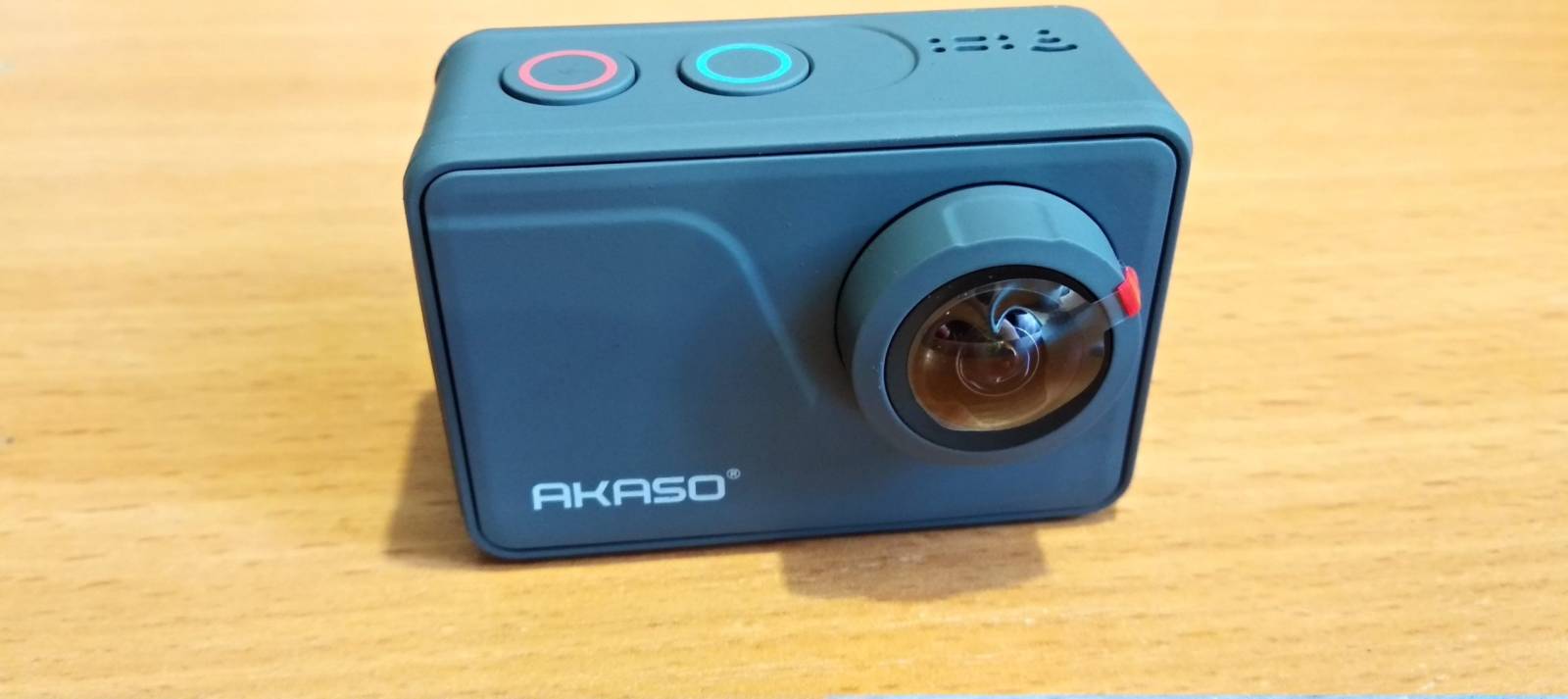
Экшн-камера – незаменимая вещь при активных занятиях спортом или прогулках на велосипедах. Но только в том случае, если вам интересно запечатлеть тот или иной момент. Записать на видео выполнение трюка? Прыжок с парашютом? Легко! С этим всем справится экшн-камера AKASO V50 Pro.
Комплектация и внешний вид экшн-камеры Akaso 50 Pro
Камера упакована в «воздушный матрац». Сквозь прозрачную часть мы сразу можем увидеть камеру и аква-бокс. Коробка скреплена пломбой, которая оставляет следы при отклеивании. Внутри – достаточно богатый набор креплений.
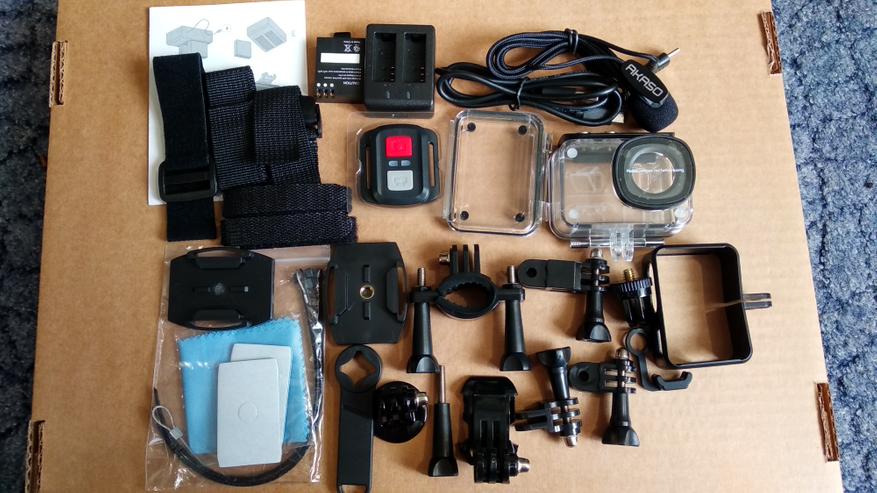
Комплектация экшн-камеры Akaso 50 Pro солидная:
- Экшн-камера
- 2 аккумулятора
- Зарядное устройство на 2 аккумулятора
- Инструкция
- Внешний микрофон
- Аква-бокс и сменная задняя панель на него
- Пульт ДУ с предустановленной батарейкой
- Набор ремешков
- Крепление на руль/трубу
- Крепление с шарниром на штатив
- Различные варианты креплений с шарниром
- 2 крепления для шлема, один со стандартной резьбой, как у штатива
- Рамка для камеры с помощью, которой, она будет крепиться на большинстве приспособлений
- Хомуты, тросик, салфетка для экрана и оптики и пара полосок двухстороннего скотча
- Ключ для закручивания винта «шарнира»
Как видно из списка, набор достаточно богатый и не хватает разве что, клипсы на одежду.
Перейдем к самой камере.
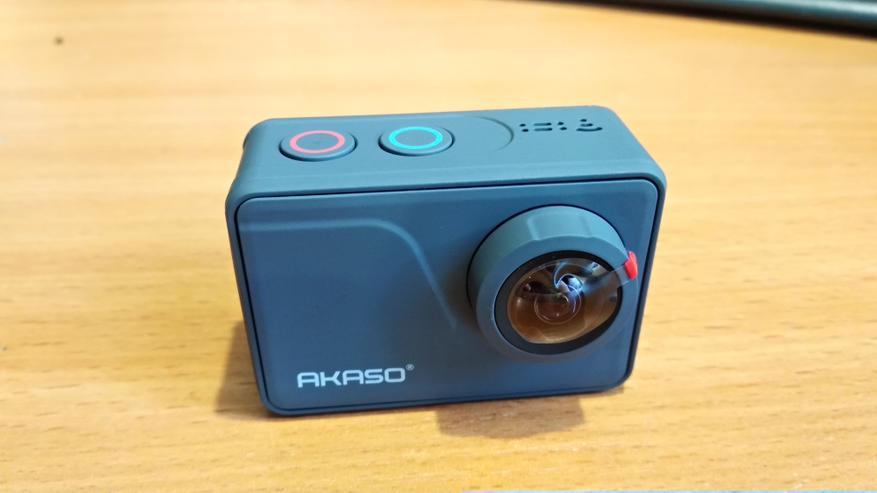
Камера выполнена в сером цвете. Матовая поверхность смотрится хорошо, тактильно ощущается также. Почти треть площади одной из сторон, занимает «глаз», который имеет выпуклую линзу, прикрытую пленкой. Линза выпирает за рамку, об этом стоит помнить, чтобы не царапать ее. Также виден бренд в углу.
Сверху видно 2 кнопки, которые разделены по цвету, Еще сверху расположен индикатор Wi-Fi, который, горит синим, при активности. На одном боковом торце расположен динамик, который проигрывает мелодию на арфе. Ниже расположен идентификатор модели.
Бюджетная камера Digma DiCam 810: цифровая стабилизация, timelapse и 120 кадров в FullHD
На дне расположена стандартная резьба для штатива / трипода / иного крепления. Видно углубление, за который, можно зацепиться и открыть крышку аккумуляторного отсека. Еще можно заметить два отверстия, скорее всего микрофон.
На втором боку расположены разъемы USB Type-C, Micro-HDMI, слот для MicroSD.
Type-C можно использовать для подключения камеры к компьютеру для скачивания информации, как с накопителя. Можно подключить и использовать, как веб камеру. А можно просто заряжать.
Micro-HDMI позволит подключить камеру к телевизору и воспроизводить/показывать видео/фото напрямую. Со слотом для карт памяти все и так понятно. Ну и конечно же экран, который прикрыт пленкой.
Монтаж креплений
Попробуем использовать несколько приспособлений для крепления камеры куда-либо. Для многих вариантов использования, нам понадобится поместить камеру в специальную рамку. Просто вставляем камеру вовнутрь.
Далее просто вставляем «ушами» в прорези кронштейна. Проверяем сбоку, чтобы отверстие совпало. Т.к. надо скрепить конструкцию. А делаем это с помощью вот такого винта. Он вкручивается в серебристую глухую гайку. Его можно затянуть руками, а можно подтянуть специальным ключом, который идет в комплекте.
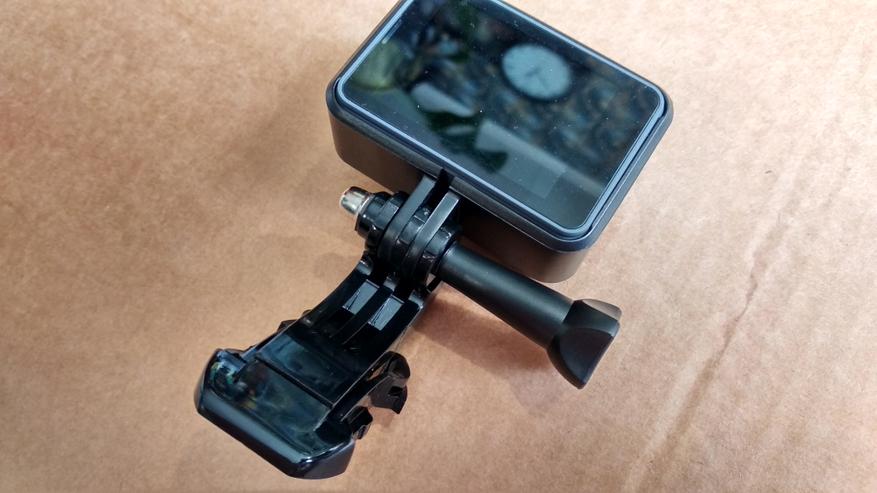
Далее полученную конструкцию можно закрепить на площадке, у которой есть соответствующие пазы. Затем её можно закрепить где угодно. Можно воспользоваться аква-боксом. Это сделать очень легко. Можно выбрать и закрепить необходимый вид кронштейна, открыть бокс, поместить камеру вовнутрь и закрыть бокс, нацепив верхнюю защелку.
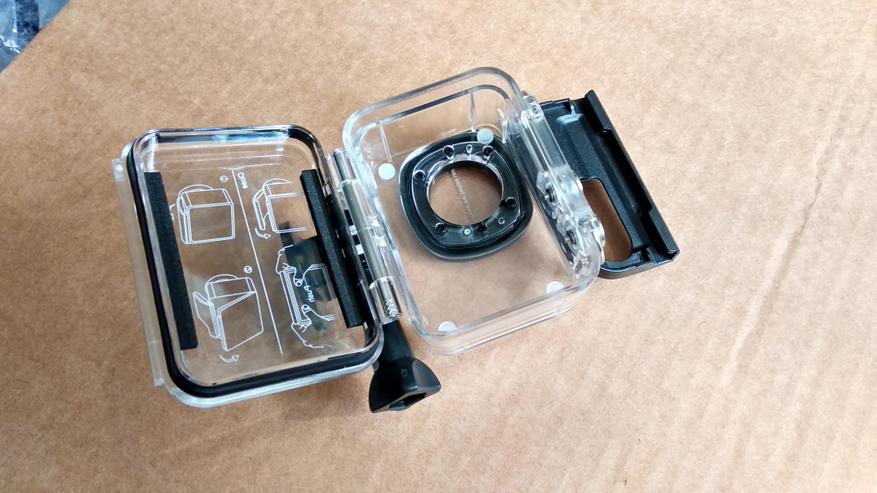
Все интуитивно понятно. На всякий случай оставлю ссылку на официальное видео, по работе с некоторыми кронштейнами, благо они у разных камер в принципе одинаковы.
Эксплуатация и ПО
Включается камера просто — просто: удерживаем кнопку с красным кольцом в течении 3 секунд. В рабочем состоянии правая кнопка, коротким нажатием включает меню выбора режима съемки, например, фото, slow-mo, обычная съемка.
Все режимы можно увидеть на фото. Левая кнопка (с синим кольцом) — однократным нажатием включает запись/делает снимок. Длительное удержание включает меню с настройками.
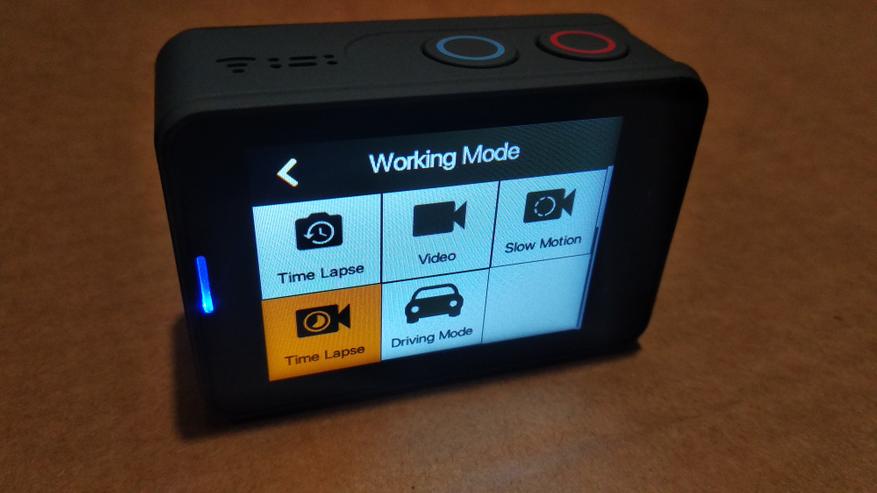
Первым пунктом идет Wi-Fi.
Для подключения к камере и управления ею через приложение AKASO GO, которое можно скачать из Google Play или App Store. Потребуется регистрация учетной записи. Приложение простое и понятное. Запускаем, входим в учетную запись, добавляем камеру, подтверждаем, что мы подключились к ней по беспроводной сети и всё.
Что мне понравилось — можно менять некоторые настройки и сразу видеть, что изменилось. Например, баланс белого, или угол съемки. Сразу все изменения видны на экране смартфона. Это очень хорошо, т.к. на камере пришлось бы выходить каждый раз из меню. На экране отображаются: заряд и свободная память на флешке. Приложение удобное.
Меню настройки видео содержит: разрешение, вкл/выкл стабилизации, кодек H.264/H.265, разрешение и частота при съемке slo-mo, интервал (пауза) между покадровой съемкой, длительность этой съемки, время кольцевой записи, вкл/выкл запись звука, экспозиция, баланс белого, сцена и светофильтры.
4К-камера Digma DiCam 880 с двумя дисплеями
Меню настройки фото содержит: разрешение, таймер, интервал покадровой съемки, время этой съемки, разрешение при серии снимков, количество снимков в секунду, сцена, формат (JPEG, JPEG+DNG), значение экспозиции, время экспозиции, баланс белого, резкость, светофильтры, качество фото.
В общие настройки и параметры камеры входит:
- настройка звука (громкость, вкл/выкл звука при нажатии на кнопки/тап/включение и выключение камеры),
- калибровка искажений,
- угол съемки от 70 до 170 градусов,
- режима погружения,
- удаленное управление,
- снижение уровня шума от ветра,
- ISO,
- расширенный динамический диапазон (WDR),
- язык (русского/украинского/белорусского нет),
- дата и время и формат отображения,
- отметка даты,
- автоотключение (бездействие),
- отключение экрана,
- частота 50/60 Гц,
- форматирование карты памяти,
- сброс настроек камеры,
- информация о емкости карты,
- информация о камере.
При подключении камеры к компьютеру, нам предлагают на выбор 3 варианта:
- накопитель,
- веб-камера,
- только зарядка.
Снимаем видео на Akaso 50 Pro
Периодически будем специально трясти камеру, чтобы напрягать стабилизатор. Еще попробуем закрепить камеру на руле велосипеда и поснимать вечером. Буду снимать с разным разрешением и с разной частотой, об этом напишу перед каждым видео.
4К30FPS Stab Off
4K30FPS Stab On
1080p90 Stab Off
1080p60 Stab On
Затягивать все винты нужно достаточно крепко. Т.к. на видео видны прыжки камеры, этот как раз движения на креплении. Первые пару раз мы заметили это и подтягивали. На самом руле камера закрепилась вроде бы и нормально. Однако я бы попробовал подложить резинку или изоленту подмотать, чтобы увеличить диаметр руля в том месте.
Стабилизатор также на голых камнях отработал неплохо. Он все-таки программный, поэтому не стоит ожидать от него чудес.
Итоги
Камера очень неплохо снимает при хорошем освещении в разрешении 4К30. Стабилизация есть и она работает, однако стоить помнить, что она электронная, а значит, она не погасит все, а всего лишь попробует сгладить. И опять же, на видео заметна ее работа.
Большое количество аксессуаров, которые позволят провести съемку в совершенно различных ситуациях: езда на велосипеде, просто прогулка, погружение в воду, да и в качестве видеорегистратора тоже можно использовать.
Однако стоит помнить, что в темное время суток, качество видео сильно падает. Время записи на заряженном аккумуляторе около 2 часов, а их в комплекте 2, что является большим плюсом.
Флагман экшн-камер от компании Akaso – Brave 8: что умеет эта камера