Мой блог
Требуется действие или авторизация при подключении к Wi-Fi

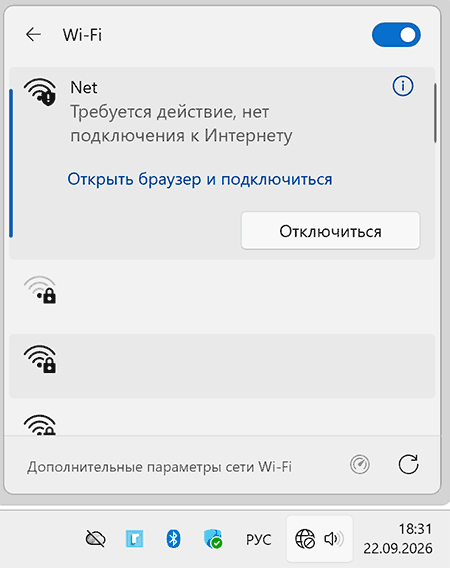
Когда вы подключаетесь к беспроводным сетям с компьютера на Windows 11 или Windows 10, на экране может возникать уведомление Требуется действие, говорящее об отсутствии выхода в интернет. В данном руководстве я подробно разберу, почему возникают подобные статусы и как успешно преодолевать возникающие преграды.
Подобные предупреждения чаще всего фиксируются при попытке подсоединиться к публичным точкам доступа в кафе, гостиницах, общественном транспорте либо на территории офисов. Суть происходящего сводится к прохождению обязательной процедуры верификации для разблокировки интернет-трафика.
Необходимость действия для авторизации в Wi-Fi сетях
В абсолютном большинстве сценариев уведомления вроде «Требуется авторизация» или «Вход в сеть» означают работу специальных механизмов защиты и контроля доступа. На практике администраторы точек применяют два основных технологических подхода:
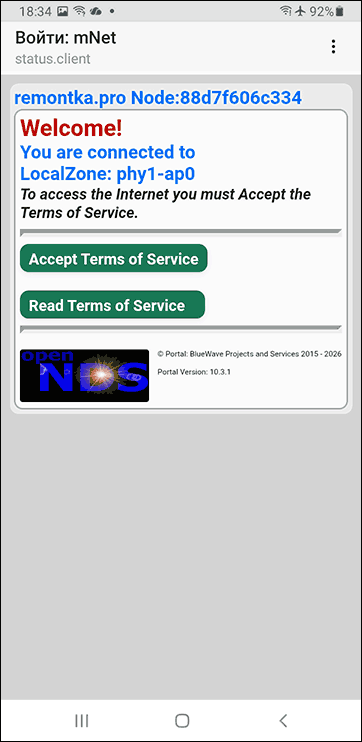
- Captive Portal (страница перехвата). Когда ваше устройство обращается к внешним серверам для проверки связи, роутер перехватывает этот запрос и принудительно перенаправляет вас на локальную страницу входа.
- WPA2/WPA3-Enterprise. Корпоративный стандарт, где запрос на подтверждение подлинности может появляться еще до завершения сопряжения из-за недоверенных сертификатов безопасности.
Обычным пользователям на практике чаще всего приходится сталкиваться с первым вариантом в публичных зонах. Типичным примером в наших реалиях является стандартная процедура подтверждения личности по номеру мобильного телефона.
Варианты действий и решение возможных проблем
Обычно для получения доступа к интернету не требуется выполнять сложные настройки — достаточно пройти стандартную процедуру на открывшемся портале. Я подготовил пошаговый разбор типовых ситуаций.
Способы вызова окна авторизации
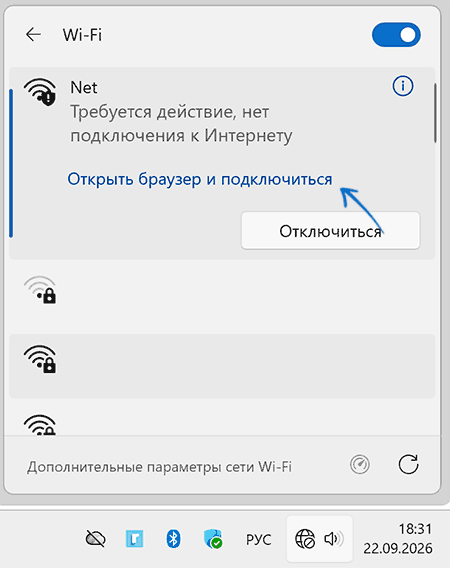
В операционной системе Windows достаточно кликнуть по стрелочке рядом с индикатором подключения, выбрать пункт «Открыть браузер и подключиться», а затем заполнить необходимые данные на появившейся странице.
Если автоматическое перенаправление не сработало, я рекомендую запустить любой интернет-браузер и ввести произвольный веб-адрес — система должна принудительно переадресовать вас на шлюз авторизации. Внешний вид портала полностью зависит от того, как его настроили сетевые администраторы.
Устранение неполадок при доступе к порталу
Иногда страница входа упорно не появляется или выдает критические ошибки. Если сервер провайдера исправен, я советую проверить следующие возможные причины и методы их исправления:
- Проблемы с HTTPS. Попытка загрузить незащищенную страницу авторизации через защищенный протокол часто приводит к сбоям вроде ERR CERT COMMON NAME INVALID. Рекомендую принудительно обратиться к простому ресурсу без шифрования, например, ввести в строке браузера
http://neverssl.com. - Работа сторонних туннелей и средств обхода блокировок. Активные утилиты могут перенаправлять трафик на собственные сервера, блокируя доступ к локальной странице сети. На время подключения такие инструменты лучше отключить.
- Настройки DNS. Включенный частный DNS (DoH) или жестко прописанные адреса серверов часто мешают перенаправлению. Я советую временно перевести систему на автоматическое получение DNS-адресов.
- Защитное ПО. В редких ситуациях излишне агрессивный сторонний антивирус блокирует сетевые запросы портала.
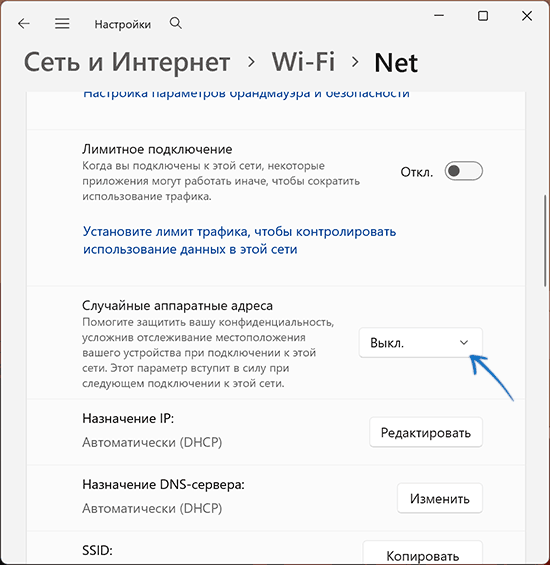
Если авторизация проходит успешно, но спустя короткое время соединение снова обрывается, причиной может быть функция использования случайных аппаратных адресов. Я рекомендую отключить генерацию случайных MAC-адресов для данной конкретной беспроводной сети в параметрах Windows.
Иногда возникают задержки с получением проверочного СМС-кода или входящего звонка. Подобные трудности обычно связаны со слабым сигналом сотовой связи, сбоями на стороне шлюза оператора или работой встроенных фильтров нежелательных вызовов на смартфоне.