
Мой блог
Как анализ загрузки Windows через официальный профилировщик помогает найти скрытые задержки ПК

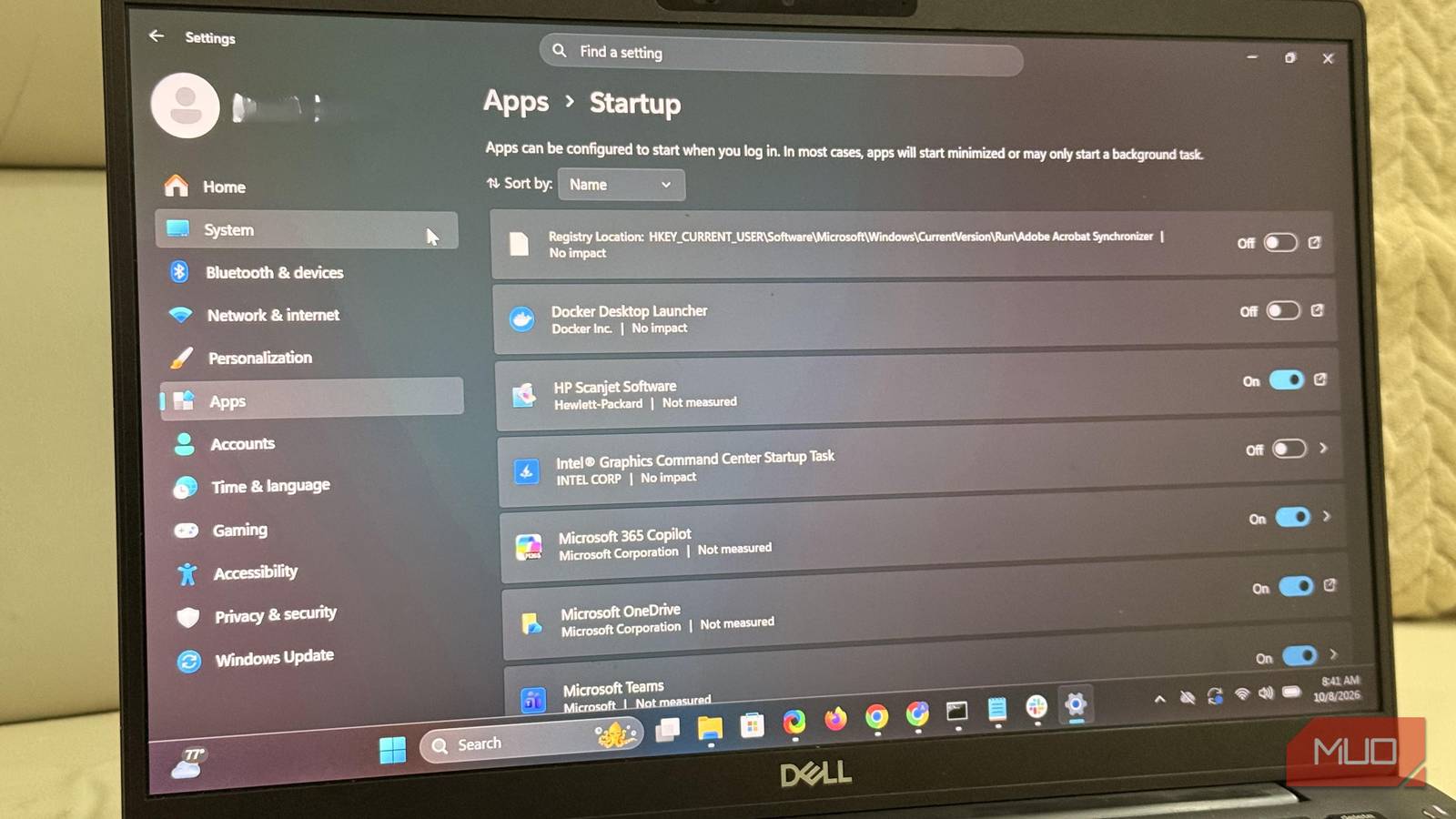
Обычная очистка списка автозагрузки и проверка диспетчера задач не всегда объясняют, почему операционная система продолжает работать медленно уже после появления рабочего стола. Чтобы разобраться в причинах задержек, можно записать полный анализ загрузки Windows с помощью официального бесплатного инструмента Windows Performance Toolkit, входящего в состав Windows ADK. Такой глубокий аудит помогает увидеть процессы, скрытые от стандартных интерфейсов.
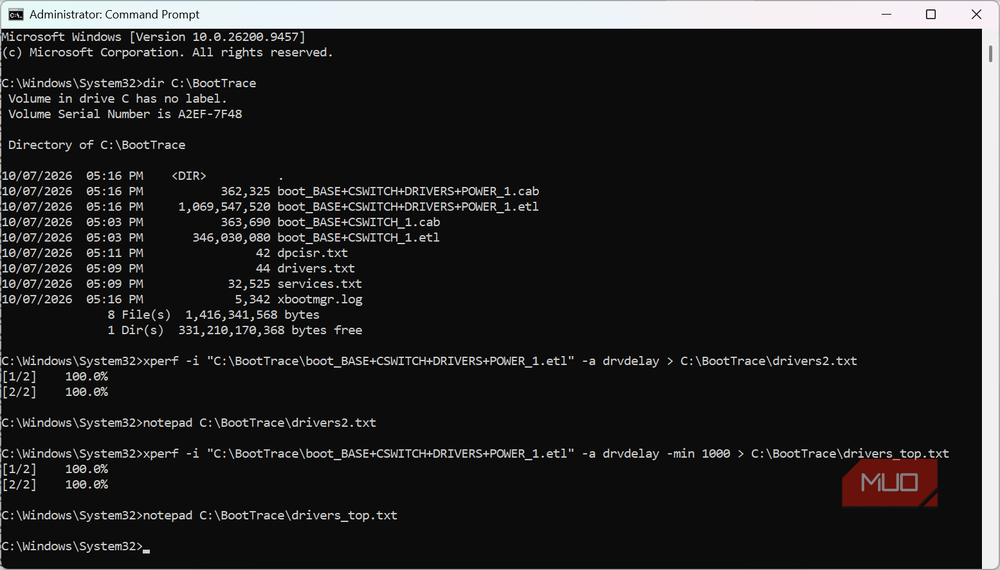
Для захвата данных используется утилита xbootmgr, после чего с помощью xperf извлекаются подробные отчеты. На примере ноутбука с процессором Core i5 и 8 ГБ оперативной памяти рабочий стол загружается примерно за 25 секунд, но полученный файл трассировки размером более 1 ГБ показывает, что фоновая активность продолжается еще долго после этого момента.
Анализ загрузки Windows с помощью инструментов Microsoft
Первый раздел, который привлекает внимание при изучении отчета, — это отчет об инициализации служб. В нем фиксируются интервалы запуска системных элементов, причем многие из них выполняются значительно дольше, чем можно было предположить заранее. Например, служба виртуальной сети HNS может занимать около 9.6 секунд на инициализацию, фирменная утилита DellClientManagementService — около 6.9 секунд, служба IntelAudioService — примерно 5.6 секунд, мониторинг трафика DusmSvc — около 5.5 секунд, а фоновые загрузки BITS — порядка 4.7 секунд.
Важно учитывать, что эти интервалы времени накладываются друг на друга, поэтому их нельзя просто сложить для получения общей длительности загрузки. Подобные цифры показывают не то, насколько задерживается появление рабочего стола, а время, которое потребовалось конкретной службе для инициализации. В отличие от стандартных утилит вроде Autoruns, которые показывают лишь конфигурацию автозапуска, глубокая трассировка позволяет увидеть реальные тайминги и пересечение рабочих процессов в системе.
Инициализация фоновых служб и их реальное влияние
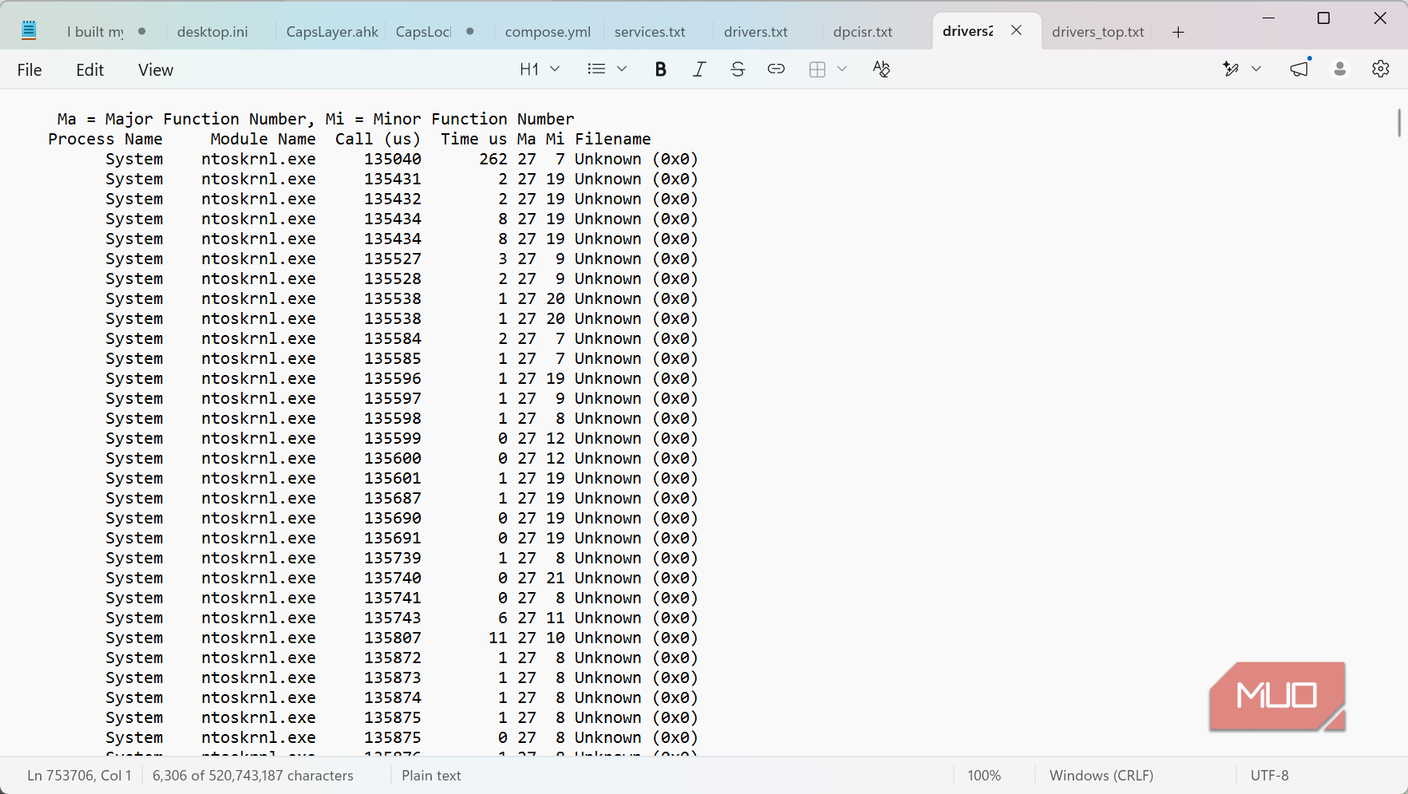
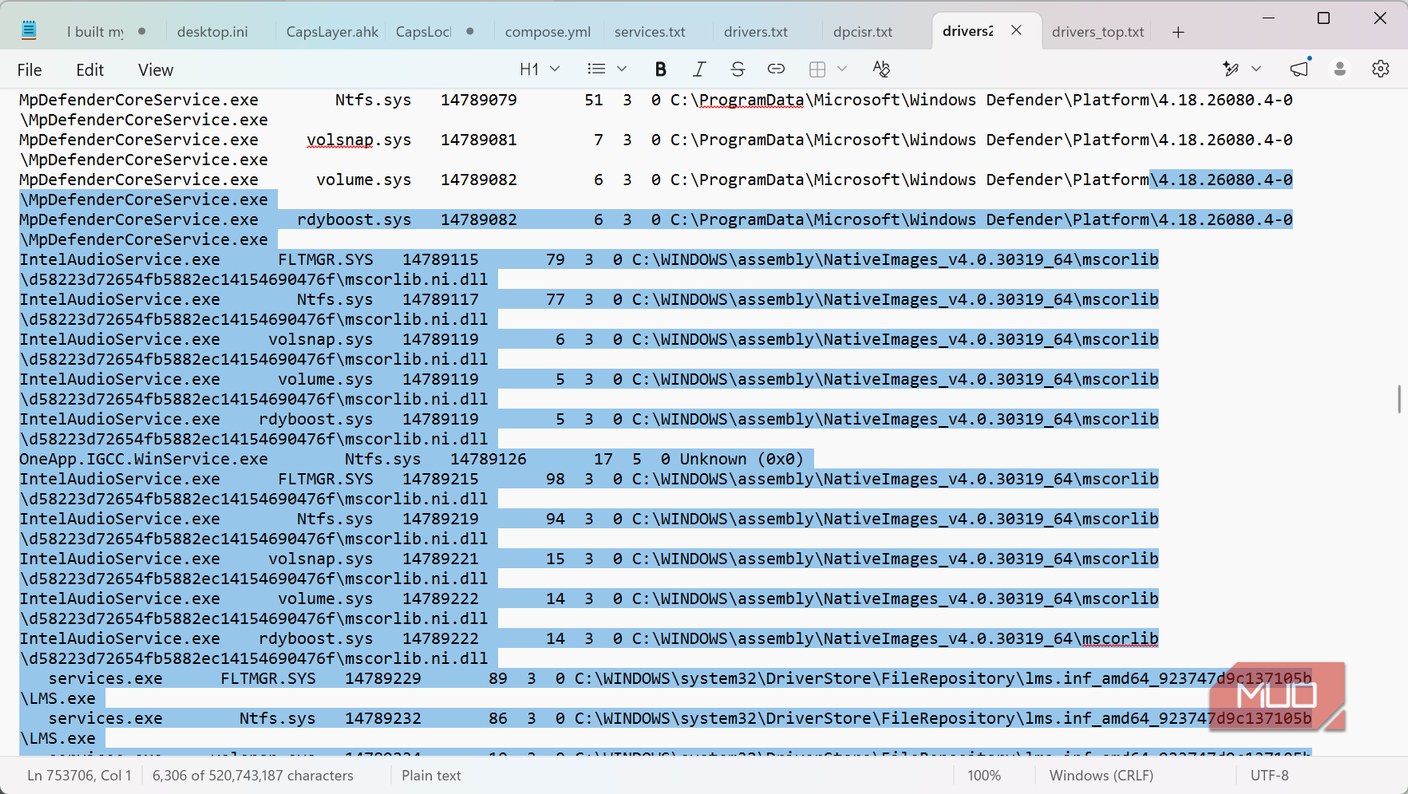
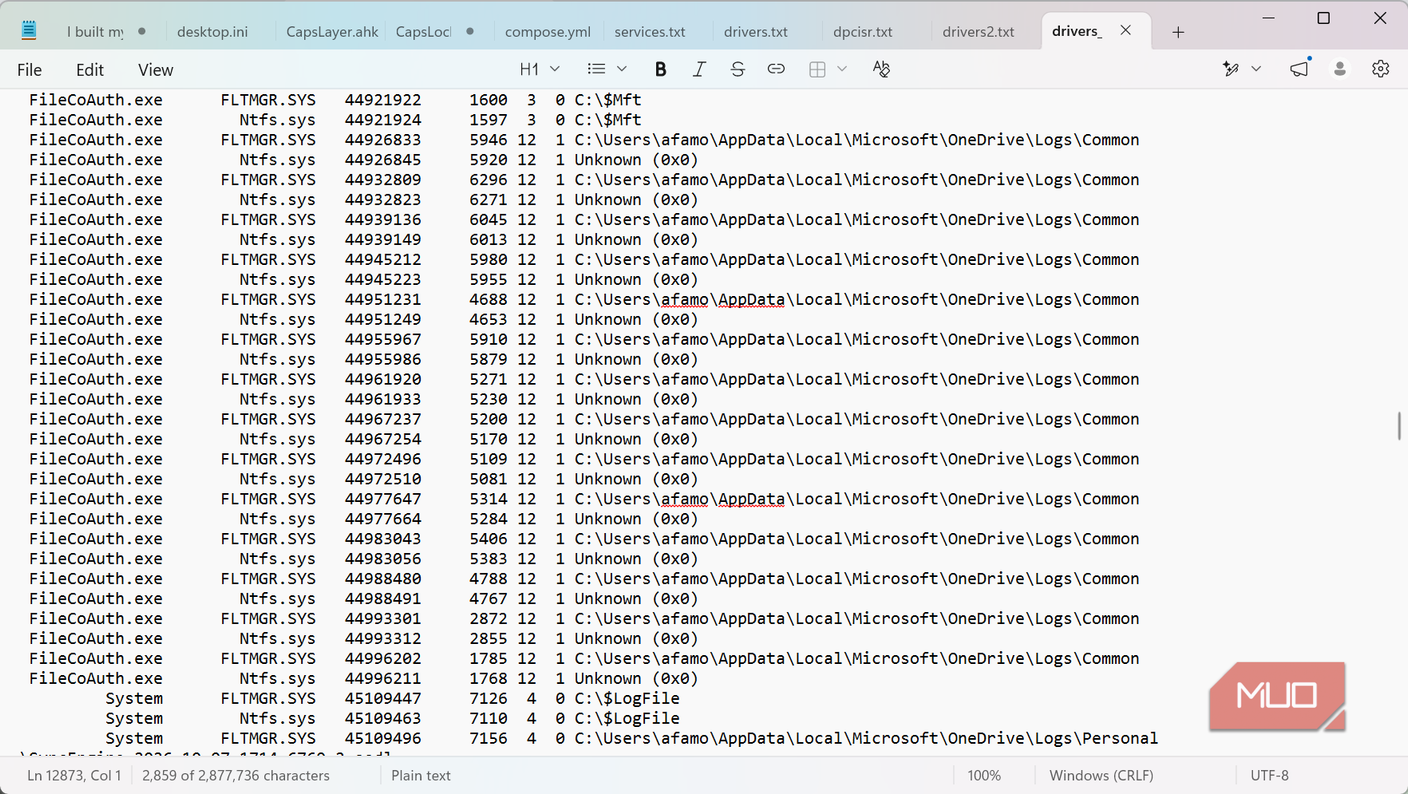
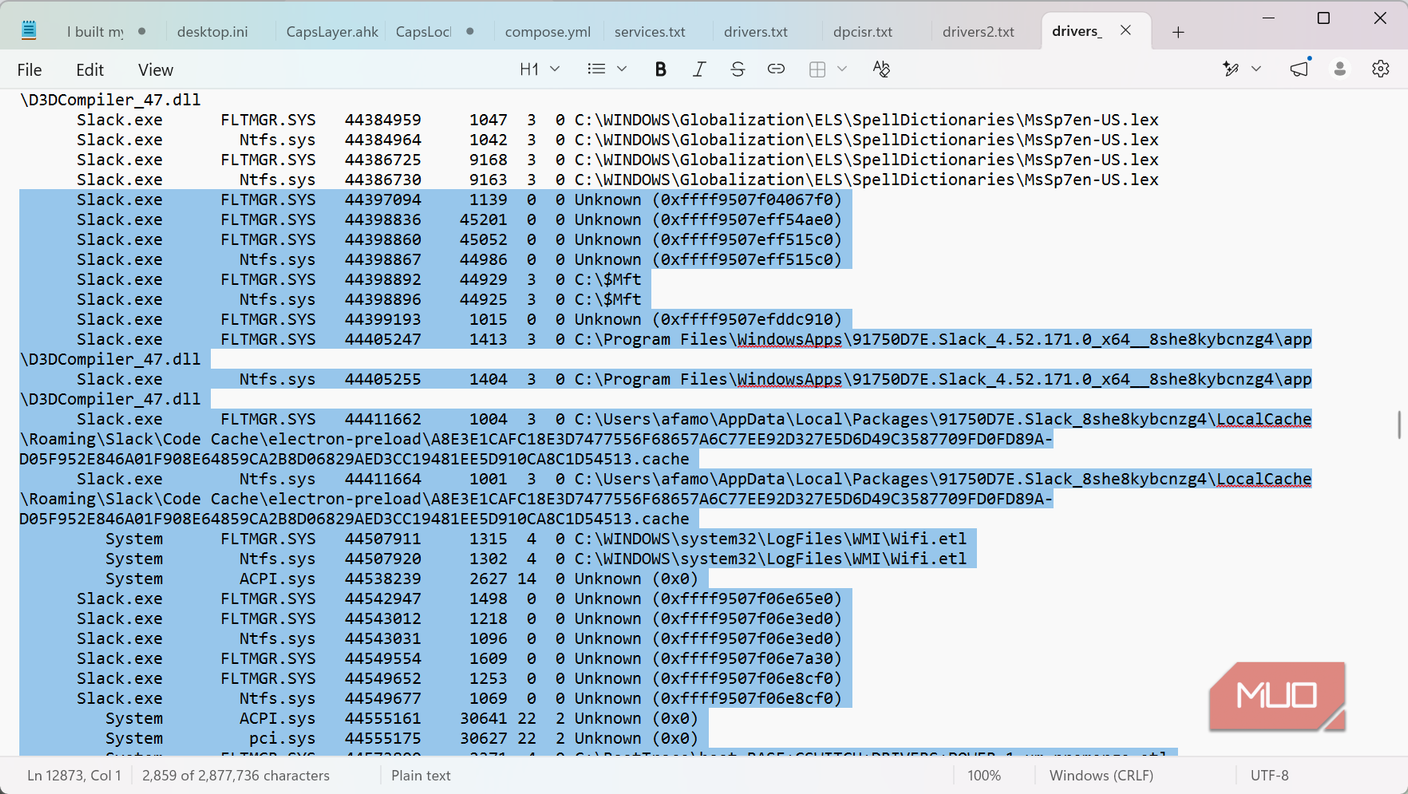
Следующий этап анализа связан с проверкой отчета о задержках драйверов, где отображаются отдельные события, а не только службы целиком. К числу наиболее заметных компонентов относятся системные фильтры файловой системы FLTMGR.SYS, операции с главной файловой таблицей NTFS ($Mft), стек хранения storport.sys и инфраструктура шины PCI pci.sys. В процессе также фиксируются низкоуровневые элементы управления питанием и аппаратной конфигурацией вроде ACPI.sys.
При этом стандартные подозреваемые — например, драйверы беспроводной сети, картридеров или контроллеров Thunderbolt — могут фигурировать в отчете в виде значительно меньших событий. Полученные данные демонстрируют активность, распределенную сразу по нескольким уровням операционной системы, а не сводящуюся к одному конкретному сбою.
Активность накопителей и аппаратных драйверов
Практический опыт работы с инструментами трассировки показывает, что загрузка компьютера не выглядит как последовательный и упорядоченный список. Пользователь редко сталкивается с одной-единственной ошибкой или одним драйвером, который можно просто отключить для мгновенного ускорения. Напротив, отчет демонстрирует множество пересекающихся инициализаций служб и драйверов, распределенных по всему времени запуска.
Большие цифровые показатели в отчетах следует воспринимать как ориентир для поиска, а не как готовый вердикт. К примеру, сетевой компонент HNS отвечает за виртуализацию и контейнеры, поэтому его долгое время инициализации не означает, что службу нужно сразу отключать — подобные действия могут нарушить работу критически важных функций системы. Главный вывод от подобных проверок заключается не в поиске «виновного» приложения, а в понимании того, на каком уровне работают службы, накопители и аппаратные компоненты.
