
Мой блог
Как функция архивации приложений в Android освобождает память без удаления данных

Нехватка свободного места на смартфоне часто заставляет пользователей прибегать к радикальным мерам и удалять полезные программы. Функция архивация приложений в Android предлагает альтернативное решение: она позволяет существенно уменьшить занимаемый программами объем памяти за счет удаления тяжелых файлов и кэша, сохраняя при этом пользовательские данные и иконку на экранах устройства.
В этом материале подробно рассмотрено, как работает встроенный механизм экономии пространства, какова его реальная эффективность на практике и каким образом можно настроить автоматическую обработку редко используемого софта через магазин приложений.
Почему полное удаление программ не всегда удобно
Очистка внутреннего накопителя путем деинсталляции ненужного софта кажется очевидным шагом, однако на практике этот подход имеет множество неудобств. Крупные современные утилиты и игры способны занимать гигабайты пространства из-за накопленного кэша и персональной информации. Особенно обидно удалять софт, который применяется редко, но необходим: инвестиционные сервисы, специализированные редакторы, измерительные инструменты или нечасто запускаемые игры.
Конечно, программу можно удалить, а затем загрузить заново при необходимости, но это отнимает время на повторную авторизацию и настройку интерфейса. Очистка кэша через стандартные настройки помогает частично, однако в современных версиях операционной системы отсутствует возможность сбросить временные файлы сразу для всего каталога. Пользователю приходится открывать информацию о каждом отдельном компоненте вручную, что требует лишних усилий.
Как работает архивация программ в системе
Рассматриваемая возможность создана специально для высвобождения дискового пространства без полной деинсталляции. По своему принципу действие напоминает выгрузку неиспользуемого софта на мобильных устройствах под управлением iOS, так как процесс не стирает программу полностью. Система удаляет основные файлы, кэш и второстепенные компоненты, оставляя на устройстве только ярлык и персональные настройки.
Благодаря этому удается вернуть значительную часть занятого объема, а главное — восстановить работу утилиты в любой момент. Для возврата система просто докачивает недостающие элементы из каталога. Поскольку софт не удаляется полностью, освободить все сто процентов памяти не получится, но результаты обычно составляют от половины до четырех плaяни свободного пространства в зависимости от конкретного ПО.
Процесс ручной настройки и ограничения
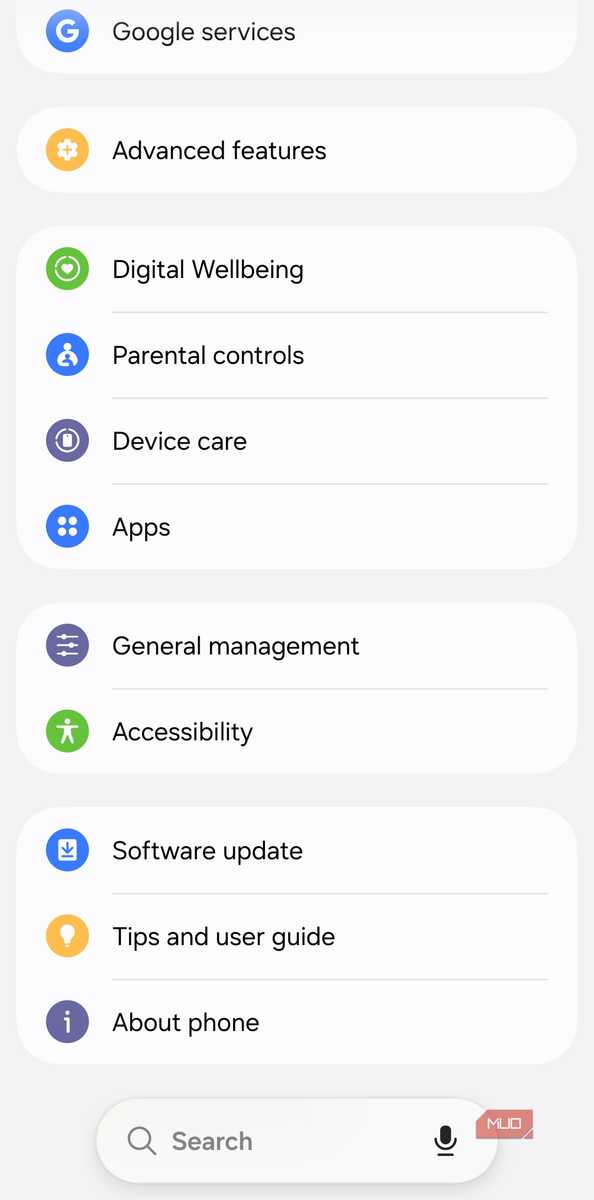
Для ручного запуска процедуры необходимо зайти в системные настройки, перейти в раздел приложений, выбрать нужный пункт и нажать соответствующую кнопку в нижней части экрана. После этого ярлык станет полупрозрачным, показывая статус архива. Вернуть компонент в рабочее состояние можно простым нажатием на значок в меню или через магазин приложений, однако для этого потребуется активное интернет-соединение.
Стоит учитывать, что кнопка архивации доступна не для каждого наименования, и повлиять на это нельзя. Единственный способ проверить наличие такой возможности для конкретного софта — зайти в его параметры. Метод абсолютно безопасен, так как личные данные пользователя не затрагиваются.
Автоматическая очистка памяти через магазин приложений
Главным достоинством встроенного механизма является то владельцу гаджета не обязательно выполнять все действия вручную. Платформа Google Play способна самостоятельно следить за редким использованием программ и оптимизировать пространство без участия человека.

Для активации этой возможности выполняются следующие действия:
- открыть официальный магазин приложений;
- нажать на значок профиля в верхней части экрана;
- перейти в раздел настроек и развернуть общие параметры;
- активировать переключатель автоматической архивации.
После включения этой настройки система начнет отслеживать редко используемые элементы и обрабатывать их только в те моменты, когда на накопителе начинает заканчиваться свободное место. Таким образом, доступ к нужным утилитам не пропадет случайно.
Защита важного софта от автоматического изменения
Если определенные программы должны оставаться активными при любых условиях, пользователь может настроить индивидуальные исключения. Для этого в системных параметрах выбирается конкретная утилита, после чего отключается разрешение на управление при неиспользовании. В таком случае алгоритмы магазина не будут применять к ней автоматические ограничения.
Комбинирование ручного и автоматического подходов формирует удобный баланс для повседневного использования. Обработка нескольких редко запускаемых игр или объемных утилит позволяет легко вернуть в распоряжение системы несколько гигабайт свободного пространства без необходимости полного удаления важных данных.
