
Мой блог
6 быстрых функций Android для удобного управления смартфоном

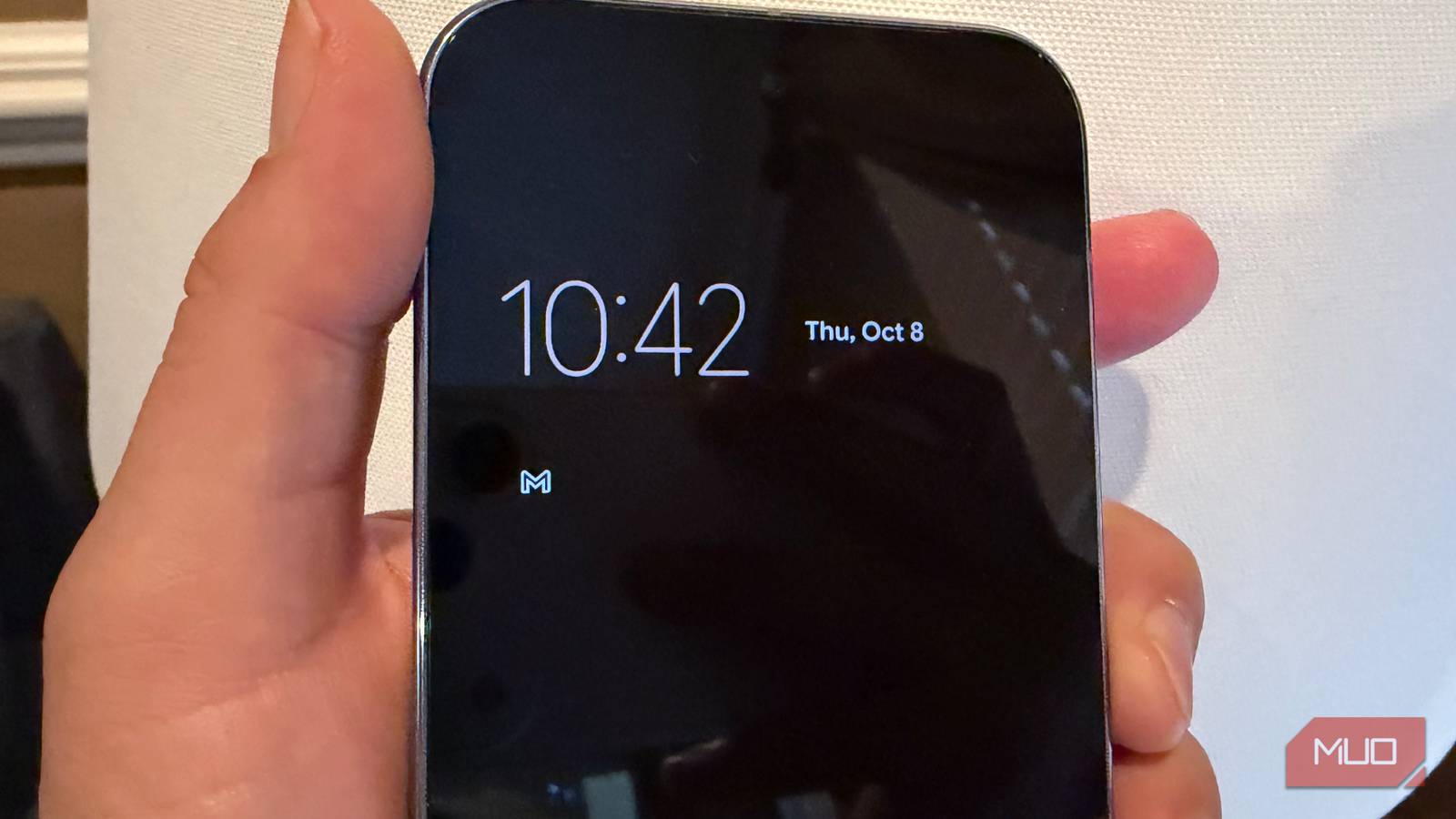
Современные смартфоны предлагают огромное количество возможностей, но постоянный поиск нужных опций в меню отнимает лишнее время. Использование скрытых возможностей интерфейса позволяет упростить взаимодействие с устройством. В этой публикации рассматриваются полезные быстрые функции Android, помогающие мгновенно запускать камеру, активировать фонарик, раздавать интернет и выполнять повседневные задачи без необходимости блуждать по настройкам. Специальные жесты и ярлыки на Android экономят время и сводят к минимуму число касаний экрана.
Мгновенная активация точки доступа 5G
Использование смартфона в качестве беспроводной точки доступа часто становится необходимостью, особенно в условиях, когда портативные компьютеры не оснащены встроенными сотовыми модемами. С учетом широкого распространения безлимитных тарифных планов раздача мобильного интернета позволяет эффективно задействовать возможности современных сетей пятого поколения. Стандартный путь настройки этой функции через основное меню смартфона требует совершения нескольких лишних действий, что неудобно при частом подключении.
Чтобы ускорить этот процесс, в материале предлагается добавить соответствующую кнопку в панель быстрого доступа. Для этого необходимо выполнить следующие шаги:
- Провести пальцем сверху вниз по экрану, чтобы открыть шторку уведомлений, и развернуть ее полностью для отображения всех плиток быстрых настроек.
- Нажать на значок редактирования (обычно он выполнен в виде карандаша), расположенный рядом с плитками.
- В появившемся списке доступных функций найти раздел, отвечающий за сетевые подключения, и отыскать там значок «Точка доступа».
- Нажать на знак плюса или просто перетащить эту плитку в активную область панели быстрых настроек.
После сохранения изменений запуск раздачи мобильного интернета будет осуществляться в одно касание, избавляя от необходимости открывать системные настройки каждый раз, когда требуется подключить ноутбук или планшет.
Быстрый запуск фонарика с экрана блокировки
Фонарик является одной из самых востребованных утилит в повседневной жизни. Большинство современных версий мобильной операционной системы позволяют вынести ярлык его активации прямо на экран блокировки. Это дает возможность включать свет сразу после того, как экран устройства загорелся от прикосновения или при поднятии телефона со стола, без необходимости разблокировать аппарат.
Для настройки этой возможности на смартфонах с базовой версией Android (например, на устройствах семейства Google Pixel) необходимо перейти по следующему пути: «Настройки» > «Экран и сенсор» > «Экран блокировки» > «Ярлыки». Здесь пользователю доступен выбор левого и правого ярлыков, среди которых можно установить включение подсветки.
На смартфонах Samsung Galaxy процедура немного отличается:
- Откройте «Настройки» и перейдите в раздел «Обои и стиль».
- Нажмите на миниатюру экрана блокировки в левой части дисплея.
- Выберите один из активных ярлыков внизу экрана, чтобы переназначить его действие.
Фирменная оболочка от Samsung предлагает выбор из двенадцати системных инструментов, а также позволяет назначить на запуск с экрана блокировки абсолютно любое установленное на телефоне приложение.
Активация камеры или электронного кошелька кнопкой питания
Возможность мгновенно сделать снимок часто определяет, удастся ли запечатлеть быстротечный момент. Смартфоны позволяют запускать приложение камеры даже при выключенном экране. Это избавляет от необходимости искать нужную иконку на рабочем столе. В ряде сценариев пользователи могут активировать съемку еще в тот момент, когда достают мобильное устройство из кармана.
Альтернативным вариантом использования этого жеста является быстрый доступ к платежному сервису Google Wallet для бесконтактной оплаты, что особенно актуально для тех, кто часто пользуется цифровыми картами и проездными билетами.
Настройка действия для двойного клика по клавише питания в чистом Android выполняется следующим образом:
- Откройте «Настройки» устройства.
- Перейдите в раздел «Система», а затем выберите пункт «Жесты».
- Найдите параметр «Двойное нажатие кнопки питания».
- Включите функцию и выберите желаемое действие — запуск камеры или открытие электронного кошелька.
Владельцам смартфонов Samsung для достижения аналогичного результата потребуется перейти в «Настройки», открыть раздел «Дополнительные функции», выбрать пункт «Боковая кнопка» и настроить поведение при двойном нажатии.
Моментальный переход к панели быстрых настроек
Обычно для доступа к полному списку переключателей быстрых настроек пользователю приходится совершать два жеста: сначала свайпать вниз для открытия шторки уведомлений, а затем тянуть ее еще раз для открытия всех плиток. Однако разработчики предусмотрели способ сделать это за одно движение.
На большинстве смартфонов под управлением Android достаточно провести сверху вниз от верхнего края экрана не одним, а двумя пальцами одновременно. Это действие сразу разворачивает всю панель быстрых настроек со всеми доступными переключателями.
В случае с устройствами Samsung Galaxy данный жест двумя пальцами не поддерживается. Вместо этого в фирменной оболочке реализована другая схема: для мгновенного вызова полной панели настроек необходимо выполнить свайп одним пальцем, но строго из правого верхнего угла экрана.
Снимок экрана с помощью двойного постукивания по задней панели
Традиционный способ создания скриншотов требует зажатия комбинации физических клавиш питания и уменьшения громкости. Это не всегда удобно делать одной рукой, особенно на устройствах с большой диагональю экрана. Для решения этой проблемы в операционной системе предусмотрен жест постукивания по тыльной стороне корпуса.
На смартфонах Google Pixel эта функция называется Quick Tap. Чтобы включить ее, выполните следующие действия:
- Перейдите по пути «Настройки» > «Система» > «Жесты».
- Выберите пункт «Быстрое касание для запуска действий».
- Активируйте переключатель и укажите действие «Сделать снимок экрана».
Помимо создания скриншотов, данное меню позволяет назначить на двойное постукивание запуск умного ассистента Gemini, открытие шторки уведомлений или включение фонарика. Чтобы жест срабатывал стабильно, рекомендуется выполнять постукивание в области логотипа на задней крышке смартфона.
На смартфонах Samsung Galaxy эта функция не встроена в стандартную прошивку по умолчанию. Для ее реализации потребуется установить официальное приложение для кастомизации Good Lock из магазина Galaxy Store. Внутри приложения нужно скачать модуль RegiStar, перейти в меню настройки действий при постукивании по задней панели (Back-Tap), активировать функцию и назначить желаемое действие на двойное или тройное касание крышки.
Быстрый вызов интеллектуального помощника Gemini
Для взаимодействия с искусственным интеллектом от Google нет необходимости каждый раз искать и запускать отдельное приложение на экране. Операционная система позволяет вызывать ассистента Gemini с помощью физической кнопки питания, причем сделать это можно даже тогда, когда экран смартфона заблокирован или выключен.
Для активации этого ярлыка на стандартной версии Android выполните переход по следующей цепочке меню: «Настройки» > «Система» > «Жесты» > «Нажатие и удержание кнопки питания», после чего выберите вариант запуска цифрового ассистента.
Для пользователей мобильных устройств от компании Samsung аналогичная настройка находится в разделе «Настройки» > «Дополнительные функции» > «Боковая кнопка», где в блоке действий при длительном нажатии необходимо переключить выбор на голосового помощника.
Постепенное внедрение таких методов управления в повседневную практику помогает сформировать мышечную память. Со временем запуск часто используемых приложений и функций с помощью физических кнопок и интуитивных жестов становится автоматическим процессом, экономя время и делая эксплуатацию смартфона гораздо более комфортной.
