
Мой блог
Зачем вам столько приложений на Android: мой эксперимент со сбросом настроек

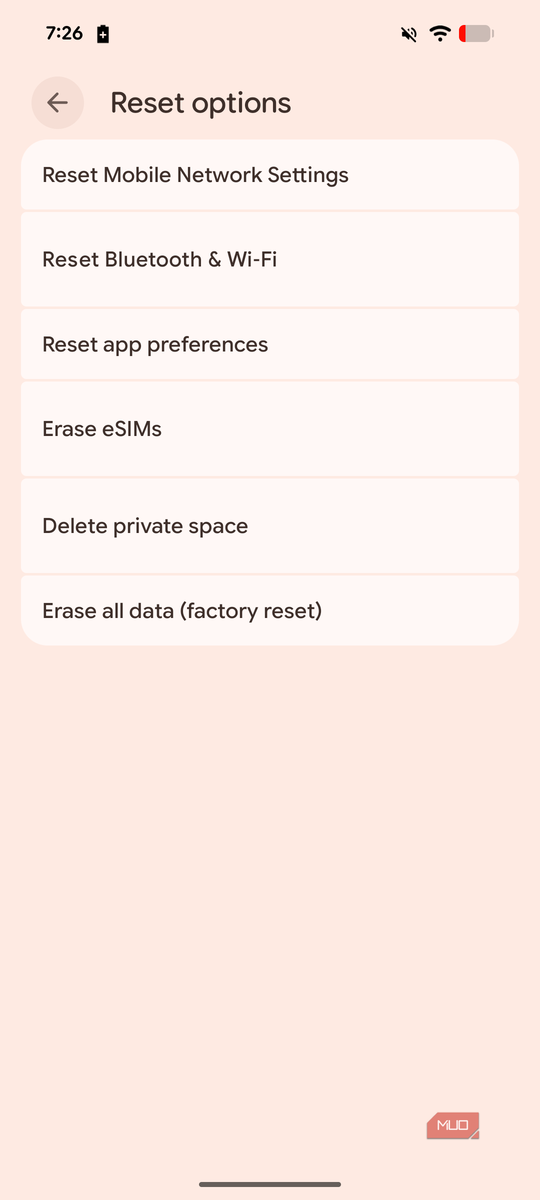
Подробности изложены в материале первоисточника. Обычно после покупки нового гаджета мы сразу же засоряем его десятками утилит, мессенджеров и сервисов. Я решил проверить на личном опыте, действительно ли нам нужно столько стороннего ПО, и полностью стер все данные, чтобы сделать полный сброс до заводских настроек.
Результаты оказались крайне неожиданными: стандартных возможностей системы и мобильного браузера Chrome оказалось более чем достаточно для комфортной повседневной жизни.
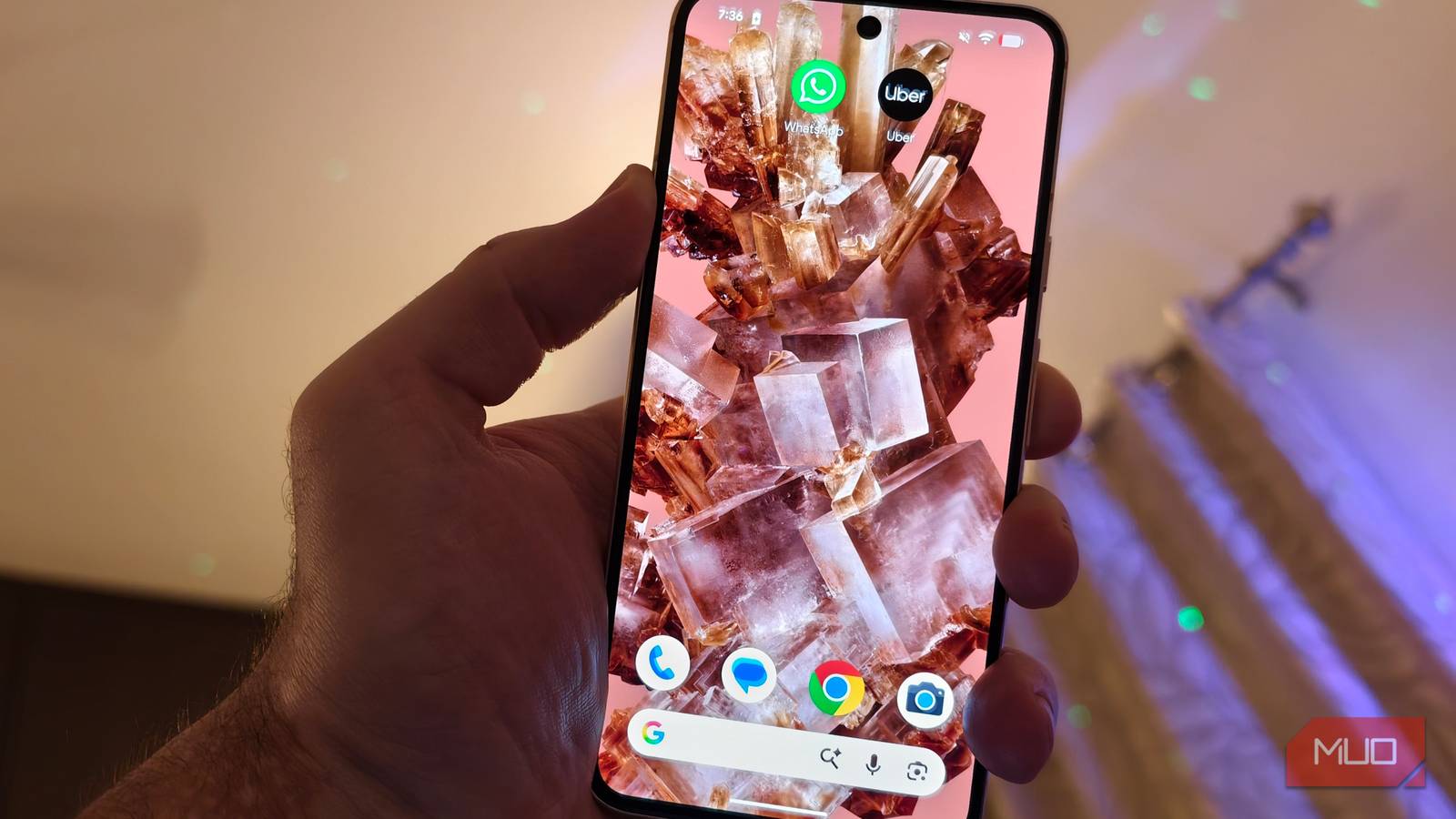
Как я выполнял полный сброс Android
Сброс параметров телефона — это самый быстрый способ избавиться от накопившегося цифрового мусора и начать всё с чистого листа. На большинстве актуальных Android-устройств стереть данные можно через стандартные настройки. Для этого достаточно зайти в системный раздел, найти пункт сброса и выбрать полную очистку внутренней памяти.
Кроме того, почти любой смартфон можно вернуть к заводскому состоянию с помощью аппаратных клавиш, когда аппарат полностью выключен. Точная комбинация кнопок зависит от конкретного производителя и модели, но общая схема выглядит следующим образом:
- Откройте приложение настроек на вашем смартфоне.
- Перейдите в раздел «Система» или аналогичный пункт.
- Найдите вкладку параметров сброса.
- Выберите опцию удаления всех данных (factory reset).
- Подтвердите стирание информации и введите защитный PIN-код, графический ключ или пароль.
Сервисы и сайты, которые полностью заменили мне приложения
После завершения сброса я поставил перед собой задачу прожить без установки дополнительного софта как можно дольше. Я планировал использовать только предугодстановленные инструменты и браузер Chrome для посещения веб-версий необходимых сервисов.
Например, для онлайн-покупок я стал открывать сайты крупных маркетплейсов через браузер. Я спокойно просматривал товары, сравнивал цены, изучал пользовательские отзывы и оформлял заказы без каких-либо неудобств.
Опыт использования веб-версий соцсетей и ИИ
Я искренне рассчитывал, что Instagram станет одной из первых программ, которые мне придется вернуть на телефон. К моему удивлению, мобильная версия сайта оказалась вполне удобной: я без проблем просматривал ленту, читал чужие посты и даже публиковал новые ролики-рилс, хотя для полноценного сложного создания контента отличия всё же чувствовались. Facebook Messenger также не вызвал проблем, поскольку я редко им пользуюсь.
Интересная ситуация сложилась с музыкальными и ИИ-инструментами. До сброса я часто задействовал приложение Suno для набросков своих треков перед передачей их продюсеру. Однако веб-версия (особенно если открыть её в режиме рабочего стола на смартфоне) оказалась намного круче мобильного клиента. Пусть интерфейс не всегда идеален, зато там доступны расширенные функции, такие как Suno Studio и продление композиции, которых нет в официальной программе. Аналогичным образом дела обстоят с нейросетями ChatGPT и Gemini — их браузерные версии работали отлично, а приложения мне вообще не потребовались. То же самое касается и обоев для рабочего стола: их легко находить в сети или генерировать самостоятельно.
Какие программы я всё же решил установить
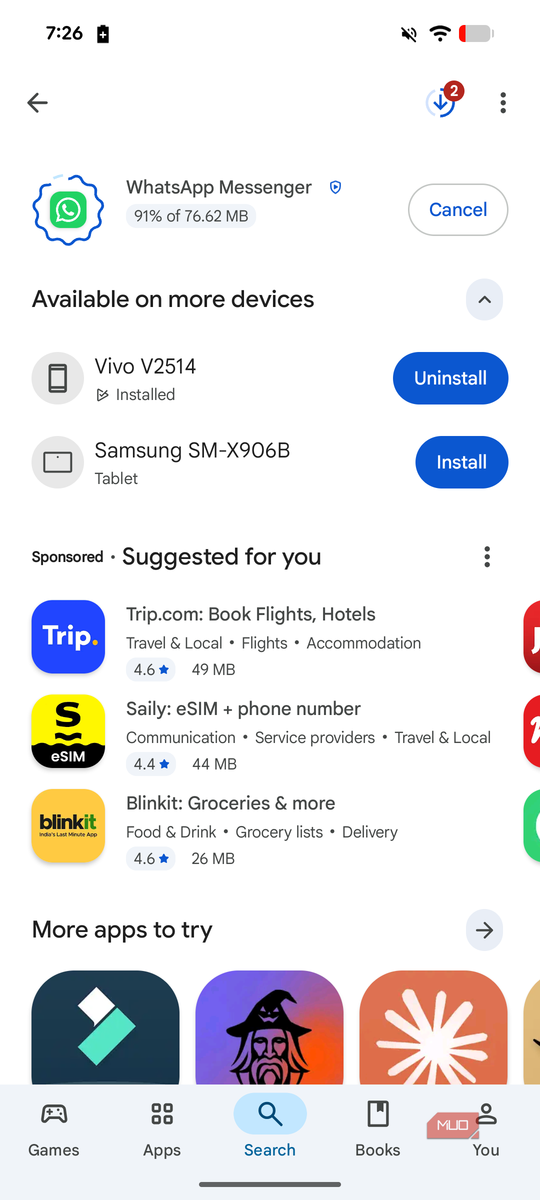
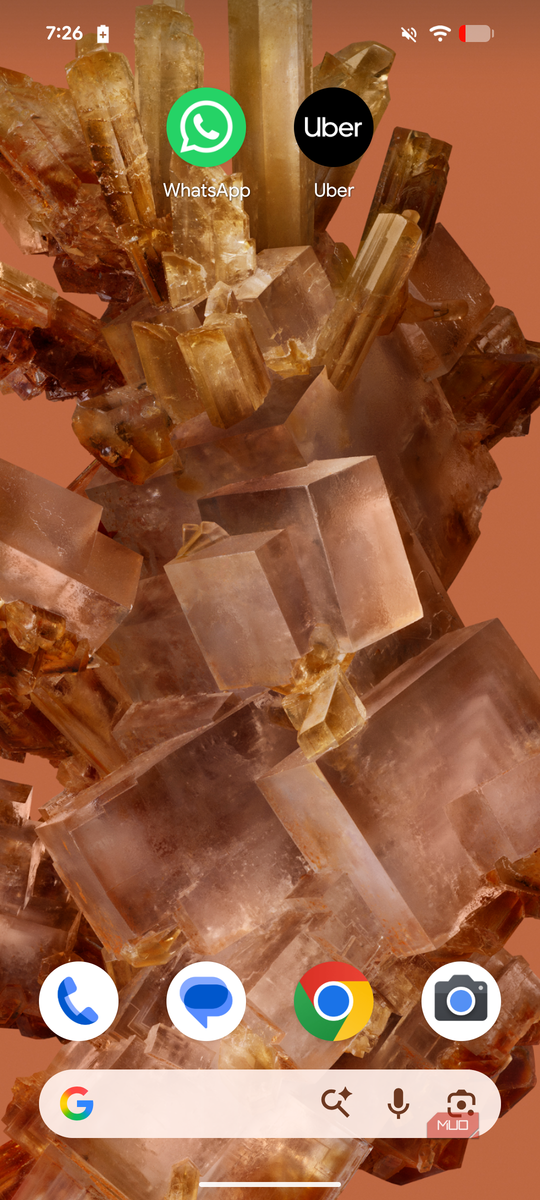
Спустя время я осознал, что мне действительно понадобилось вернуть всего пару сторонних программ. Первым делом я инсталлировал WhatsApp. Несмотря на то, что стандартные сообщения Google поддерживают современный стандарт RCS с индикаторами набора, квитанциями о прочтении и качественной передачей медиафайлов, абсолютное большинство людей в моем окружении используют именно WhatsApp как основной канал связи, и заставить всех переключиться на альтернативы невозможно.
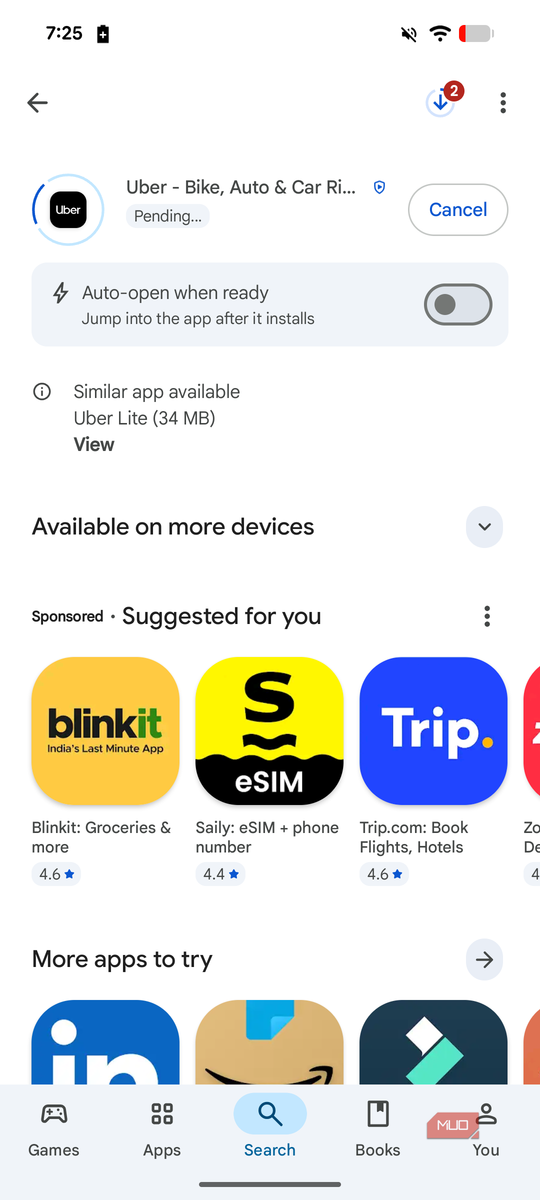
Вторым исключением стал клиент Uber. Поскольку специфика моей работы связана с частыми поездками и необходимостью регулярно вызывать такси, использовать этот сервис через мобильный Chrome оказалось слишком громоздко. Наличие отдельной программы сильно упрощает жизнь: можно моментально заказать машину, в реальном времени отслеживать перемещение водителя на карте, получать актуальные уведомления и просматривать историю прошлых поездок.
Главные выводы из моего эксперимента
Этот двухнедельный опыт наглядно показал, насколько много лишнего софта мы привыкли держать в памяти телефона. Раньше мне казалось, что я моментально заставлю память устройства любимыми утилитами. Но даже если не брать в расчет специализированные магазины или генераторы обоев, можно с комфортом обойтись без тех вещей, которые раньше казались базовыми.
Большинство задач на смартфоне можно решать силами дефолтных приложений и браузера Chrome. Разумеется, многое зависит от ваших личных привычек: если вы профессионально монтируете видео или занимаетесь постоянным созданием контента, ваш список нужного софта будет совершенно другим. Тем не менее стоит периодически критически оценивать свои цифровые привычки и задумываться, действительно ли вам нужен отдельный громоздкий клиент для каждого стороннего сервиса.
