
Мой блог
Как работает функция автоматической блокировки ПК в Windows без сторонних утилит

Современные операционные системы содержат множество встроенных полезных инструментов, которые не требуют установки стороннего софта. Одним из таких незаметных, но крайне эффективных решений является функция автоматической блокировки ПК, защищающая конфиденциальность данных в момент отсутствия пользователя рядом с компьютером.
Интерфейс Windows предлагает встроенное средство безопасности, которое избавляет от необходимости вручную закрывать сеанс каждый раз при отходе от рабочего места. Использование штатной опции позволяет существенно снизить риски несанкционированного доступа к устройству в общественных местах вроде кафе, библиотек или коворкингов.
Как работает функция динамической блокировки
Впервые появившись еще в Windows 10 Creators Update в 2017 году, этот инструмент практически не претерпел изменений и успешно функционирует в актуальных сборках операционной системы. Принцип его действия основан на непрерывном мониторинге уровня сигнала Bluetooth между компьютером и сопряженным смартфоном.
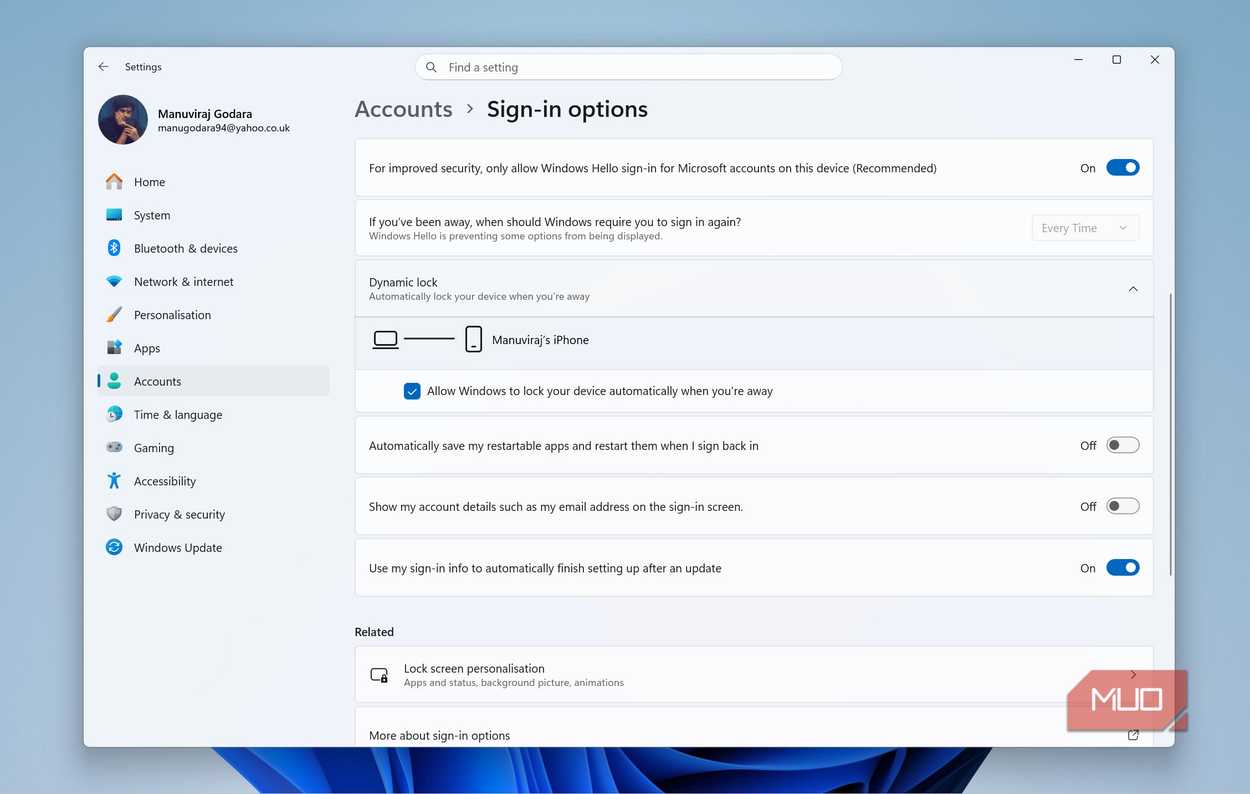
Как только беспроводной сигнал падает ниже определенного порогового значения из-за удаления владельца устройства, система запускает процедурный таймер. Процесс не происходит мгновенно: для активации защитного экрана требуется около 30 секунд после ослабления связи.
Инструкция по настройке и подключению
Для активации защиты потребуется предварительно соединить ПК и мобильный аппарат на базе Android или iOS по протоколу Bluetooth. Процедура настройки включает несколько последовательных шагов:
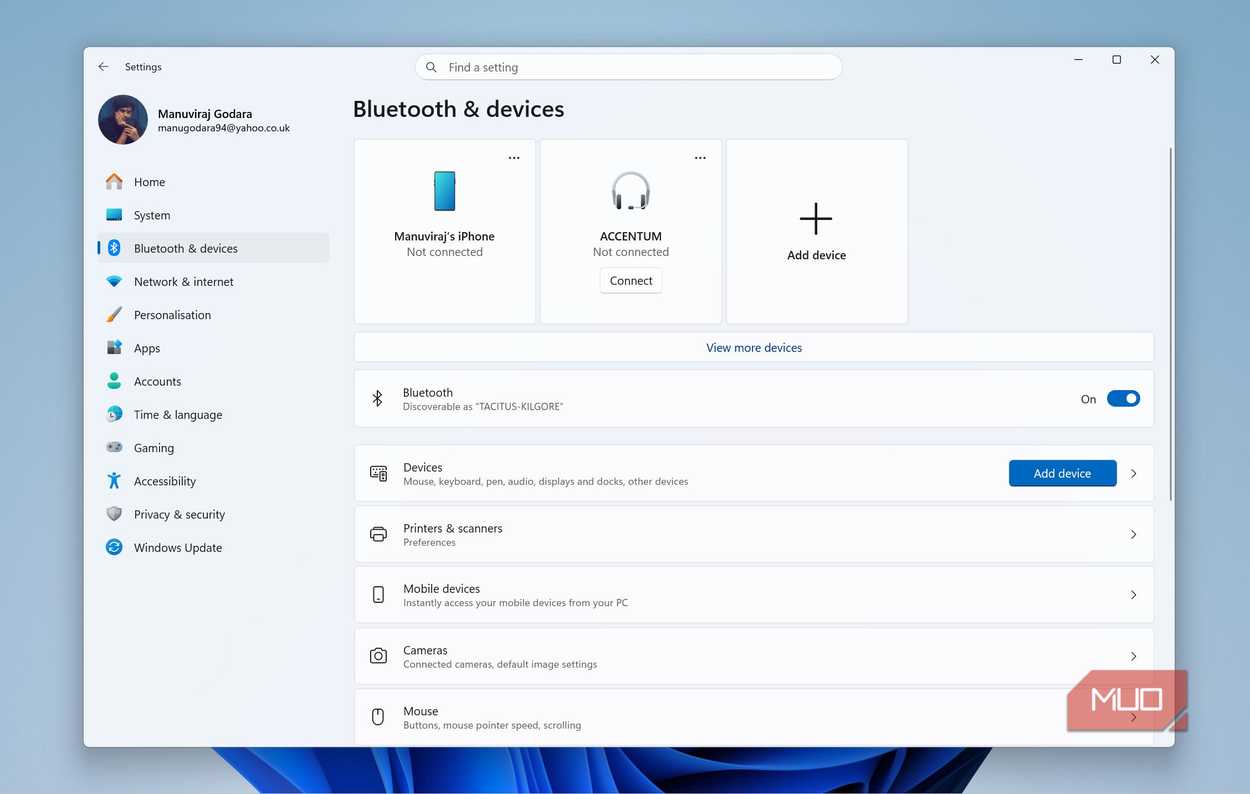
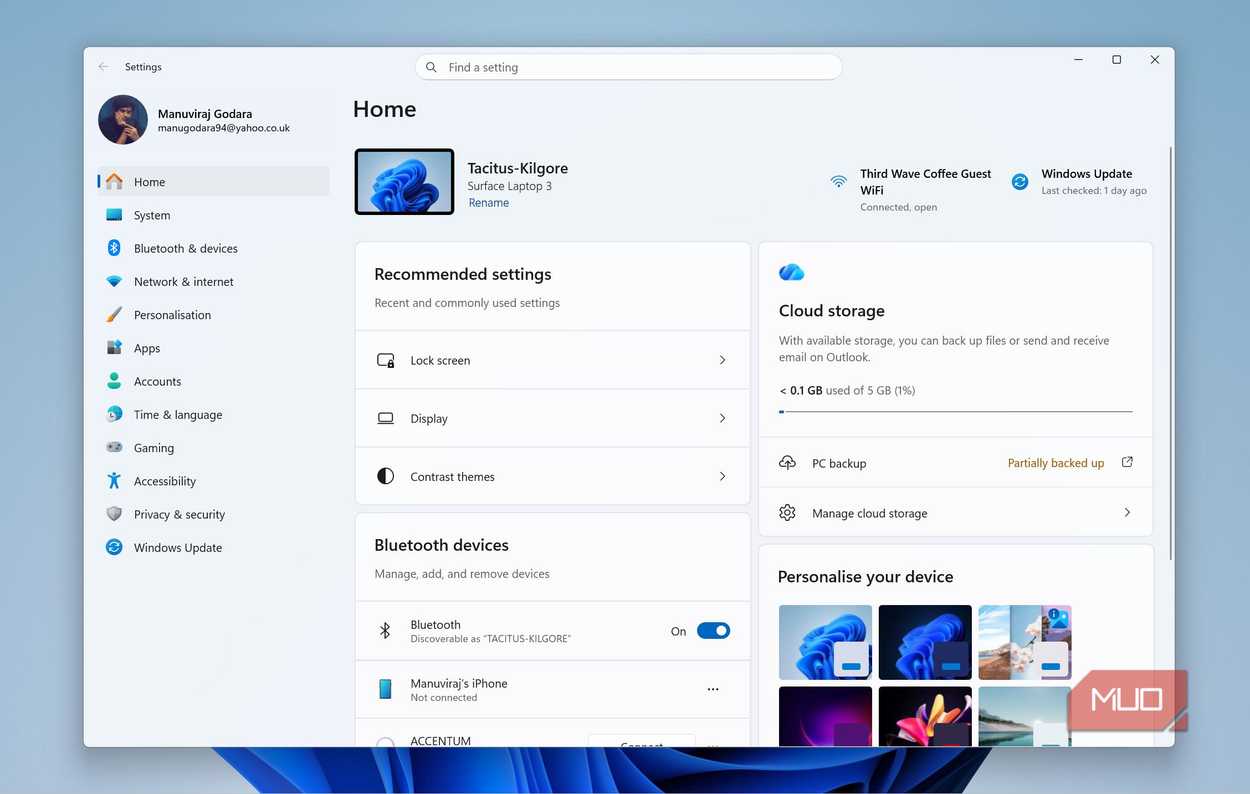
- Перейдите в параметры Windows, откройте раздел «Bluetooth и устройства» и активируйте главный тумблер (в Windows 10 путь выглядит как «Параметры» > «Устройства» > «Bluetooth и другие устройства»).
- Откройте настройки беспроводной сети на своем смартфоне, найдите в списке доступных гаджетов персональный компьютер и выполните сопряжение.
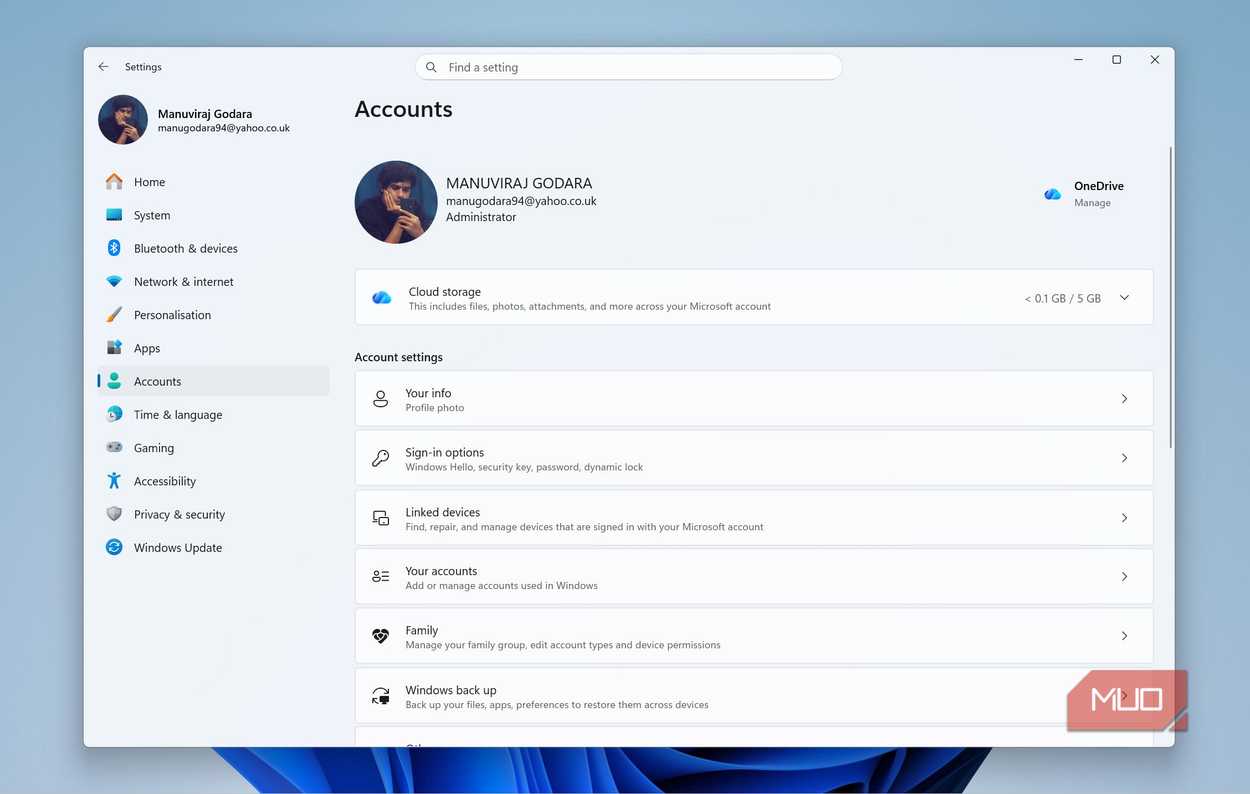
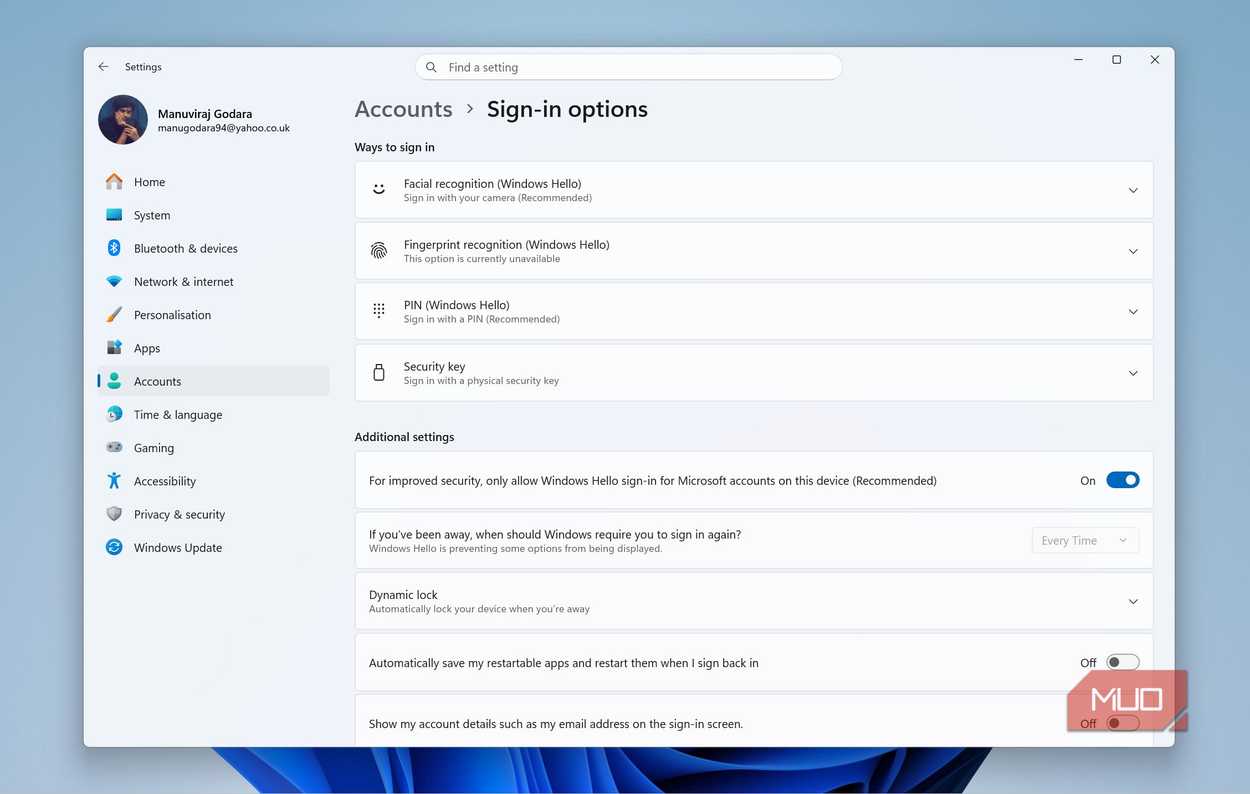
- После успешного подключения перейдите в приложении параметров в раздел «Учетные записи», а затем выберите пункт «Варианты входа».
- Найдите подраздел динамической блокировки и установите флажок напротив пункта, разрешающего операционной системе автоматически блокировать устройство при отсутствии владельца.
В ходе практического тестирования связки смартфона и ноутбука инструмент функционировал стабильно. Тем не менее, иногда фиксировались редкие ложные срабатывания, на которые могли повлиять активные режимы энергосбережения на сопряженных гаджетах.
Ограничения и недостатки метода
Рассматриваемый инструмент безопасности стоит воспринимать как дополнительный рубеж защиты, а не полноценную замену привычному ручному блокированию. Для срабатывания системы ПК должен одновременно удовлетворять двум условиям: уровень сигнала Bluetooth должен снизиться до порогового значения, а сам компьютер должен находиться в состоянии простоя.
Если посторонний человек попытается сместить курсор мыши до истечения 30-секундного интервала, блокировка отменится. Для мгновенного закрытия сеанса по-прежнему эффективнее использовать стандартную комбинацию клавиш с логотипом Windows и буквой L.
После срабатывания защиты для повторного входа требуется ввести пароль или PIN-код. Процесс существенно упрощается при наличии настроенной функции Windows Hello, позволяющей авторизоваться за секунду, однако на устройствах без поддержки биометрии постоянный ввод длинных символьных комбинаций может вызывать утомление.
Кроме того, стабильность работы во многом зависит от аппаратной части. При использовании настольного ПК с внешним USB-адаптером вместо встроенного модуля Bluetooth повышается вероятность ложных блокировок из-за нестабильности радиосигнала.
