
Мой блог
Основы работы со звуком в After Effects


Основы работы со звуком в программе After Effects
В этом видеоуроке подробно разбираются базовые принципы взаимодействия с аудиодорожками и звуковыми эффектами в After Effects. Конечно, данная программа вряд ли станет вашим главным выбором для полноценного монтажа и сведения звуковых файлов. Тем не менее, время от времени вам все равно придется применять определенные приемы и хитрости для работы с аудио. В рамках этого руководства мы разберем ключевые аспекты использования звука в After Effects.
Специализированные панели для настройки звука
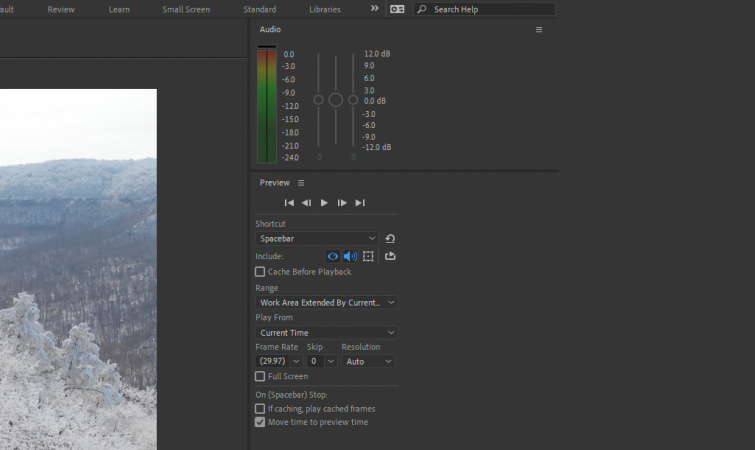
Для начала необходимо познакомиться с двумя важными панелями, которые связаны со звуком и доступны интерфейсе программы. Первая называется панелью Audio. Чтобы открыть ее, нужно перейти в верхнем меню по пути Window и выбрать пункт Audio. Данная панель дает возможность наглядно отслеживать уровень громкости для любого звукового файла, воспроизводимого в вашей композиции. Здесь же можно скорректировать уровень предварительного просмотра. Важно учитывать, что эти изменения влияют исключительно на звук в режиме превью.
Следующая важная составляющая — это панель Preview. Она открывается через меню Window, а затем Preview. Данный инструмент предназначен для тонкой настройки параметров предварительного просмотра композиции, включая включение и отключение звукового сопровождения непосредственно во время воспроизведения проекта.
Полезные комбинации клавиш для работы с аудио
Существует несколько крайне полезных горячих клавиш, знание которых значительно упростит вам жизнь. Первая из них — это привычный всем «пробел» (spacebar). Он запускает предпросмотр композиции, однако перед этим стоит убедиться, что в настройках панели Preview активировано воспроизведение аудио. Следующая полезная клавиша — это цифра «0» на цифровом блоке клавиатуры (Numeric Keypad). Она инициирует построение RAM Preview, которое всегда воспроизводит видеоряд и звуковую дорожку одновременно.
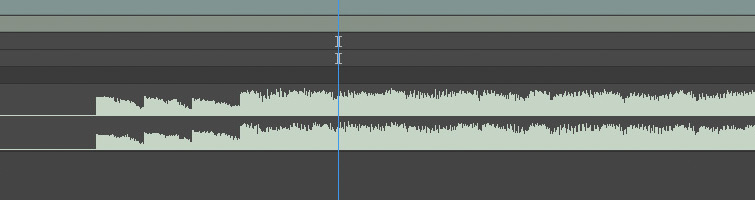
Если нажать клавишу «точка» (.) на том же цифровом блоке, запустится режим предварительного просмотра исключительно аудио («Audio Only»), при котором будет проигрываться только звук из вашей композиции. Наконец, если вы кликнете по аудиофайлу на таймлайне и дважды быстро нажмете клавишу «L», это действие мгновенно развернет или скроет форму звуковой волны (Waveform) для выбранного файла.
Управление звуковыми дорожками на таймлайне
Когда вы добавляете аудиофайл в свою композицию, у вас есть возможность включать его или делать беззвучным с помощью специальной иконки динамика, расположенной в левой части звукового слоя. Нажав на стрелочку рядом со слоем, можно раскрыть его дополнительные настройки, чтобы увидеть параметры уровней громкости (Audio Levels) и форму волны. Вы также можете расставлять ключевые кадры (keyframes) на параметре громкости, если хотите сделать плавное появление или затухание звука (fade in / fade out). При этом изменения будут наглядно отображаться прямо на графике звуковой волны.
Стоит обратить особое внимание на важный нюанс: когда вы осуществляете монтаж в такт музыке прямо в After Effects, гораздо надежнее ориентироваться именно по визуальной форме звуковой волны, а не полагаться на слух во время воспроизведения. Дело в том, что воспроизведение аудио в After Effects часто сопровождается небольшой задержкой. Поэтому для максимальной точности монтажа всегда ориентируйтесь по пикам и ударам на волновой форме.
Встроенные аудиоэффекты
В арсенале After Effects имеется несколько базовых встроенных эффектов для обработки звука. Их можно найти в верхнем меню по адресу Effects, а затем Audio. Эти инструменты предельно просты и понятны в использовании. К ним относятся, например, настройки низких и высоких частот (Bass & Treble), эффект реверберации (Reverb), а также стереомикшер (Stereo Mixer).
В большинстве ситуаций для серьезного редактирования звука я настоятельно рекомендую использовать специализированное программное обеспечение, такое как Adobe Audition или Premiere Pro. Тем не менее, в экстренной ситуации или при необходимости быстро решить задачу прямо на таймлайне программы наличие доступа к этим эффектам внутри After Effects может оказаться очень кстати.
Конвертация аудио в ключевые кадры
Одной из самых мощных и полезных аудиофункций в After Effects является способность преобразовывать форму звуковой волны в значения ключевых кадров. Эта функция невероятно удобна, если вам нужно привязать какой-либо визуальный эффект или свойство слоя к ритму музыки. Чтобы сгенерировать такие ключи, щелкните правой кнопкой мыши по вашему аудиофайлу на панели композиции, затем найдите пункт Keyframe Assistant и выберите Convert Audio to Keyframes.
В результате программа создаст новый пустой слой-контейнер (Null Object) с названием Audio Amplitude. При выборе этого Null Object на панели эффектов появятся три отдельных ползунка, содержащих значения ключевых кадров для левого канала (Left Channel), правого канала (Right Channel) и обоих каналов сразу (Both Channels). Полученные значения можно детально просмотреть и отредактировать в окне Graph Editor.
Бесплатные звуковые эффекты и музыка
Если вы находитесь в поиске бесплатных звуковых эффектов, обязательно обратите внимание на сборник Free Epic Sound Effects for Film & Video Trailers. Эта подборка высококачественных звуков придаст вашим трейлерам максимальную выразительность и поможет достичь того самого желанного кинематографического уровня. Если же вас заинтересовали композиции, распространяемые без роялти, которые применялись при создании данного видео, вы можете послушать их еще раз: трек «A Chill Rain» от исполнителя Luciano Music Co., композицию «Behind Neon Sky» от Artlss, а также трек «Gelato» от Sunny Tones. Обложка для этого материала лицензирована через фотобанк GaudiLab.
Источник: premiumbeat.com
