
Мой блог
Что делать, если при попытке сброса ПК появляется синий экран смерти

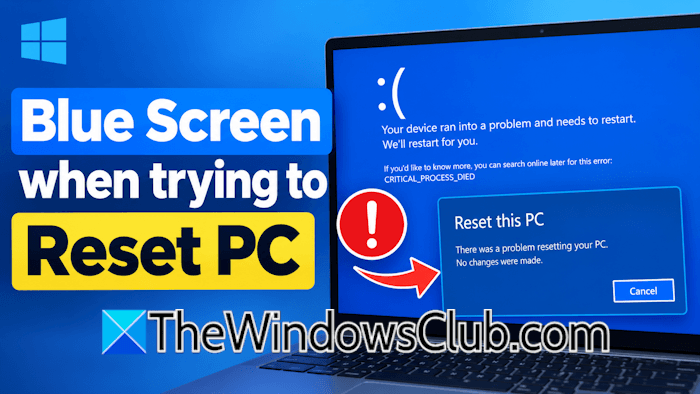
Встроенная функция сброса параметров компьютера до заводских настроек помогает быстро переустановить операционную систему или подготовить устройство к продаже. Тем не менее, некоторые пользователи сталкиваются с тем, что синий экран при попытке сброса ПК прерывает этот процесс, возвращая систему к ошибкам.
Подобные сбои могут быть вызваны поврежденными системными файлами, аппаратными неполадками или конфликтами стороннего софта. Если устройство перезагружается и выводит критическую ошибку, рекомендуется зафиксировать код остановки на экране, а затем применить доступные методы восстановления.
Восстановление поврежденных системных файлов
Повреждение компонентов операционной системы часто провоцирует появление критических сбоев. Для проверки целостности и исправления системных образов применяются специализированные встроенные утилиты System File Checker и DISM. Процесс сканирования занимает некоторое время, поэтому важно дождаться окончания проверки и не прерывать выполнение команд.
Проверка накопителя с помощью команды Chkdsk
Логические ошибки файловой системы или наличие поврежденных секторов на жестком диске также способны вызывать аварийное завершение работы. Запуск сканирования диска через командную строку позволяет обнаружить проблемные участки и автоматически исправить найденные дефекты.
Обслуживание и переустановка модулей оперативной памяти
Скопление пыли в разъемах материнской платы нередко приводит к сбоям в работе оборудования. Многие пользователи отмечают, что проблема исчезает после очистки контактов. Для этого необходимо полностью выключить ПК, аккуратно извлечь планки ОЗУ из слотов, удалить загрязнения и установить их обратно.
Диагностика работоспособности оперативной памяти
Если профилактическая чистка разъемов не помогла, причиной сбоя может быть аппаратная неисправность одного из модулей. В операционной системе предусмотрен встроенный инструмент диагностики памяти Windows. Поскольку перед началом проверки ПК перезагружается, следует заблаговременно сохранить все открытые файлы. По завершении тестов система вернется в рабочий режим, а результаты проверки отобразятся на экране для принятия решения о замене неисправной планки.
Выполнение сброса в режиме чистой загрузки
Взаимодействие со сторонними фоновыми службами или сторонним программным обеспечением способно блокировать процесс восстановления. Чтобы исключить этот фактор, рекомендуется перевести систему в режим чистой загрузки. Для этого через конфигурацию системы (MSConfig) отключаются сторонние службы. Действовать следует предельно аккуратно, так как случайное отключение критически важных компонентов может привести к необходимости полной переустановки Windows. После успешного сброса настройки служб можно будет вернуть в исходное состояние.
Использование функции облачной загрузки
Меню восстановления параметров предлагает два сценария получения установочных файлов: локальную переустановку и облачную загрузку. Выбор варианта облачной загрузки инициирует скачивание чистой свежей копии операционной системы напрямую с серверов компании Microsoft. Для реализации этого способа потребуется стабильное подключение к интернету.
Анализ журналов событий для поиска кодов ошибки
Если на мониторе фиксируется текст или код критического сбоя, его можно использовать для поиска точного решения. Кроме того, операционная система автоматически сохраняет отчеты. Открытие средства Просмотр событий и фильтрация системных журналов по источнику Bug Check позволяют изучить детали конкретной проблемы для дальнейшего устранения.
Полная чистая установка операционной системы
В ситуациях, когда стандартные методы не приносят результата, остается радикальный способ решения проблемы — чистая установка Windows с внешнего носителя. Этот процесс полностью удаляет данные с выбранного раздела накопителя. Перед началом процедуры рекомендуется создать резервную копию важных документов, если сброс параметров без сохранения данных не выполнялся ранее. Для подготовки загрузочного накопителя используется официальная утилита Media Creation Tool от Microsoft или стороннее программное обеспечение вроде Rufus.
