
Мой блог
Что сделать после установки Ubuntu 26.10: настройка и полезные инструменты

Свежая инсталляция дистрибутива предлагает сбалансированную рабочую среду, но правильная настройка после установки Ubuntu 26.10 помогает адаптировать систему под персональные задачи. Комплекс базовых обновлений, установка дополнительных компонентов и изменение скрытых параметров делают повседневное взаимодействие с рабочим столом значительно комфортнее.
Давайте разберем ключевые шаги, которые стоит выполнить сразу после развертывания новой операционной системы.
Выполнение системного обновления
Перед тем как приступать к инсталляционному процессу нового софта или персонализации интерфейса, необходимо проверить систему на наличие актуальных апдейтов. Поскольку установочные образы не обновляются ежедневно, в репозиториях могут ожидать свежие патчи безопасности и исправления ошибок.
Самый простой способ — запустить утилиту Software Updater через меню обзора активностей. Пользователи, предпочитающие терминал, могут использовать стандартную команду apt для обновления списков пакетов и установки патчей.
Установка медиакодеков
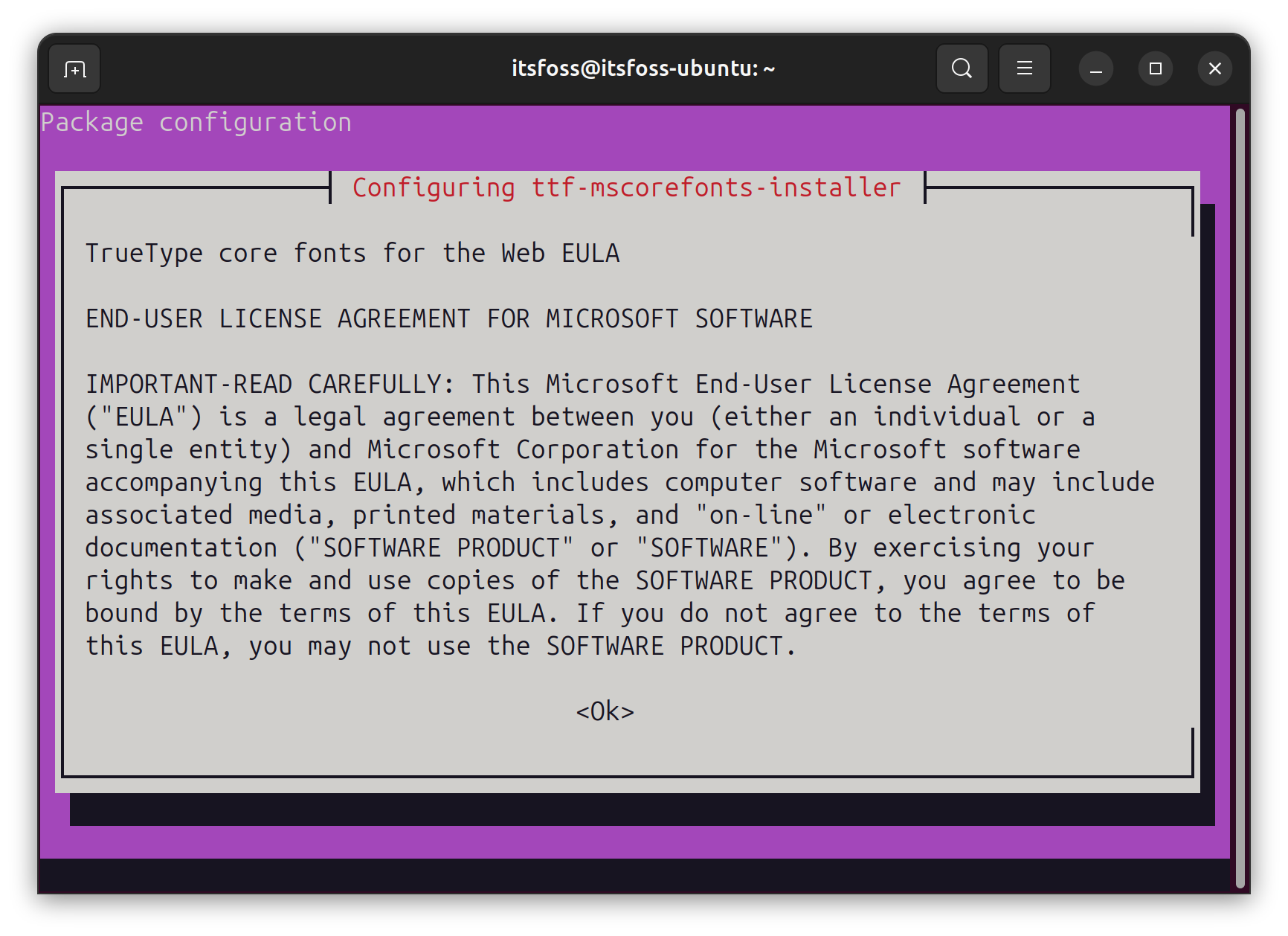
Из-за авторских прав и лицензионных ограничений дистрибутив по умолчанию не поддерживает некоторые распространенные форматы мультимедиа вроде MP3 или MPEG-4. Решить эту проблему помогает специальный пакет, объединяющий необходимые кодеки, шрифты Microsoft TrueType и прочие компоненты.
При появлении лицензионного соглашения EULA во время установки используется клавиша Tab для навигации и Enter для подтверждения выбора.
Использование голосового ввода на базе ИИ
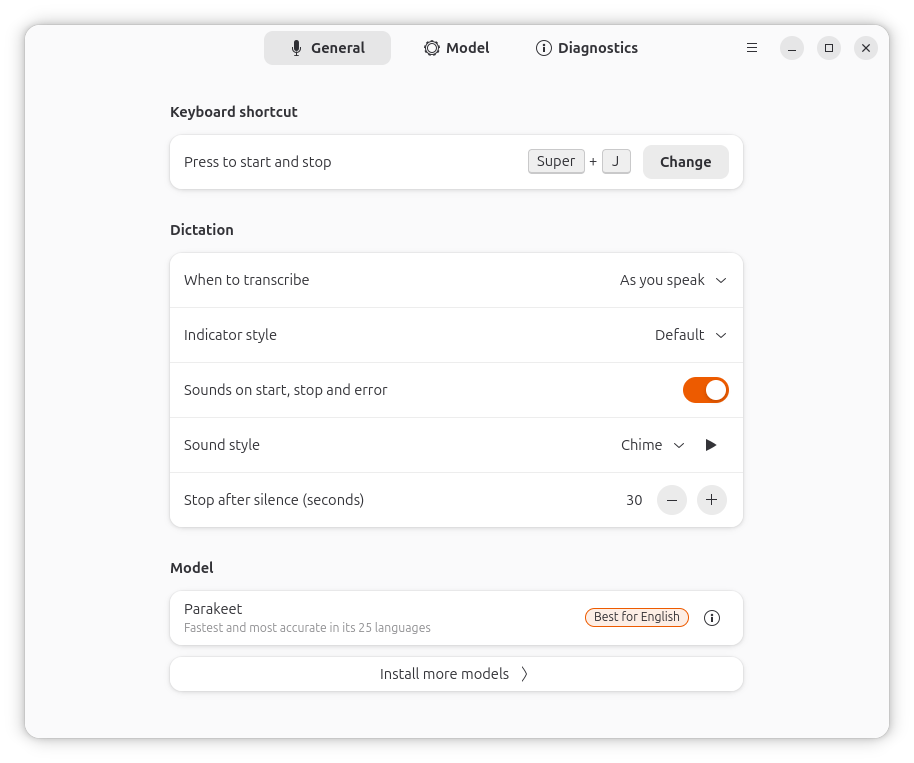
Ввод текста с помощью клавиатуры не всегда оказывается самым быстрым решением. В новой версии ОС появилась опция локальной диктовки текста под названием Myna, которая преобразует речь в текст прямо на устройстве.
Главная особенность инструмента заключается в акценте на конфиденциальность. После загрузки языковой модели распознавание речи функционирует полностью локально, без подключения к интернету.
Смена обоев и акцентных цветов
Изменение фонового изображения и палитры акцентов позволяет преобразить внешний вид рабочей среды без установки сторонних программ. Достаточно вызвать контекстное меню на рабочем столе и выбрать пункт изменения фона.
Подбор цвета элементов интерфейса под общую гамму обоев придает оформлению целостный и завершенный вид.
Активация поддержки Flatpak
Хотя разработчики продвигают универсальный формат Snap, часть программного обеспечения в экосистеме Linux распространяется исключительно через репозиторий Flathub. Ранняя настройка поддержки Flatpak избавляет от ограничений при поиске нужных приложений.
После добавления репозитория и перезагрузки системы управление пакетами этого типа становится доступным прямо из командной строки.
Способы установки новых приложений
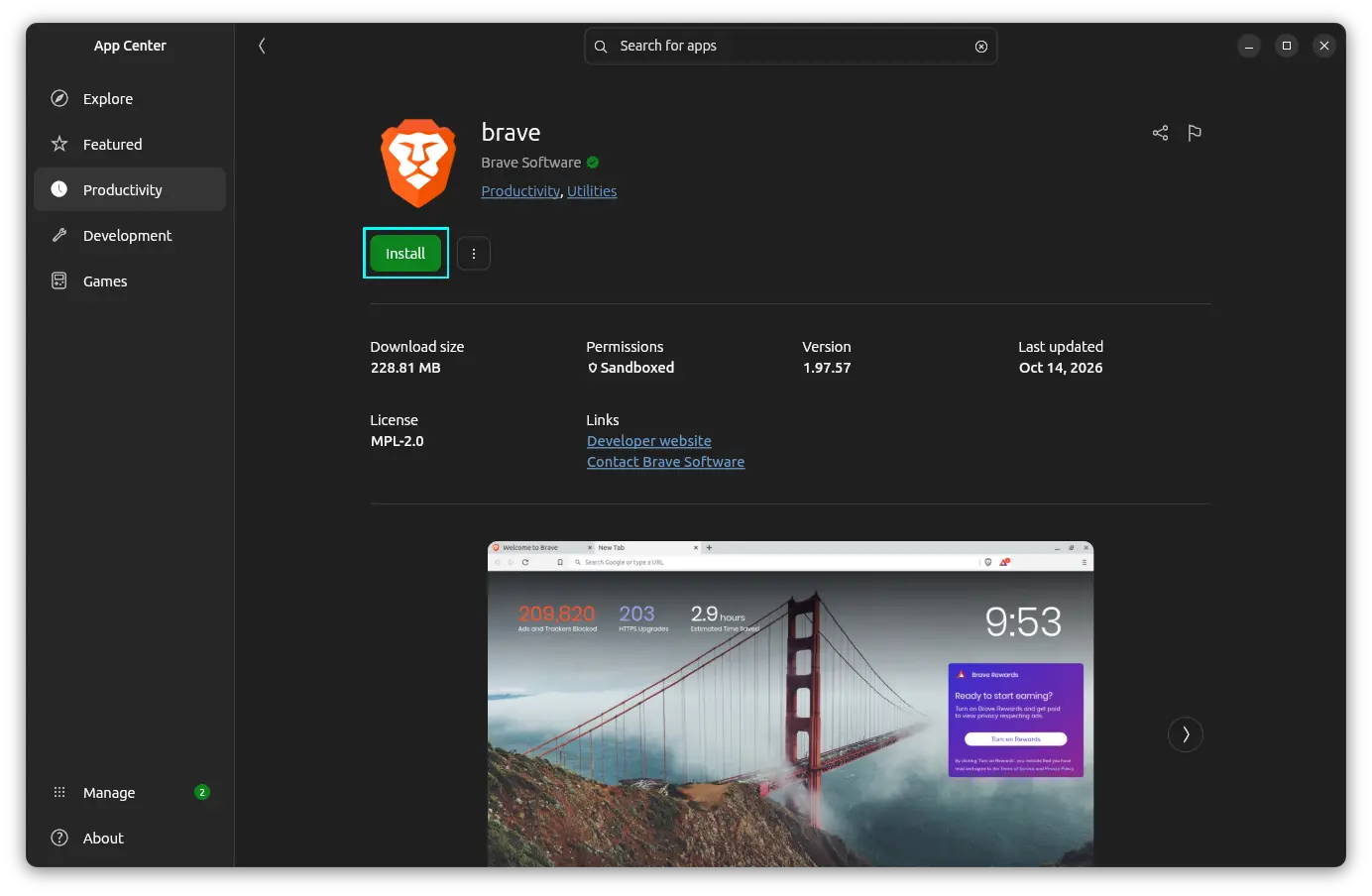
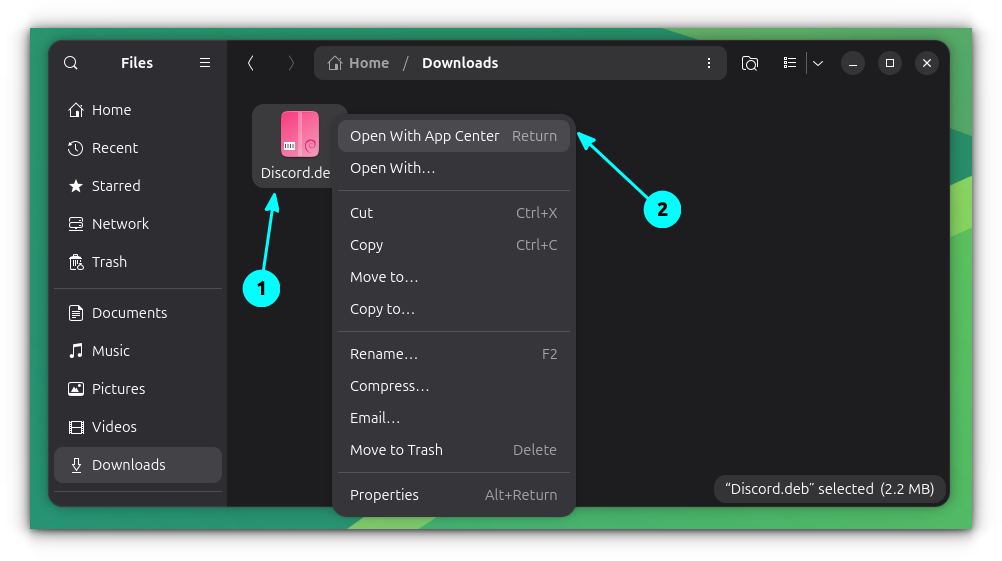
Обширная экосистема программного обеспечения позволяет легко находить необходимые инструменты. Инсталляция доступна как через терминал, так и при помощи графического Центра приложений.
Пользователи могут скачивать файлы пакетов с сайтов разработчиков, а затем открывать их через Центр приложений для быстрой установки.
Установка менеджера расширений
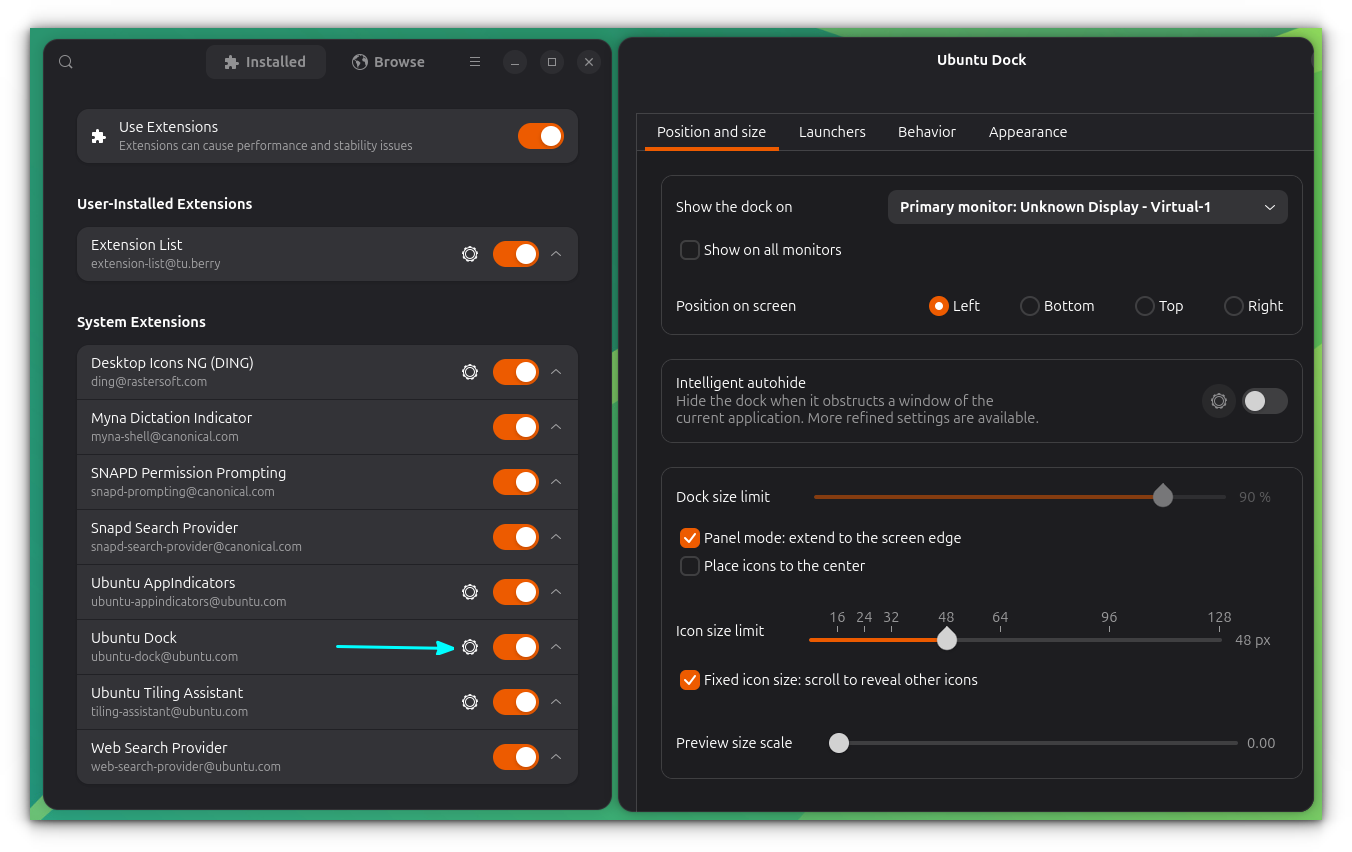
Одной из сильных сторон GNOME выступает развитая экосистема плагинов, отвечающих за поведение панели задач, индикаторы и оконный менеджер. Специальное приложение Extension Manager предоставляет удобный графический интерфейс для управления ими.
Добавление избранных программ в док
Боковая панель обеспечивает быстрый доступ к запущенным программам и служит лаунчером. Закрепление нужных иконок выполняется через контекстное меню в сетке приложений.
Настройка панели задач и дока
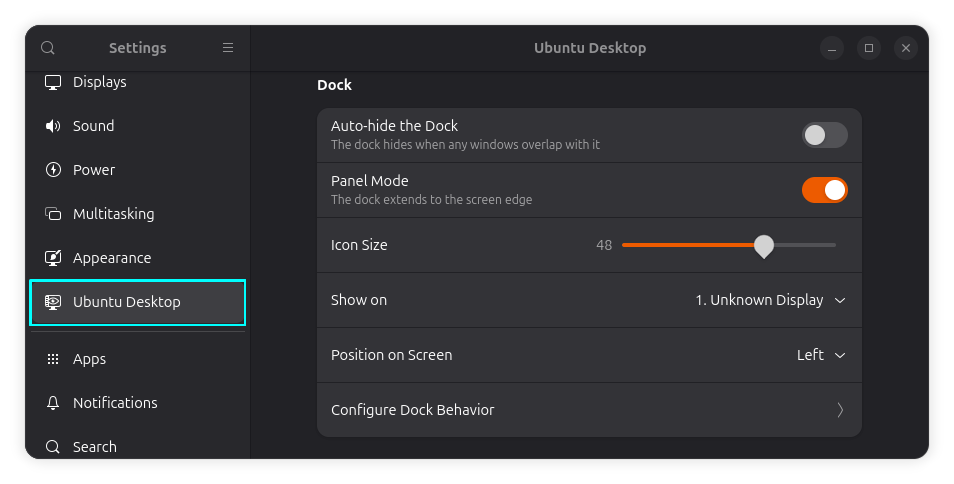
Параметры системы позволяют изменять расположение дока, размеры иконок и поведение автоскрытия.
Изменение действия по клику
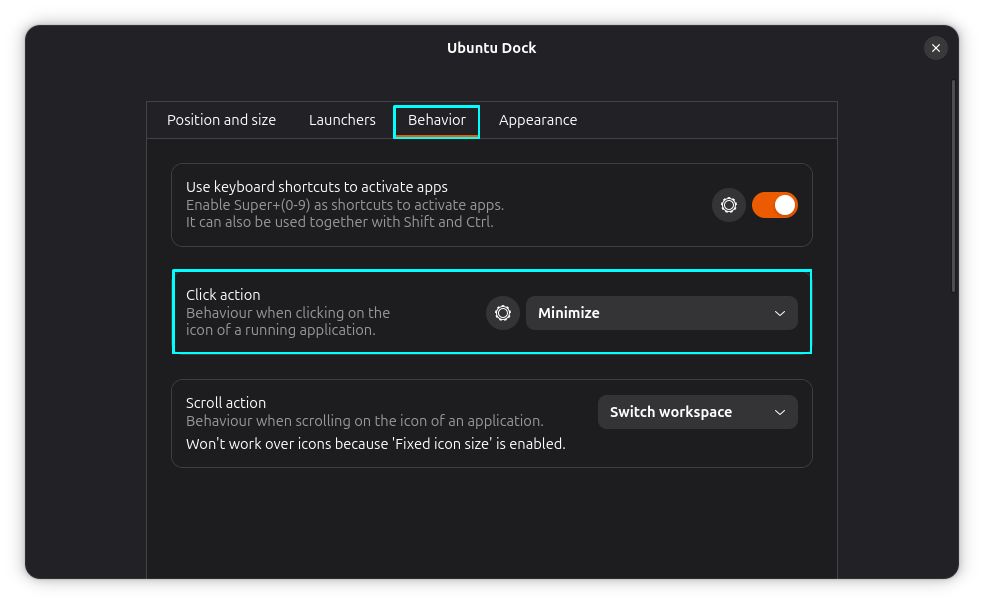
Через расширенные настройки панели можно изменить реакцию на клик по иконке запущенного приложения, назначив сворачивание окна или переключение между предпросмотрами.
Установка расширений интерфейса
Использование проверенных расширений через менеджер позволяет точечно улучшить рабочие процессы, избегая перегрузки интерфейса лишними элементами.
Освоение оконного тайлинга
Функция автоматического размещения окон упрощает организацию рабочего пространства. Перетаскивание заголовка окна к верхней части экрана активирует зоны привязки.
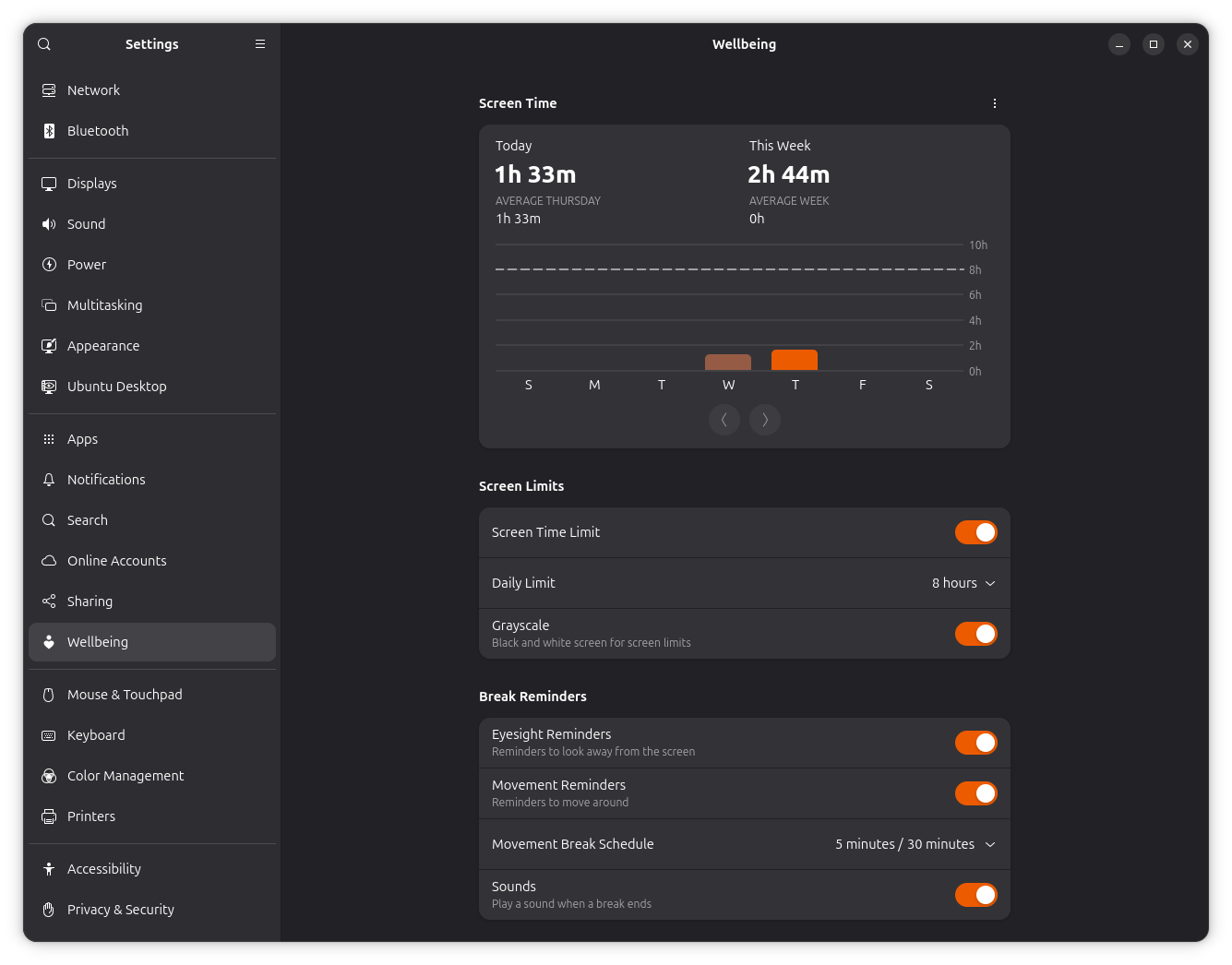
Контроль цифрового благополучия
Специальный инструмент Wellbeing помогает отслеживать время за компьютером, настраивать лимиты сессий, напоминания для отдыха глаз и перерывы на разминку.
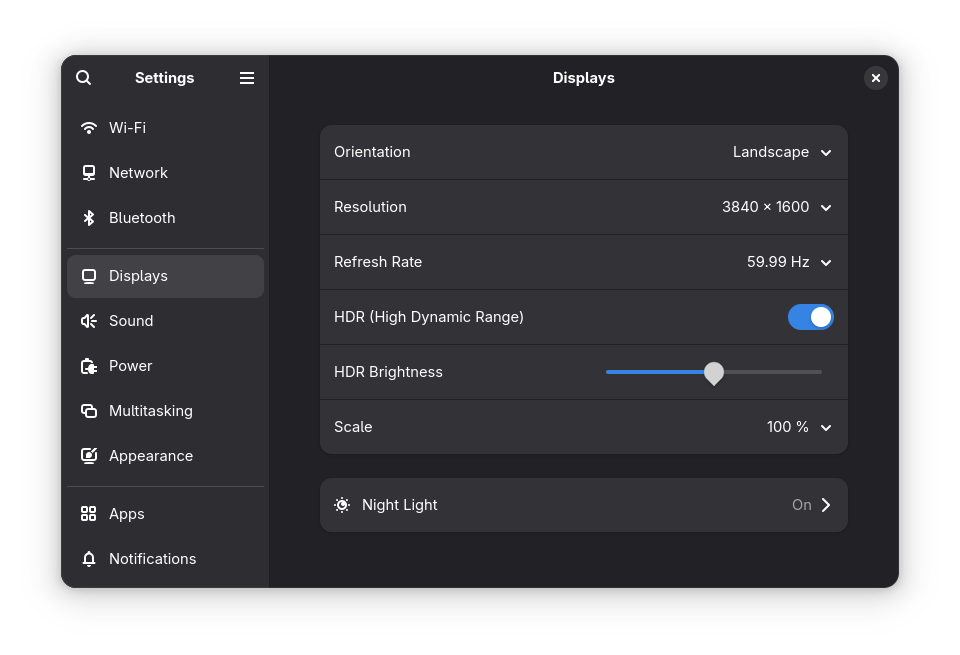
Активация HDR-режима монитора
Совместимые дисплеи стандарта BT.2100 позволяют задействовать расширенный динамический диапазон для повышения яркости и контрастности.
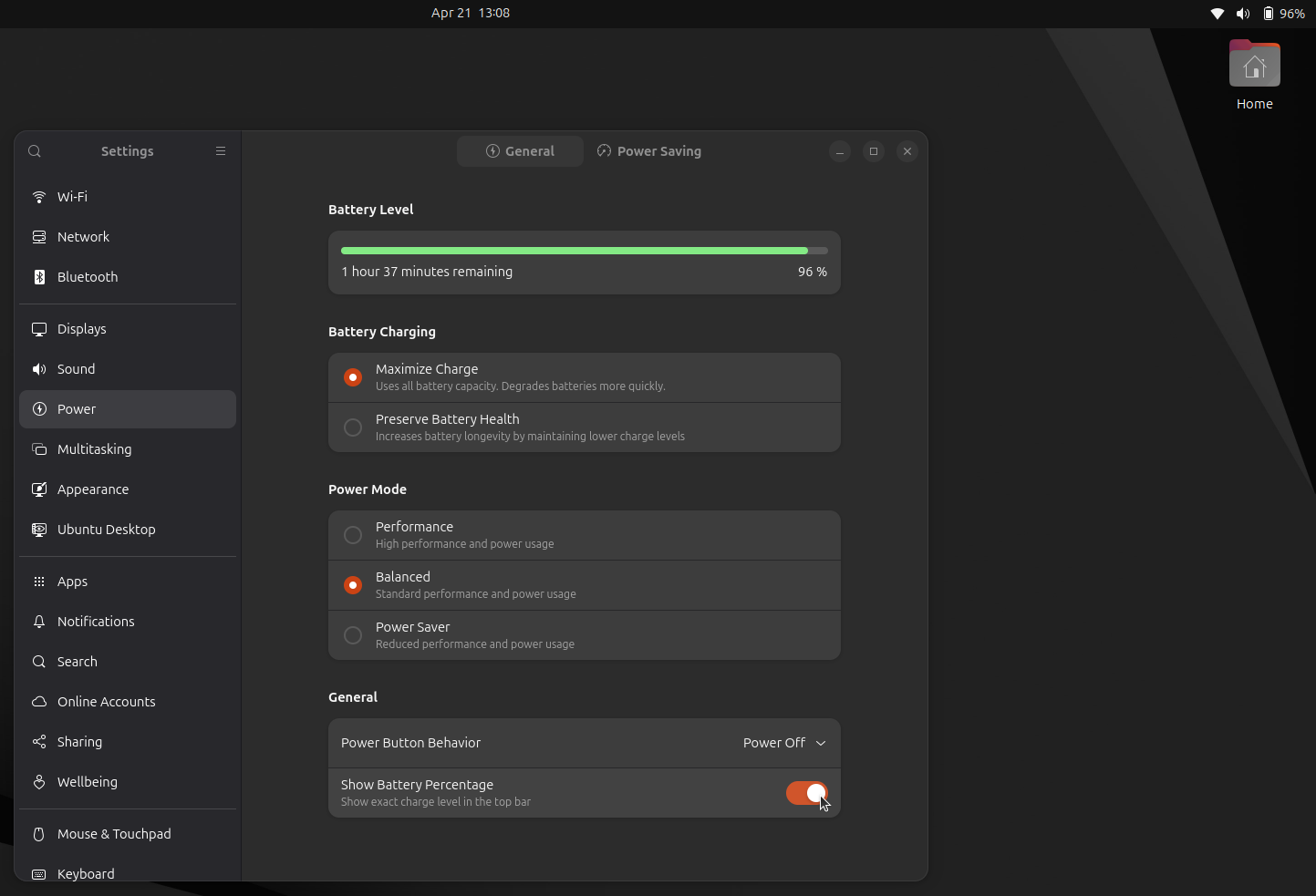
Отображение заряда батареи
Владельцы ноутбуков могут вывести точный процент заряда аккумулятора на верхнюю панель через настройки питания.
Управление автоотключением экрана
Системное энергосбережение можно скорректировать, отключив автоматическое гашение экрана при выполнении длительных фоновых задач.
Скрытие домашней папки с рабочего стола
Отображение значка личного каталога можно отключить в настройках значков рабочего стола ради сохранения чистоты обоев.
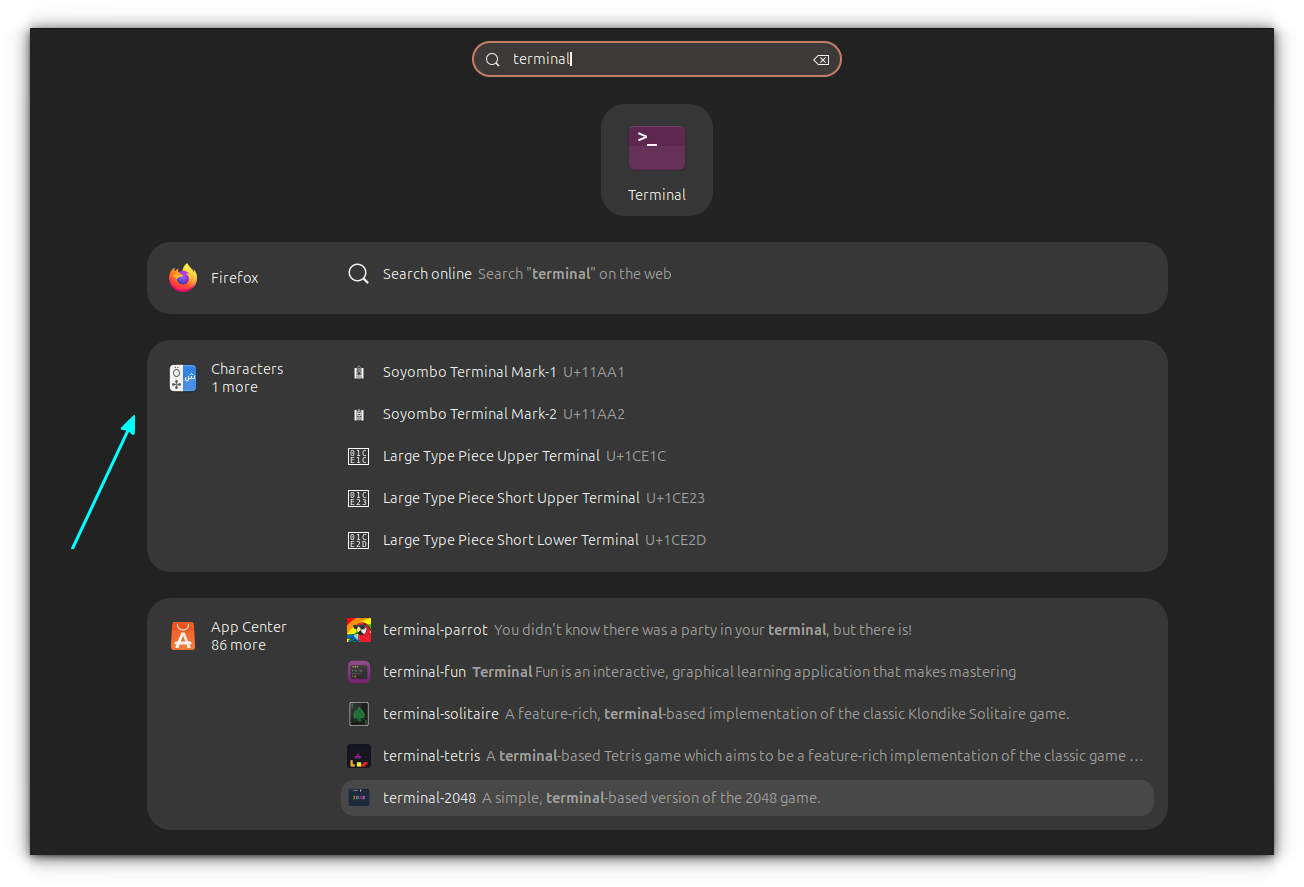
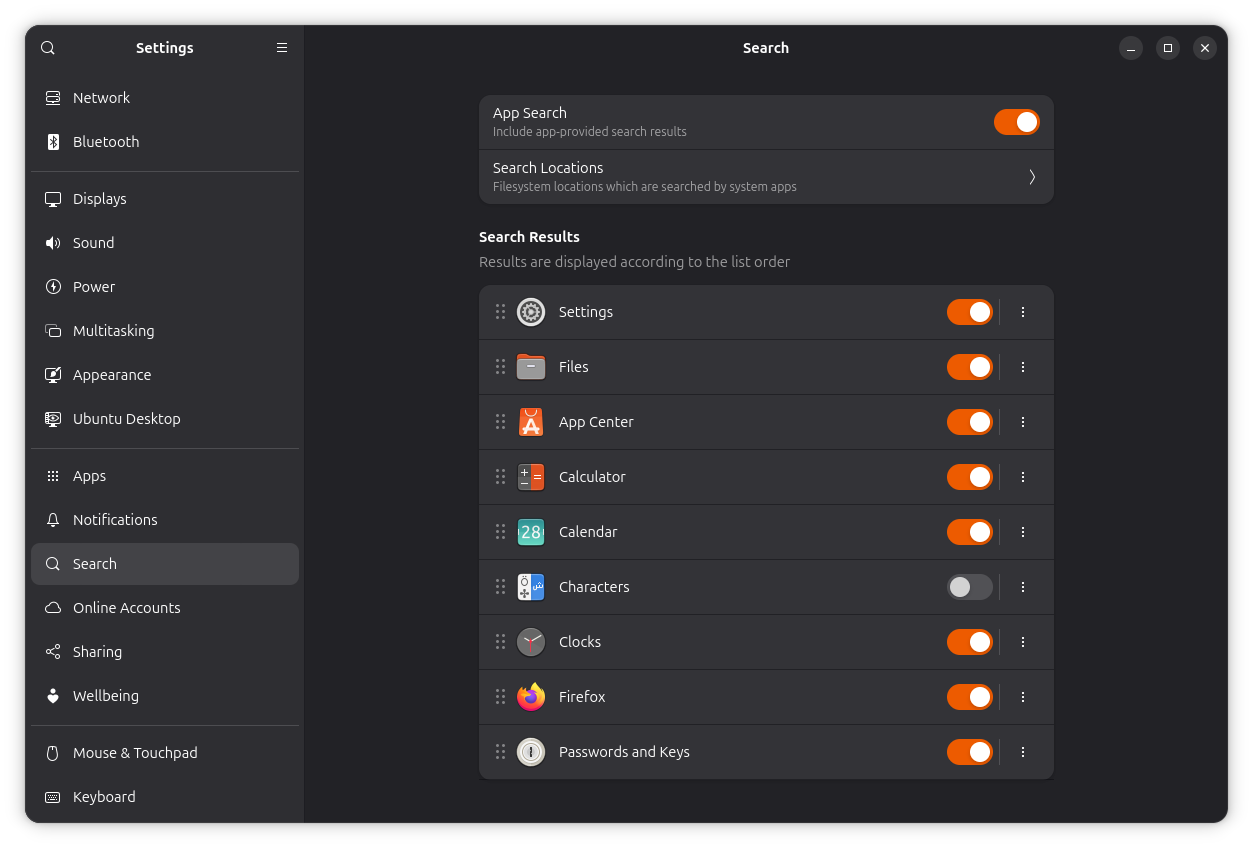
Фильтрация результатов поиска
Системный поиск GNOME Search индексирует файлы, настройки и прочие категории, порядок и доступность которых настраиваются в параметрах.
Установка Curl и Git
Для загрузки файлов по протоколам и работы с системами контроля версий требуется предварительная установка соответствующих утилит через терминал.
Изучение горячих клавиш
Комбинации клавиш ускоряют навигацию по системе. Нажатие определенной комбинации в современных приложениях открывает справочник доступных шорткатов.
Полезные параметры доступности
Встроенные функции интерфейса предлагают универсальные улучшения для повседневного использования.
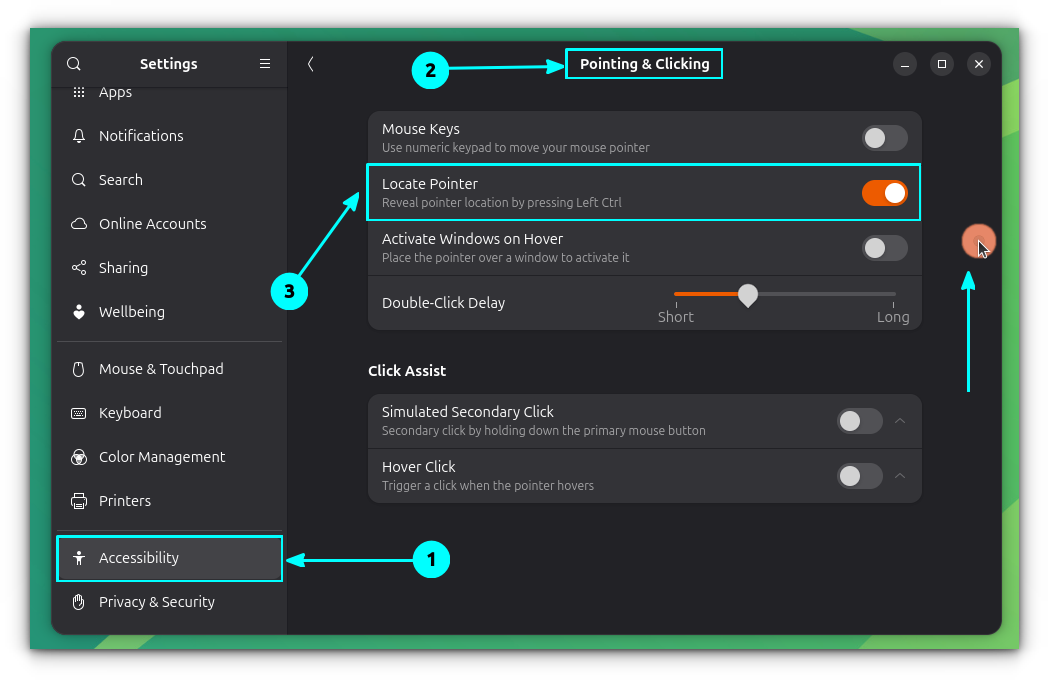
Поиск курсора
Функция подсветки указателя помогает мгновенно обнаружить его движение при нажатии клавиши на клавиатуре.
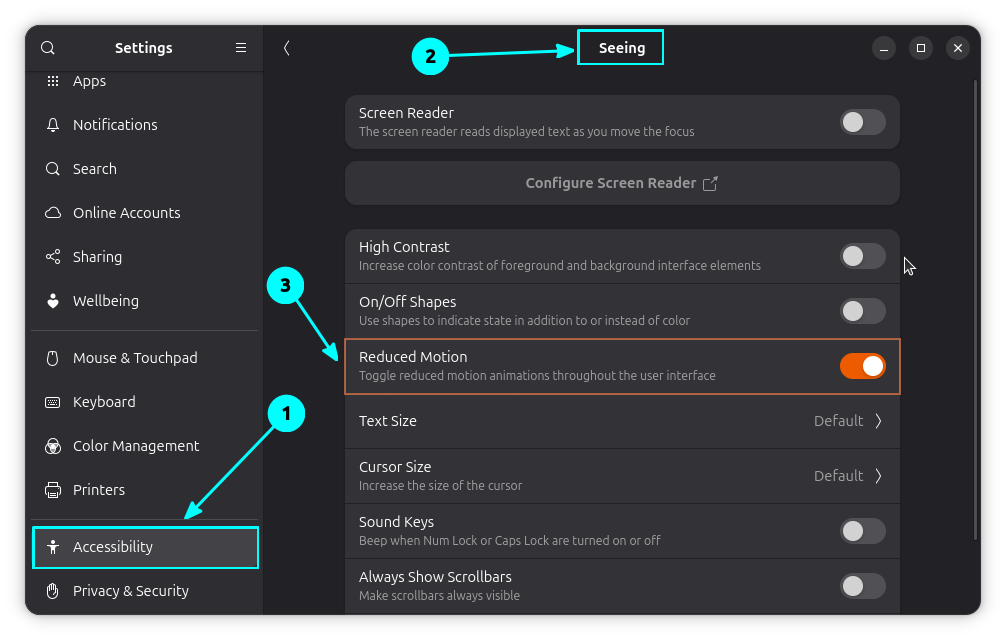
Уменьшение анимации
Отключение части визуальных эффектов ускоряет отклик интерфейса на старом или маломощном железе.
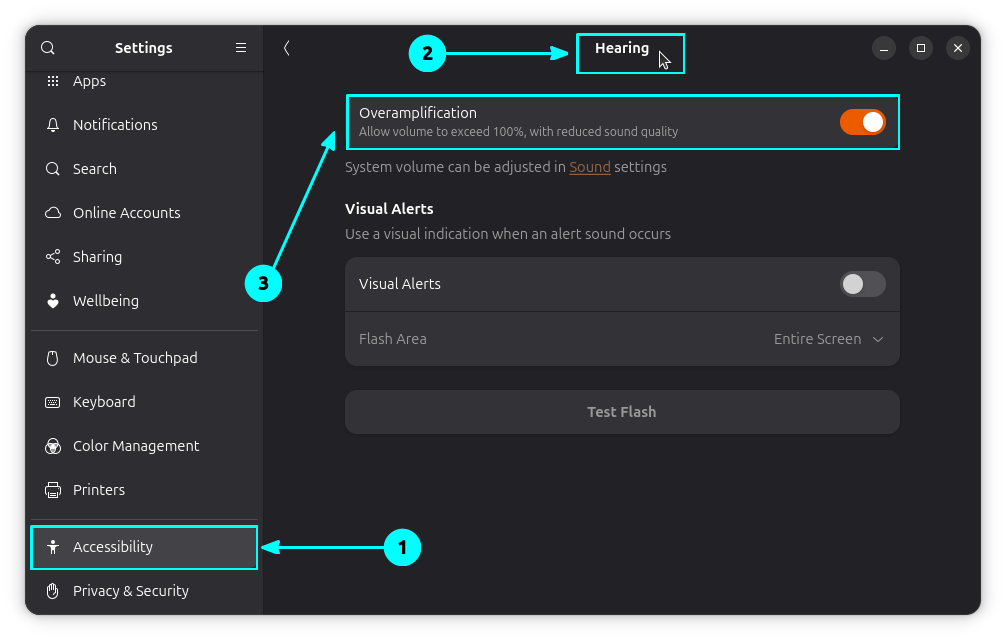
Сверхвысокое усиление звука
Регулировка позволяет поднимать максимальный уровень громкости динамиков выше стандартной отметки.
Заключение
Гибкость настроек позволяет адаптировать систему под индивидуальные потребности, выбирая только те улучшения, которые действительно повышают продуктивность.
