
Мой блог
Классический рабочий процесс в Photoshop против новых AI-инструментов Adobe

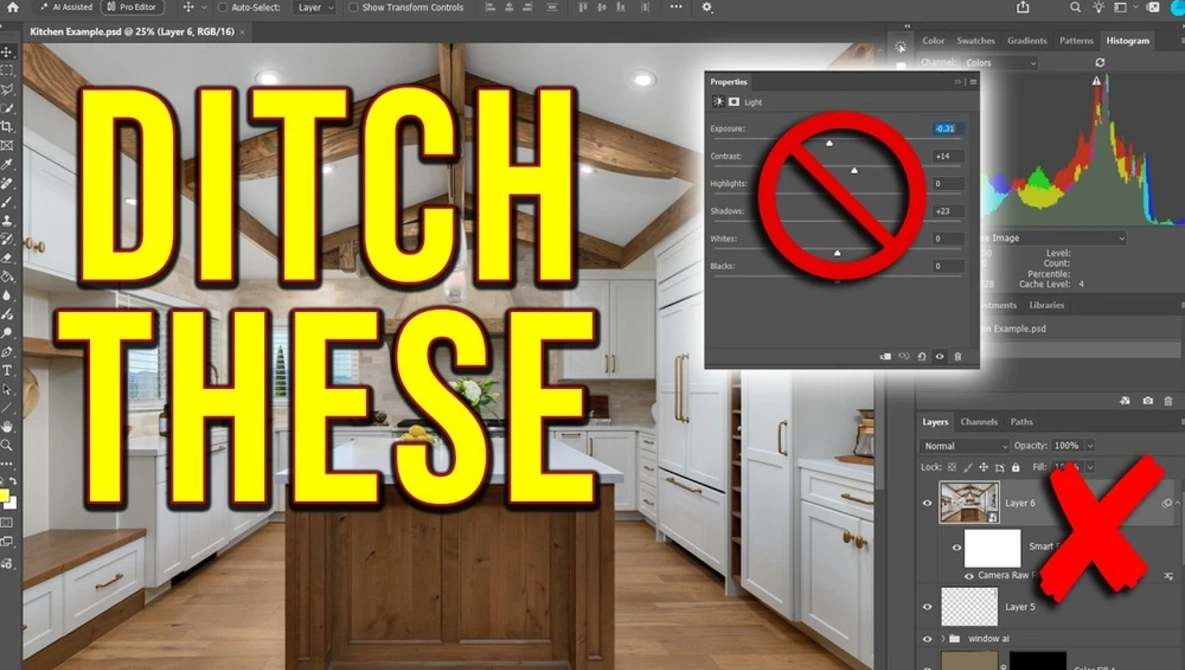
За последний год графический редактор Photoshop получил множество функций на базе искусственного интеллекта и переработанные корректирующие слои, сулящие ускорение привычных процессов. Однако когда базовые инструменты меняют свое поведение, я всегда стремлюсь проверить, экономят ли новинки реальное время или же приводят к потере качества изображения, отзывчивости интерфейса и лишним затратам генеративных кредитов. В данном материале мы подробно разберем новые подходы Adobe и сравним их с проверенными классическими методами ретуши.
Натан Кул (Nathan Cool) в своем недавнем разборе демонстрирует, что происходит, когда пользователь кликает по новой AI-ориентированной панели просмотра в Photoshop. Программа автоматически создает дубликат документа, полностью сводит (флатит) все слои и загружает интерфейс, практически неотличимый от веб-версии Adobe Firefly. При проведении простой процедуры удаления объекта на натюрморте с кухонной утварью в привычном режиме Pro Editor обработанная область на стопроцентном масштабе выглядит заметно размытой, в то время как остальная часть кадра остается достаточно резкой, чтобы можно было разобрать текст на кулинарной книге. Сама поездка между различными представлениями интерфейса работает медленно, а порой и вовсе завершается системной ошибкой. Если вы предпочитаете не наблюдать эту кнопку вовсе, я рекомендую зайти в настройки (Preferences), выбрать раздел интерфейса (Interface) и снять галочку с опции показа ИИ-ассистированного редактора.
Изменения в корректирующих слоях и новые световые панели
Привычный инструмент «Яркость/Контрастность» (Brightness/Contrast) больше не появляется в новом меню добавления корректирующих слоев. На его месте теперь красуется слой Light, который позаимствовал ползунки экспозиции, контраста, светов и прочих тональных настроек напрямую из Lightroom Classic и Camera Raw. Вы по-прежнему можете вернуть старую версию через меню панели, выбрав устаревший вариант pre-2026, однако никто не гарантирует, как долго Adobe будет поддерживать этот атавизм. Натан Кул выясняет, что обе версии работают несогласованно: подъем на четверть стопа в новом слое конвертируется в значение 13 для легаси-варианта, но при этом картинка визуально становится ярче при переключении между ними. Подобное несоответствие способно запутать при повторном открытии старых проектов или попытке удержать единый визуальный стиль для целой серии снимков. Он также напоминает, что отдельный корректирующий слой «Экспозиция» присутствует в программе уже много лет, обладая полноценными элементами контроля смещения и гаммы.
Классический подход через смарт-объекты
Сведенный слой, преобразованный в смарт-объект, издавна зарекомендовал себя как один из самых гибких способов финальной обработки изображений в Photoshop, и именно к этому методу я советую прибегать чаще всего. Для этого нажмите комбинацию клавиш Ctrl + Alt + Shift + E на Windows или Cmd + Option + Shift + E на Mac, чтобы объединить все видимые слои на новом уровне, оставив нижний стек нетронутым. Кликните правой кнопкой мыши по полученному слою, конвертируйте его в смарт-объект, а затем вызовите фильтр Camera Raw через сочетание Ctrl + Shift +A или Cmd + Shift + A. В результате вам становится доступна вся панель Camera Raw целиком, включая грейдинг цветов, оптику, геометрические правки и эффекты, причем любой ползунок останется доступным для редактирования в любой момент после двойного клика по фильтру на панели слоев.
Смарт-фильтры оснащаются собственными масками, что позволяет врисовывать или убирать цветовую градацию точно так же, как и при работе с обычным корректирующим слоем. Вы можете выполнять сведение неоднократно, удерживая глобальный грейдинг на одном смарт-объекте и локальную точечную коррекцию на другом. Такой метод отлично подходит каждому, кто привык мыслить категориями ползунков Lightroom и хочет иметь аналогичные элементы управления в самом конце многослойного рабочего процесса Photoshop. Более того, этот способ продолжит исправно функционировать независимо от того, какие именно корректирующие слои разработчики добавят или удалят в следующем крупном обновлении.
Производительность новых слоев и особенности работы с генеративным ИИ
Новые слои ведут себя значительно капризнее, когда располагаются поверх традиционных структур. Когда Кул выстраивает в стек слои Light, Color and Vibrance, а также Clarity and Dehaze поверх корректирующего слоя Levels, при перетаскивании белого ползунка Photoshop выводит предупреждение о том, что некоторые корректировки временно приостановлены во время редактирования нижележащих элементов. Предварительный просмотр картинки меняется прямо в процессе движения мыши и фиксируется только после ее отпускания, из-за чего результат в динамике отличается от итогового. Список новшеств продолжают контекстная панель задач, команда Generate Image и партнерские нейросетевые модели, где математика генеративных кредитов начинает исчисляться очень быстро.
Одна операция Firefly Fill & Expand расходует один кредит, генерация через Firefly Image 5 требует уже 10 кредитов, а подключение партнерской модели вроде Gemini от Google (также известной как Nano Banana) может обойтись аж в 40 кредитов за раз. Натан проверяет это на реальной коммерческой задаче: в кадре присутствуют два автомобиля Porsche, все еще завернутые в защитную пленку внутри складского помещения, переоборудованного под частный гараж. Инструменты Firefly либо заменяли защитное покрытие на другое пластиковое полотно, либо выдавали машины, которые переставали походить на модели Porsche в принципе. Его обходное решение заключается в создании жесткого выделения размером 1,024 на 1,024 пикселя, использовании веб-версии Gemini и последующем переносе маски обратно в рабочий процесс Photoshop. Детальный разбор полного цикла работы с Gemini и личные рассуждения автора о судьбе оставшихся инструментов подробно показаны в видеоматериале.
