
Мой блог
Главное суперпроявление Claude Code: почему настольное приложение превосходит терминал

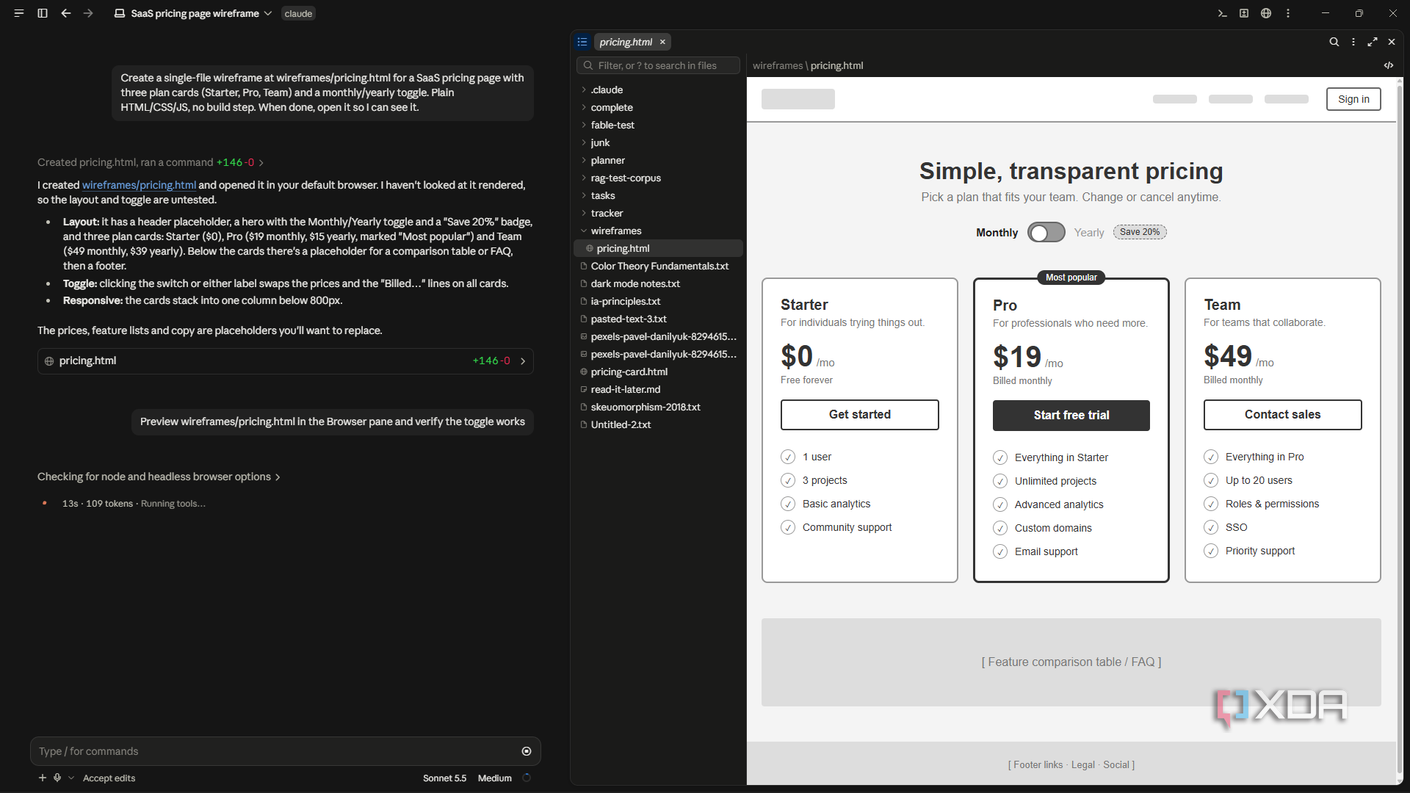
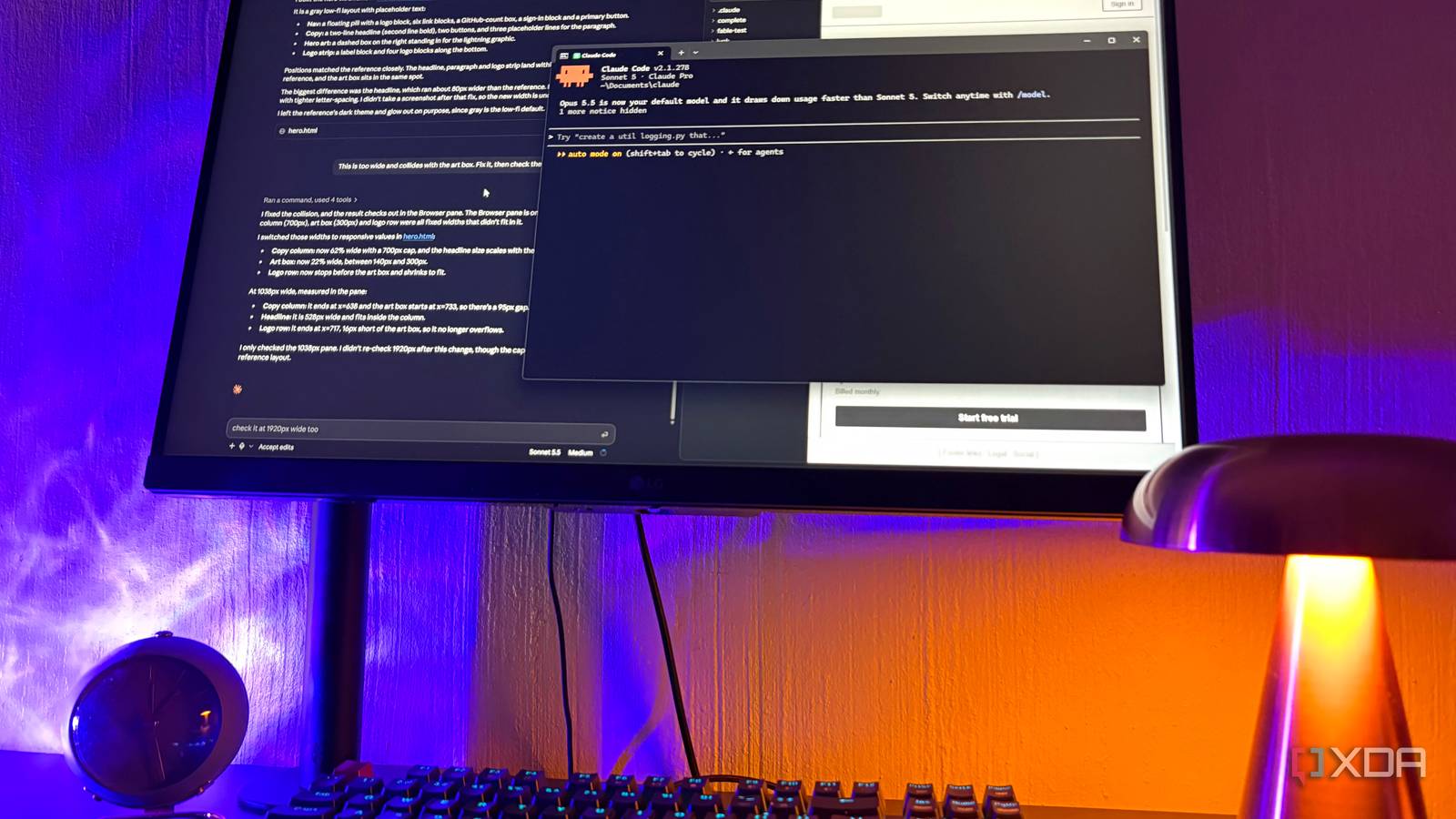
Инструмент Claude Code изначально создавался как утилита для командной строки, где разработчики привыкли работать с черным окном и мигающим курсором. Однако для пользователей, не обладающих глубокими навыками программирования, интерфейс CLI часто кажется избыточно сложным и малоинформативным.
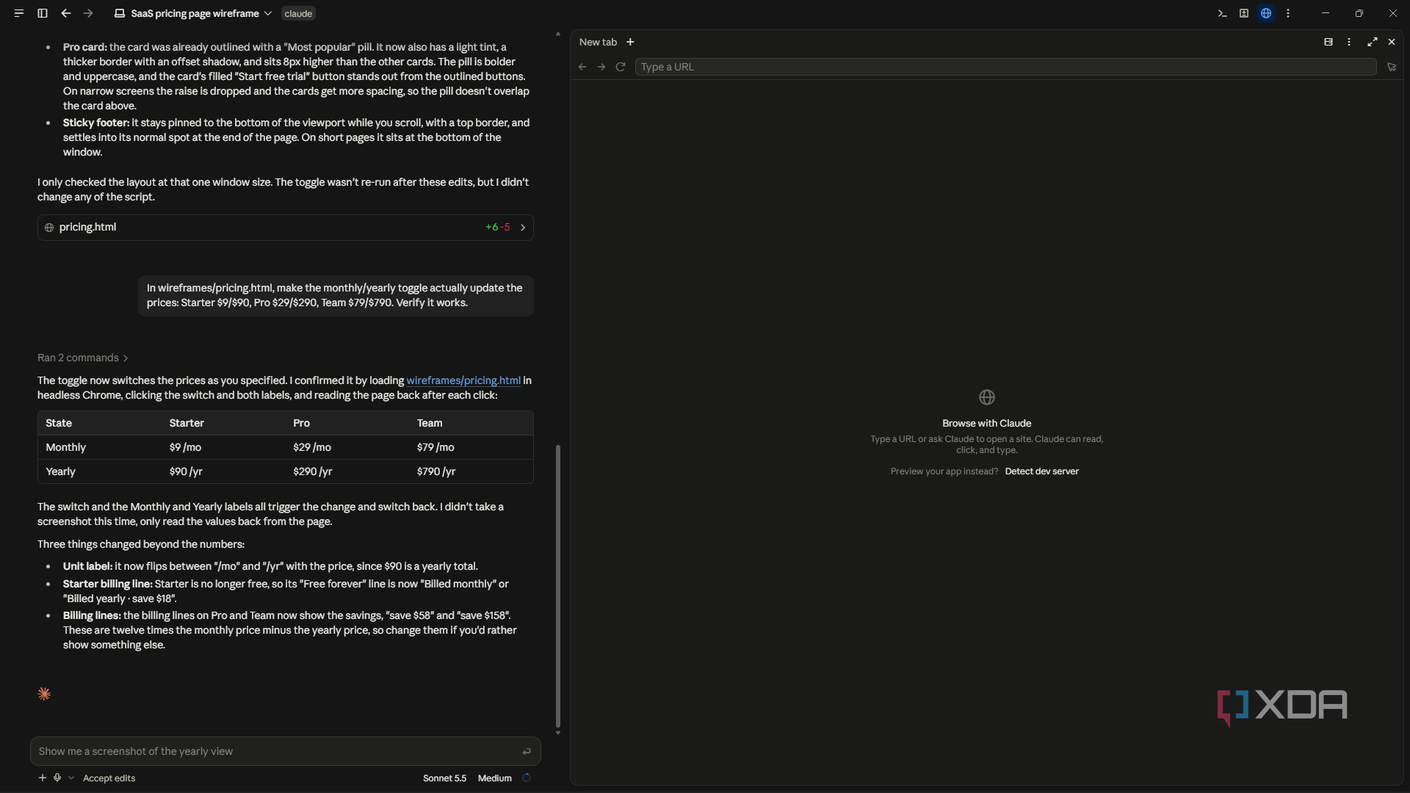
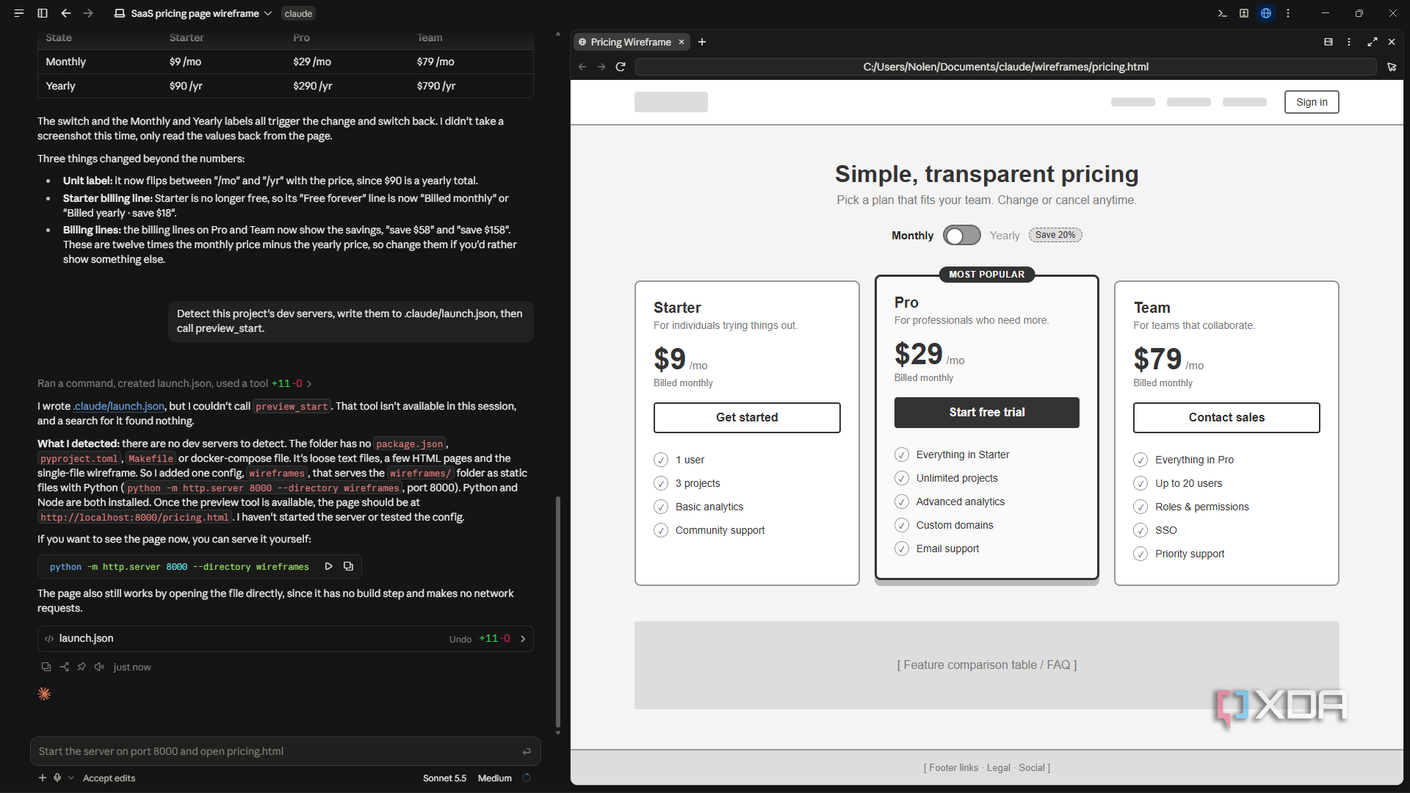
Когда компания Anthropic добавила поддержку Claude Code в стандартное настольное приложение, рабочий процесс кардинально изменился. Главным преимуществом графического интерфейса перед терминалом стала уникальная способность программы самостоятельно визуально оценивать результаты своей работы.
Почему терминал остается главным инструментом разработчиков
Популярность терминальной версии обусловлена историей создания инструмента. Борис Черни разработал простейшую утилиту для командной строки в процессе тестирования API Anthropic, не планируя сложный пользовательский интерфейс. Для профессиональных программистов CLI органично встраивается в привычный стек вместе с системами контроля версий, работая в фоновом режиме без постоянного визуального контроля.
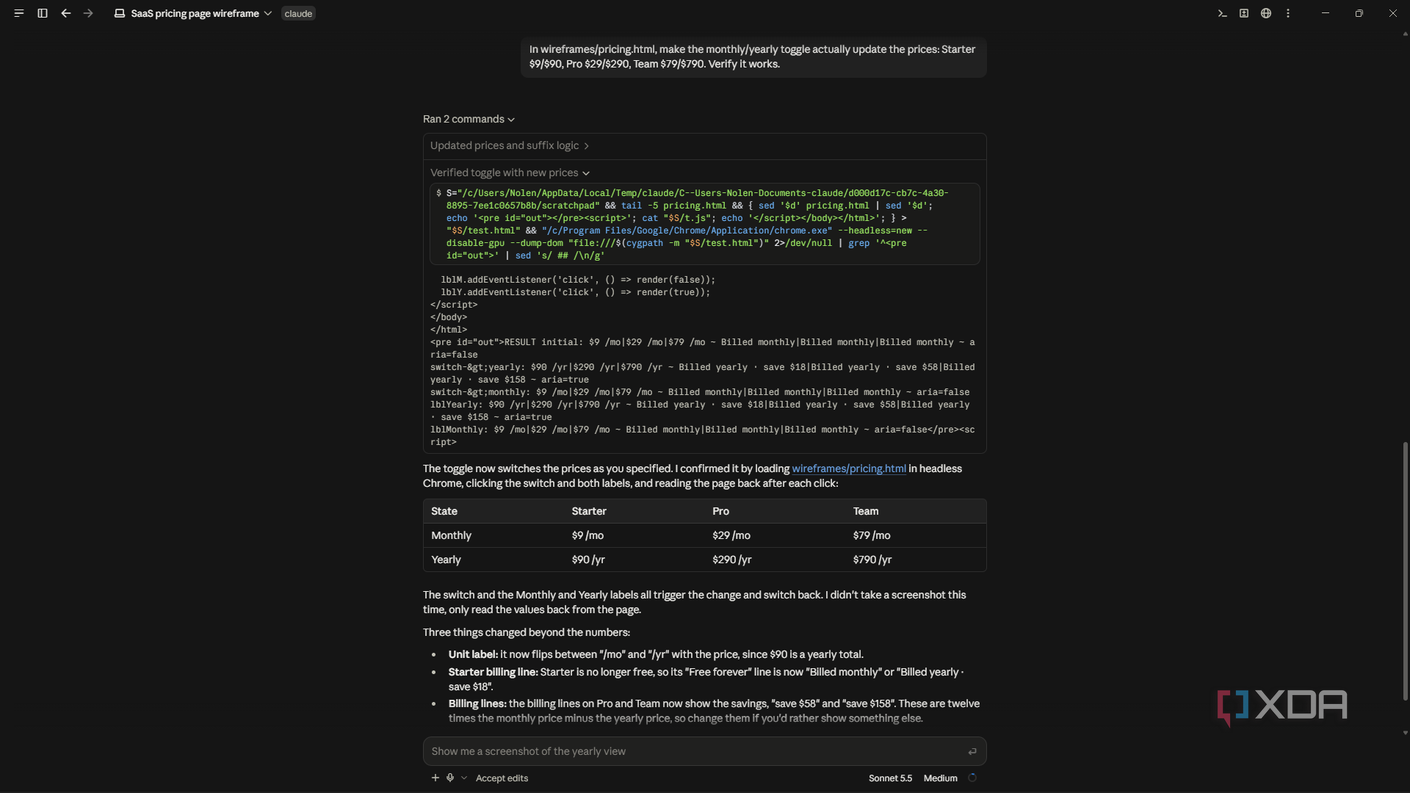
Главным ограничением терминала остается отсутствие прямой видимости создаваемых объектов. Агент пишет код, после чего пользователю приходится самостоятельно открывать файлы в браузере, переключаться между окнами и вручную проверять макеты на наличие дефектов. Попытки наделить терминал функциями визуального контроля с помощью сторонних расширений вроде Claude in Chrome требуют сложной настройки и несут потенциальные угрозы безопасности.
Что на самом деле видит Claude в настольном приложении
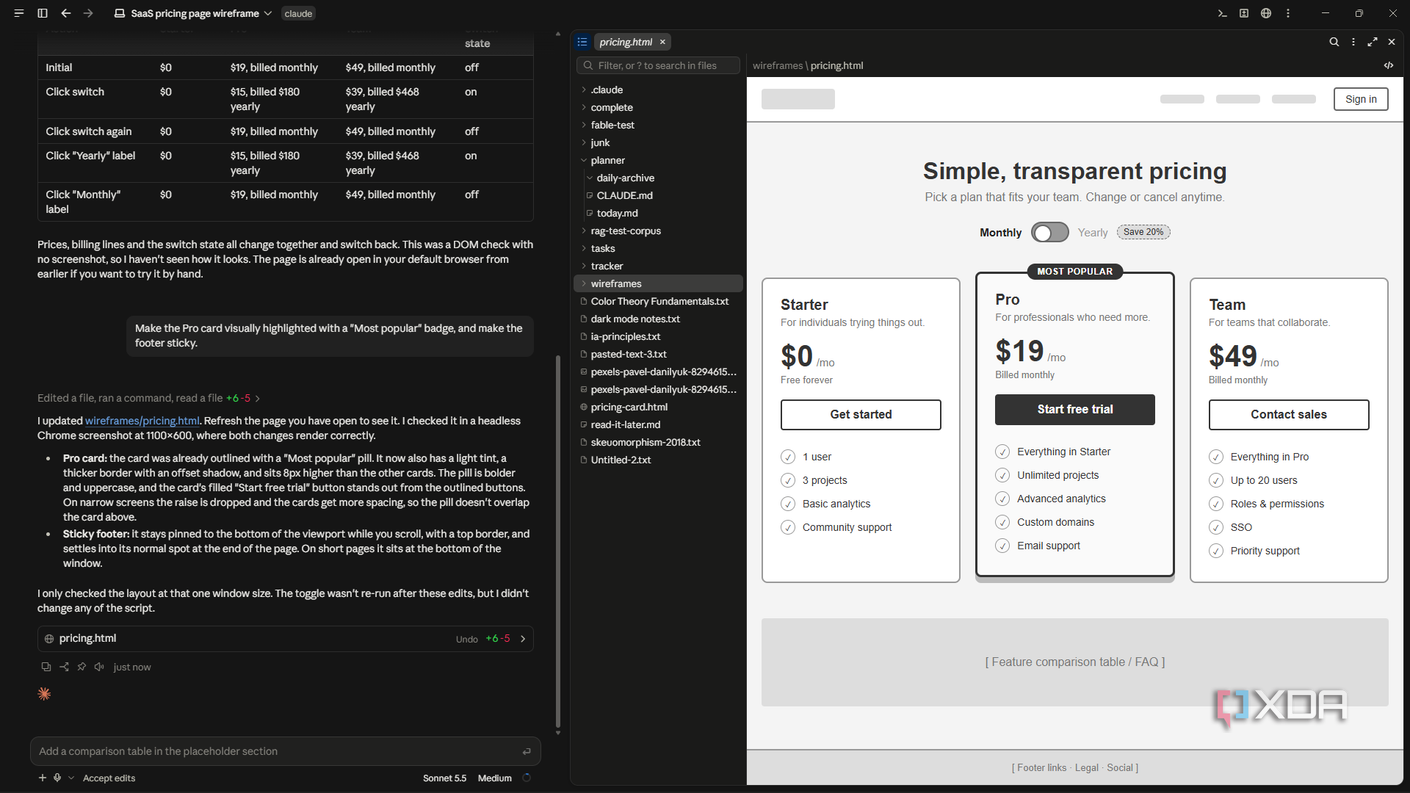
Интерфейс десктопной версии обладает встроенной панелью браузера внутри вкладки Code. Claude способен напрямую открывать разрабатываемые страницы, локальные HTML-файлы, графические изображения и PDF-документы из рабочей папки проекта.
При активных настройках браузерных инструментов ИИ проверяет собственные изменения автоматически после каждой правки. Агент делает снимки экрана и анализирует структуру DOM, что позволяет ему точно определять интерактивные элементы, заполнять формы и проверять отклик интерфейса.
Возможность работает и в обратном направлении: перетаскивание скриншота в окно чата позволяет агенту визуально сравнить результат с референсом, измерить размеры элементов и самостоятельно устранить выявленные расхождения в верстке. Кроме того, функция компьютерного зрения позволяет программе взаимодействовать с другими приложениями в операционной системе (в Windows эта функция поддерживается в графическом интерфейсе, в то время как в CLI она долгое время оставалась эксклюзивом для macOS).
Что это меняет для пользователей, избегающих командной строки
Неумение читать код перестает быть критическим препятствием при работе с десктопной версией. Графический интерфейс избавляет от необходимости угадывать команды благодаря интуитивным элементам управления, размещенным прямо возле кнопки отправки запроса.
Управление настройками, подключение плагинов и создание полезных утилит (например, скриптов для сортировки файлов) теперь выполняются через привычные графические меню. Это делает возможным создание полноценных кликабельных прототипов и автоматизацию рутинных задач для дизайнеров и администраторов без глубокого погружения в программирование.

Настольный графический интерфейс дает Claude глаза
Десктопная программа и терминальная версия используют общие конфигурационные файлы, а команда /desktop в командной строке позволяет мгновенно перенести сессию в графическое приложение. Настольный интерфейс оптимально подходит для административных задач, продуктового дизайна и пользователей, только начинающих свой путь в программировании.
Даже опытные разработчики получают серьезное преимущество в виде встроенного визуального контроля, для реализации которого в терминале потребовалось бы задействовать множество дополнительных сторонних инструментов и конфигураций.
