
Мой блог
Как задать кастомное имя пользовательской папки при установке Windows 11

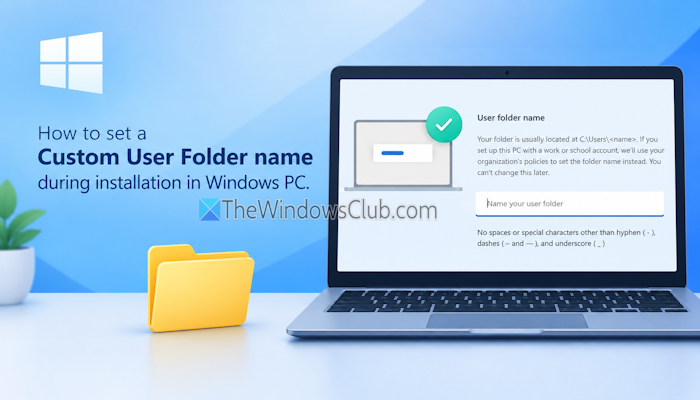
Вопрос о том, как задать пользовательскую папку с произвольным названием во время первичной настройки операционной системы, долгое время волновал пользователей ПК. Стандартное поведение системы привязывало каталог профиля к учетной записи Microsoft, однако обновление безопасности открыло новые возможности для настройки.
Персональный профиль пользователя на компьютере отвечает за хранение таких важных данных, как рабочий стол, документы, изображения и другие личные файлы. Раньше при входе под учетной записью Microsoft операционная система автоматически формировала название корневой директории из первых пяти символов почтового ящика, что часто до неудобства сокращало имя пользователя. Начиная с апдейта KB5094126, этот алгоритм был изменен, и теперь появилась официальная возможность задать желаемое имя профиля прямо в процессе инсталляции.
Особенности настройки имени профиля при установке
Важно учитывать ключевое условие: задать произвольное наименование каталога можно исключительно на этапе первоначального мастера настройки, известного как Out-Of-Box Experience (OOBE). Если пропустить данный шаг или отказаться от ввода на определенном этапе, система автоматически вернется к стандартному алгоритму и сгенерирует короткое имя на основе первых пяти знаков учетной записи Microsoft.
Ранее для изменения папки профиля приходилось прибегать к созданию локальных учетных записей с правами администратора или использовать сложные манипуляции с системным реестром Windows. Теперь процедура стала значительно проще, но она жестко привязана к последовательности шагов при первом запуске свежеустановленной ОС.
Пошаговая инструкция по изменению имени папки пользователя
Чтобы зафиксировать собственное наименование каталога профиля, необходимо строго следовать определенной последовательности действий во время первоначальной конфигурации компьютера.
Порядок действий в мастере установки
Первый экран первичной настройки операционной системы предлагает выбрать регион использования. Для продолжения необходимо выполнить следующие шаги:
- На странице выбора региона подтвердить правильность страны или выбрать ее из выпадающего списка, после чего нажать кнопку продолжения.
- Пройти следующие экраны мастера настройки, включая добавление дополнительной раскладки клавиатуры (этот шаг можно пропустить).
- Подключить компьютер к доступной сети передачи данных через проводное соединение Ethernet или беспроводную сеть Wi-Fi.
- На этапе присвоения имени устройству ввести желаемое сетевое имя ПК в соответствующее поле.
- Кликнуть по ссылке или кнопке отображения дополнительных параметров конфигурации.
- В появившемся поле ввести желаемое название для персонального каталога.
Стоит обратить внимание на ограничения, которые накладывает операционная система на вводимые символы. При создании кастомного имени папки запрещено использовать пробелы и большинство специальных знаков. Допускается применение дефисов и знаков нижнего подчеркивания.
После заполнения всех параметров следует продолжить стандартную процедуру: добавить учетную запись Microsoft, задать персональный PIN-код для входа, настроить параметры конфиденциальности и завершить работу мастера. После запуска рабочего стола можно открыть проводник файлов, перейти на системный диск в каталог пользователей и убедиться, что папка получила заданное имя.
Где найти созданную пользовательскую папку в системе
После завершения установки и всех этапов настройки проверить результат можно стандартными средствами операционной системы. Для этого открывается классический файловый менеджер, где нужно перейти на системный диск C в директорию пользователей. Внутри этого каталога будут отображаться папки всех созданных на компьютере профилей.
Существует также более быстрый способ перехода к личному каталогу. Достаточно вызвать диалоговое окно выполнения программ с помощью комбинации клавиш, ввести специальную переменную окружения для профиля пользователя и подтвердить нажатием клавиши ввода. Это мгновенно откроет нужную директорию в окне проводника без необходимости ручного поиска по разделам диска.
