
Мой блог
Как запустить официальный эмулятор Android Auto на ПК для тестирования приложений

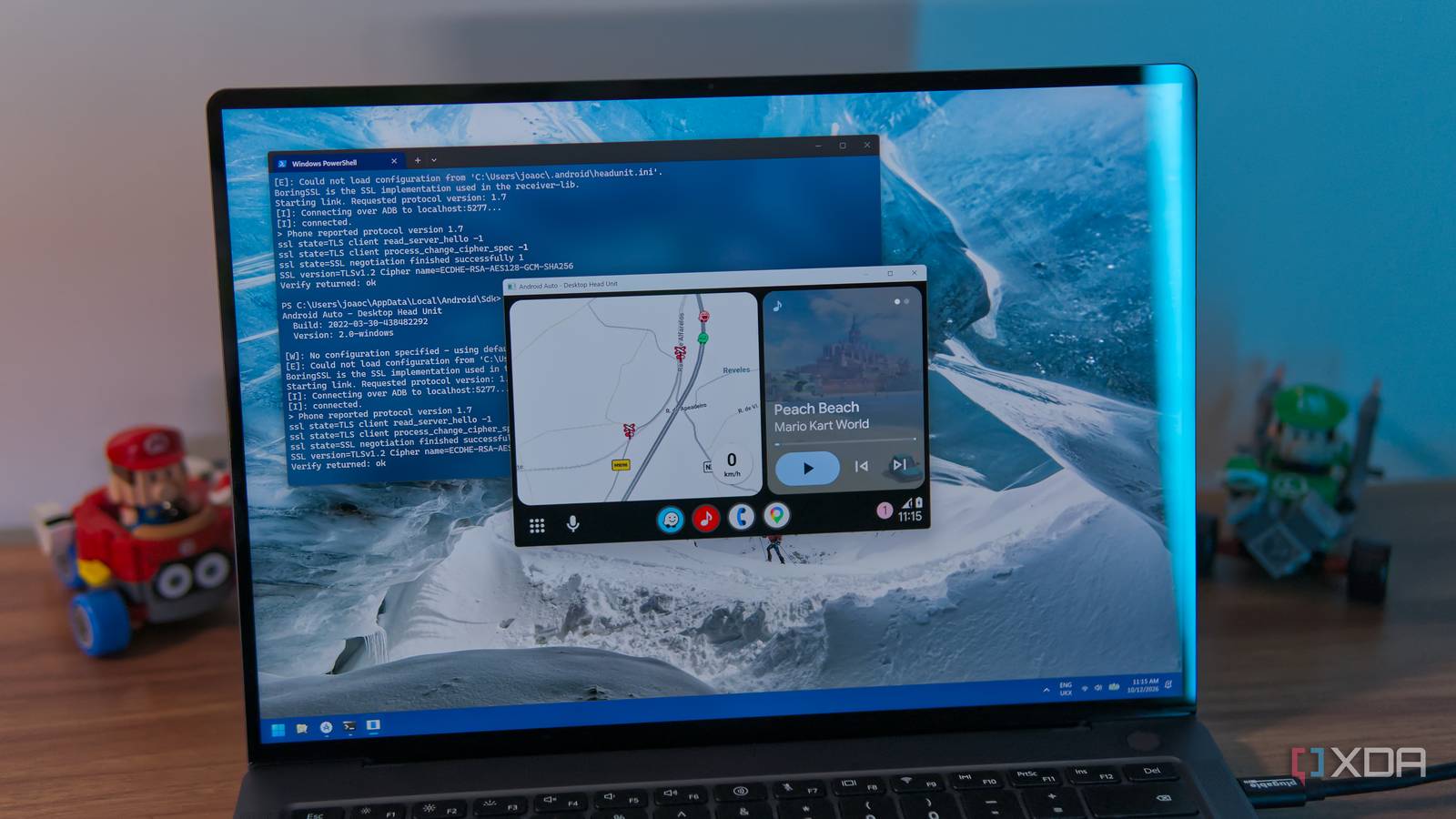
Тестирование мобильного ПО для автомобильных мультимедийных систем обычно требует непосредственного нахождения в салоне машины, что не всегда удобно при проверке новых функций. Официальный инструмент Desktop Head Unit от Google позволяет запускать интерфейс платформы прямо на компьютере под управлением Windows, Linux или macOS, избавляя разработчиков и пользователей от необходимости постоянно переносить смартфон в автомобиль.
Интеграция со средой разработки Android Studio открывает доступ к удобному эмулятору, работающему по аналогии с реальным бортовым компьютером. Ниже подробно описано, как настроить официальный эмулятор Android Auto для проверки софта в домашних условиях.
Что такое Desktop Head Unit и зачем он нужен
Пакет разработчика Android Studio содержит множество полезных утилит, среди которых присутствует специальный компонент для эмуляции автомобильного интерфейса. Программа дает возможность подключить мобильное устройство к персональному компьютеру через интерфейс USB, превращая монитор ПК в виртуальную приборную панель автомобиля.
Для телефона такое подключение выглядит идентично взаимодействию с настоящим головным устройством мультимедийной системы. Подобный подход позволяет предварительно убедиться в корректности работы программ, оценить их интерфейс и функциональность без поездок на автомобиле.
Порядок установки и настройки инструментов
Процесс подготовки включает несколько стандартных шагов внутри среды разработки. После завершения базовой установки Android Studio необходимо открыть главное меню, перейти в раздел управления дополнительными действиями и запустить диспетчер SDK.
Вкладка SDK Tools содержит инструмент Android Auto Desktop Head Unit Emulator, который требуется отметить для загрузки. Разработчики выделяют два возможных метода запуска эмулятора: Accessory Mode (рекомендуемый вариант, который стабильно функционирует на компьютерах под управлением Linux и macOS) и метод туннелирования ADB, который часто применяется на ПК с Windows в случае проблем с аксессуарным режимом.
Инструкция по настройке туннелирования ADB
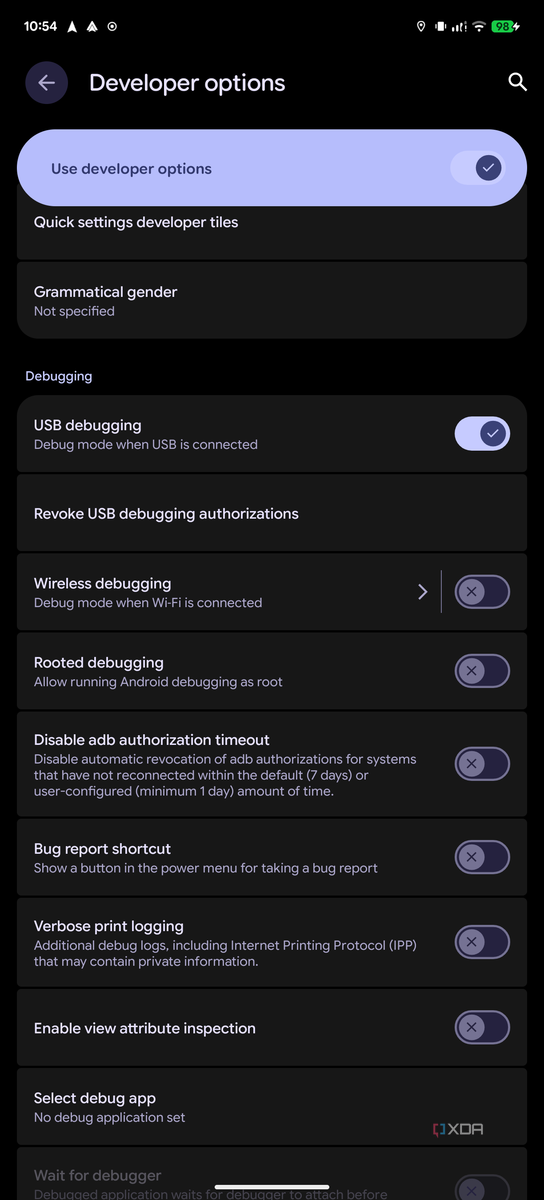
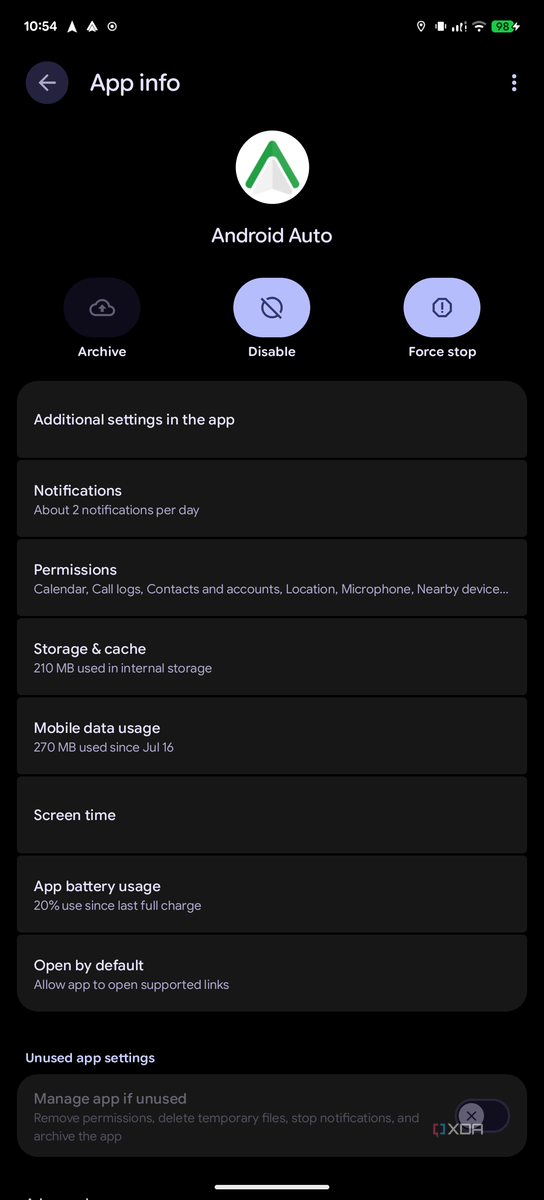
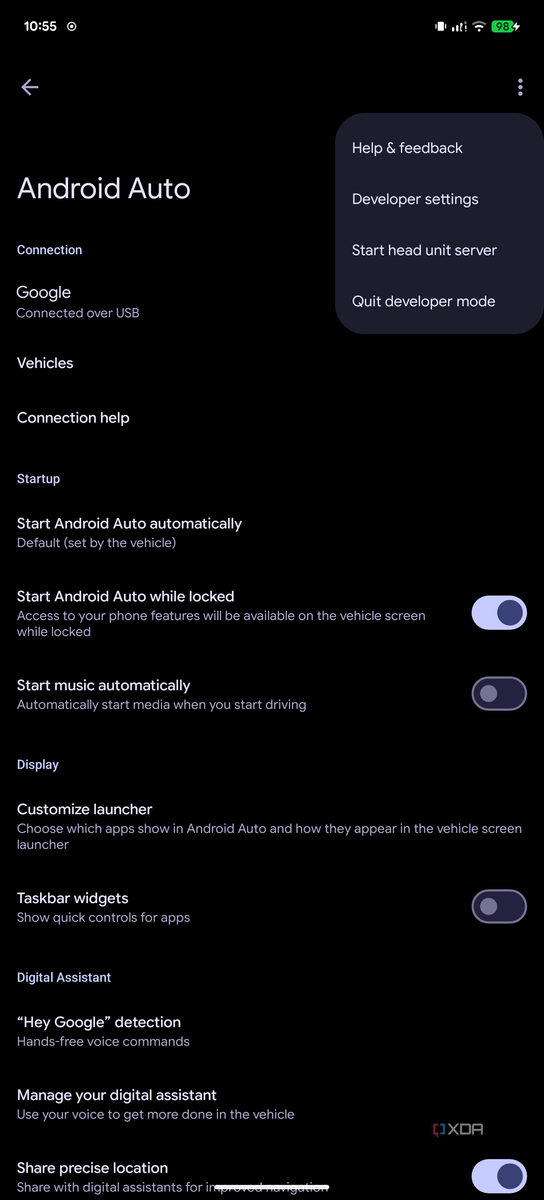
Если автоматическийaccessory-режим запустить не удается, применяется пошаговая процедура настройки через отладку по USB. В первую очередь на мобильном устройстве активируется режим отладки по USB. Для этого в системных настройках открывается раздел со списком приложений, находится компонент Android Auto и открываются его дополнительные параметры.
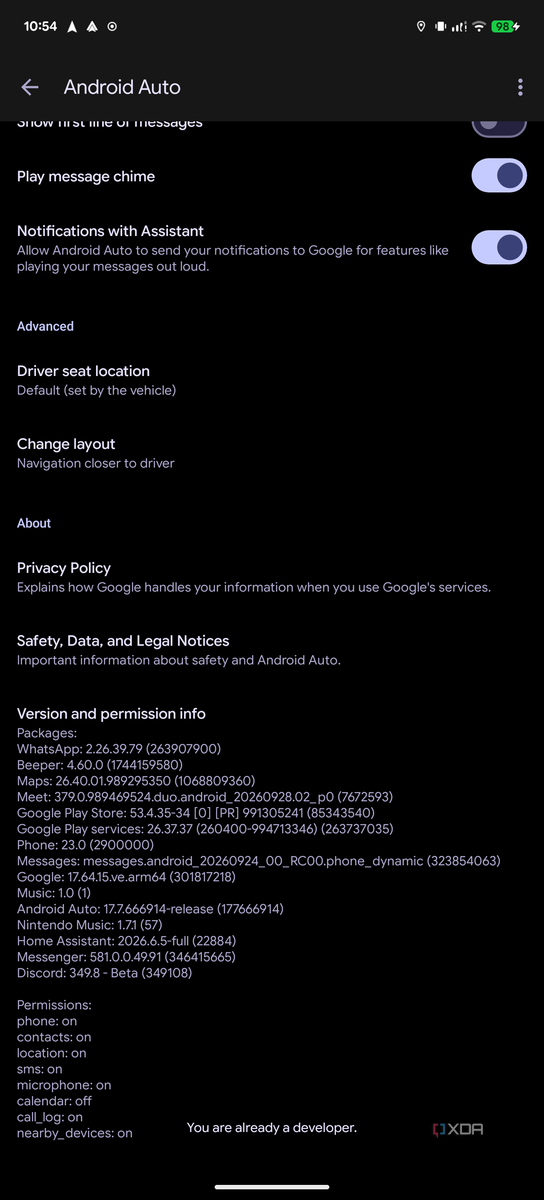
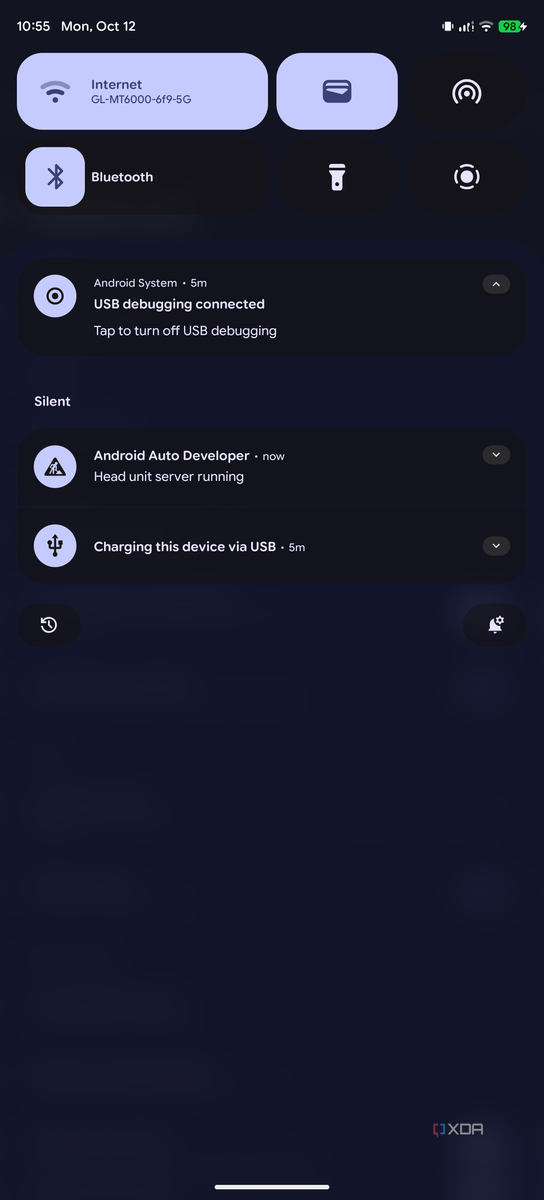
Прокрутив страницу до пункта с номером сборки, необходимо нажать на него десять раз подряд до появления системного уведомления о разблокировке режима разработчика. Затем через меню дополнительных параметров выбирается запуск сервера головного устройства (Start head unit server), после чего на экране появится подтверждающее уведомление.
Запуск через командную строку
Смартфон подключается к ПК посредством кабеля с обязательным подтверждением запроса на отладку. В окне Android Studio на вкладке SDK Tools копируется путь к корневой папке SDK, указанный над перечнем утилит.
Далее выполняются следующие действия в терминале:
- Открывается командная строка, и с помощью команды
cd {скопированный_путь}осуществляется переход к каталогу SDK. - Запускается туннелирование ADB командой
./platform-tools/adb forward tcp:5277 tcp:5277. - Инициируется старт самого эмулятора командой
./extras/google/auto/desktop-head-unit.
После ввода этих команд на мониторе компьютера открывается графический интерфейс автомобильной системы, автоматически синхронизированный с подключенным телефоном.
Особенности работы и управление эмулятором
После успешного запуска программное обеспечение функционирует аналогично реальной бортовой системе. Пользователю доступны привычные плиточные интерфейсы приложений, а управление осуществляется с помощью компьютерной мыши, сенсорного экрана (если монитор ПК поддерживает касания) или тачпада.
Поскольку инструмент изначально создавался для разработчиков, в нем предусмотрены дополнительные функции отладки. Например, поддерживаются специальные команды для имитации вращающегося контроллера (шайбы управления), отправки голосовых команд или воспроизведения заранее записанных аудиофрагментов для проверки реакции системы на голосовой ввод.
Производительность эмулятора находится на высоком уровне, так как основные вычислительные операции по-прежнему выполняются на самом смартфоне, а ПК выполняет лишь роль дисплея и приемника. Такой подход существенно упрощает проверку ПО и изнурительные поездки к автомобилю ради каждого теста.
