
Мой блог
Как исправить ошибку Detected ATA/ATAPI Devices при загрузке компьютера

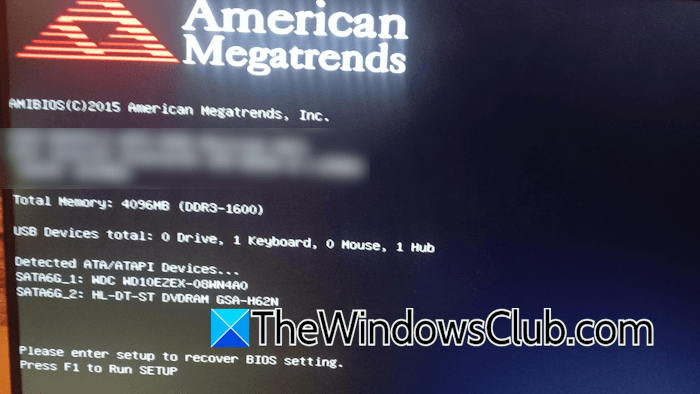
Некоторые пользователи сталкиваются с зависанием системы на экране Detected ATA/ATAPI Devices во время включения ПК. Данная неполадка прерывает стандартный процесс загрузки на этапе POST и не позволяет операционной системе запуститься. Причиной возникновения подобного сбоя могут стать недавно проведенная модернизация комплектующих, чистка корпуса от пыли, а также ослабленные или поврежденные кабельные соединения.
Для устранения проблемы воспользуйтесь проверенными рекомендациями, которые помогут вернуть работоспособность компьютера и восстановить нормальный запуск системы.
Основные способы решения проблемы с загрузкой
Появление этого сообщения на мониторе часто указывает на проблемы с определением накопителей или других внутренних компонентов. Ниже приведены пошаговые инструкции, которые помогут локализовать и устранить неполадку.
Выполнение жесткой перезагрузки
В ряде ситуаций помогает полный сброс питания системы. Сначала принудительно выключите компьютер, удерживая кнопку питания, после чего отсоедините все внешние периферийные устройства и зарядное устройство, если используется ноутбук. При наличии съемной батареи извлеките ее. Затем нажмите и удерживайте кнопку питания в течение тридцати секунд для разряда конденсаторов. Установите батарею на место и попытайтесь включить устройство.
Отключение внешней периферии
Иногда сбой провоцируется внешним оборудованием, подключенным к материнской плате. Отсоедините все сторонние устройства и перезагрузите компьютер. Если ошибка пропала, значит, дело в одном из периферийных кабелей или конкретном USB-порту.
Проверка кабеля SATA
Поврежденный или отошедший шлейф часто вызывает проблемы с определением накопителей. Откройте корпус системного блока и убедитесь, что кабель SATA подключен плотно и надежно. Если соединение в порядке, но ошибка сохраняется, попробуйте заменить шлейф новым или подключить жесткий диск к другому свободному порту на материнской плате.
Замена батарейки CMOS
Разряженная батарейка CMOS приводит к тому, что материнская плата теряет настройки BIOS, включая порядок загрузки. Аккуратно извлеките батарейку из разъема на системной плате и установите новую. Перед этой процедурой рекомендуется зафиксировать текущие настройки BIOS, чтобы при необходимости восстановить их.
Отключение разгона компонентов
Повышение тактовых частот процессора или оперативной памяти способно вызывать нестабильность и зависание на этапе POST. Отмените разгон комплектующих, чтобы проверить, исчезнет ли сбой. Если система начала загружаться нормально, вероятно, при настройке параметров разгона были допущены ошибки.
Проверка ручных настроек памяти
Самостоятельное изменение параметров скорости оперативной памяти в обход стандартных профилей нередко становится причиной аппаратных сбоев. Верните стандартные значения частоты памяти в BIOS. Для безопасного разгона рекомендуется применять предугодные профили памяти, такие как XMP или EXPO.
Ручная проверка модулей оперативной памяти
Выход из строя одной из планок ОЗУ также приводит к зависаниям во время запуска. Отключите питание компьютера, откройте корпус и оставьте только один модуль оперативной памяти, извлекая остальные. Включайте ПК поочередно с каждой планкой, чтобы вычислить неисправный компонент и заменить его.
Обновление или прошивка BIOS
Если неполадка возникла после установки нового оборудования, может потребоваться обновление микропрограммы материнской платы. Для этого подготовьте флеш-накопитель с файлом прошивки на заведомо исправном компьютере и следуйте официальной инструкции производителя.
