
Мой блог
Что делать, если помеченные письма не отображаются в папках Outlook

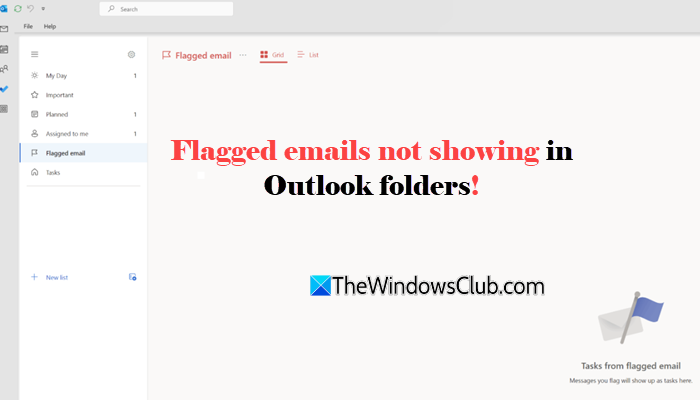
Функция разметки писем в почтовом клиенте Microsoft позволяет эффективно управлять задачами и отслеживать сообщения, требующие внимания. Однако пользователи ПК с операционными системами Windows 11 и Windows 10 иногда сталкиваются с ситуацией, когда помеченные письма не отображаются в папках почты, хотя физически остаются в ящике.
Подобные сбои обычно возникают из-за активных фильтров, неправильной сортировки, поврежденных параметров отображения конкретной папки, ограничений интеграции с Microsoft To Do или временных проблем синхронизации учетной записи.
Почему исчезают помеченные сообщения
Отсутствие писем с флажками в привычных местах может быть связано с тем, что они уже отмечены как выполненные, либо текущее представление скрывает их. Кроме того, на отображение влияют 30-дневное ограничение в Microsoft To Do, типы учетных записей или сбои синхронизации. Перед началом настройки необходимо убедиться, что проверка выполняется в правильном почтовом ящике.
Способы восстановления видимости писем с флажками
Для возврата пропавших сообщений в интерфейс программы применяется несколько проверенных методов, начиная с прямого поиска и заканчивая созданием виртуальных папок.
Поиск помеченных писем через поисковый запрос
Первым шагом рекомендуется проверить, удается ли почтовой программе находить нужные сообщения. Для этого в поле поиска Outlook вводится специальный запрос IsFlagged:yes, после чего нажимается клавиша ввода. Появление писем в результатах выдачи означает, что файлы находятся в системе, а проблема кроется исключительно в настройках отображения или фильтрации.
Проверка фильтров, сортировки и параметров представления
Если письма обнаружились через строку поиска, следует проверить параметры конкретной папки. В классическом приложении MS Outlook на вкладке «Главная» выбирается пункт «Фильтр», после чего сбрасываются все активные ограничения и устанавливается отображение помеченных элементов. В столбце состояния флажка можно выполнить группировку, а при отсутствии нужной колонки ее добавляют через настройки вида. Дополнительно на вкладке «Вид» доступна функция «Сбросить представление», исправляющая поврежденную конфигурацию интерфейса.
В веб-версии Outlook и современном приложении процесс аналогичен: в меню фильтра над списком сообщений отключаются скрывающие параметры, а в меню сортировки выбирается статус флажка для упорядочивания списка.
Создание папки поиска для писем с флажками
Виртуальная папка поиска позволяет собрать все отмеченные для контроля сообщения в одном месте без перемещения их из исходных директорий. В классическом MS Outlook для этого в левой панели выбирается пункт «Создать папку поиска», в категории чтения почты отмечается вариант «Почта, помеченная для последующих действий», после чего подтверждается создание.
В почтовом приложении и Outlook.com процедура выполняется через параметры почты. В разделе папок поиска создается новый элемент с типом «Помеченные для последующих действий», при необходимости настраивается фильтрация по конкретным папкам и сохраняется результат. Виртуальная директория будет обновляться автоматически по мере изменения статусов сообщений.
Включение отображения помеченной почты в Microsoft To Do
Если письма видны в почтовом клиенте, но отсутствуют в приложении Microsoft To Do или панели задач, соответствующая интеграция может быть отключена. В настройках To Do в разделе подключенных приложений активируется пункт учета писем с флажками, либо используется принудительная ручная синхронизация.
Стоит учитывать технические ограничения интеграции: функция поддерживается только для совместимых учетных записей на серверах Microsoft и работает исключительно с основным почтовым ящиком, игнорируя общие папки. По умолчанию сервис отображает до 100 недавно помеченных сообщений за последние 30 дней, а завершенные задачи в списке не показываются вовсе. В классическом Outlook проверить наличие задач можно также через специализированный модуль и боковую панель To-Do Bar.
