
Мой блог
Как функция Focus Cell в Excel помогает избежать досадных ошибок при работе с таблицами


При работе с массивными финансовыми документами, насчитывающими десятки столбцов и сотни строк цифровых значений, легко потерять зрительный контроль. Когда требуется найти показатель в определенной колонке и перенести его в другую часть экрана, взгляд неизбежно устает путешествовать по длинным рядам однотипных цифр. Обычный тонкий контур активной ячейки, который программа показывает по умолчанию, оказывается малоэффективным, если таблица содержит плотные массивы данных, повторяющиеся числа или большое количество знаков после запятой, что часто приводит к случайному смещению на соседнюю строку.
Для решения этой проблемы в табличном процессоре предусмотрена специальная функция функция Focus Cell в Excel, которая кардинально меняет подход к навигации по документам. Инструмент создает контрастное перекрестие по всей длине строки и столбца активной ячейки, а также делает ее собственную рамку более заметной. Благодаря этому отпадает необходимость напрягать зрение, вычислять координаты вручную или постоянно проверять правильность выбранного ряда при переносе значений между отдаленными друг от друга столбцами.
Таблицы большой емкости и потеря ориентации в данных
При работе с массивными финансовыми документами, насчитывающими десятки столбцов и сотни строк цифровых значений, легко потерять зрительный контроль. Когда требуется найти показатель в определенной колонке и перенести его в другую часть экрана, взгляд неизбежно устает путешествовать по длинным рядам однотипных цифр. Обычный тонкий контур активной ячейки, который программа показывает по умолчанию, оказывается малоэффективным, если таблица содержит плотные массивы данных, повторяющиеся числа или большое количество знаков после запятой, что часто приводит к случайному смещению на соседнюю строку.
Для решения этой проблемы в табличном процессоре предусмотрена специальная функция функция Focus Cell в Excel, которая кардинально меняет подход к навигации по документам. Инструмент создает контрастное перекрестие по всей длине строки и столбца активной ячейки, а также делает ее собственную рамку более заметной. Благодаря этому отпадает необходимость напрягать зрение, вычислять координаты вручную или постоянно проверять правильность выбранного ряда при переносе значений между отдаленными друг от друга столбцами.
Сравнение со сторонними методами визуализации
Ранее пользователи были вынуждены применять различные обходные пути для подсветки строк и столбцов. Одним из распространенных вариантов являлось создание макросов VBA, которые перекрашивали выбранную область. Однако такие решения требуют постоянного обслуживания кода и сохранения книги в специальном формате с поддержкой макросов, что не всегда удобно в повседневной работе.
Другим альтернативным способом выступало условное форматирование с использованием формул, привязанных к текущей строке или столбцу. Подобные методы работают, но они требуют ручной настройки дополнительных параметров. Встроенная же функция не нуждается в макросах, не изменяет исходное форматирование ячеек и не заставляет конвертировать файлы в иной формат — она просто активируется в интерфейсе и следует за движениями пользователя.
Как включить и настроить инструмент
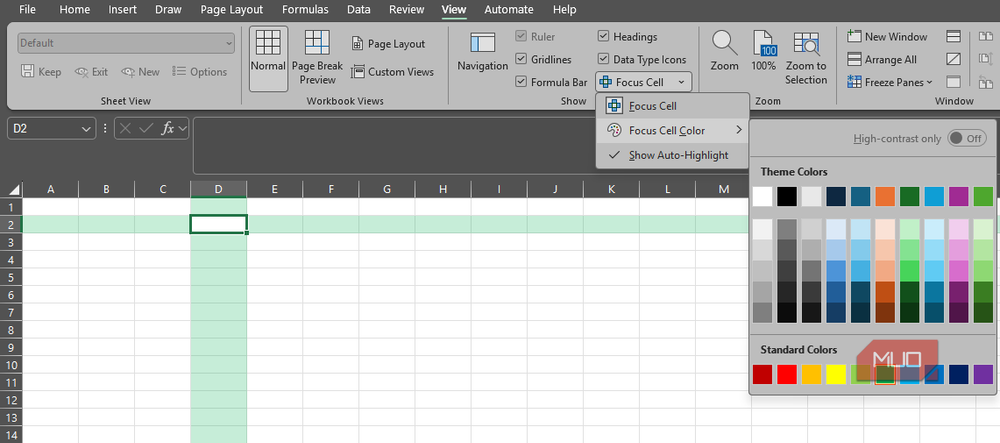
Базовая активация функции не вызывает сложностей. Достаточно открыть нужную книгу, перейти на вкладку View (Вид) на панели управления и выбрать пункт Focus Cell. После этого при клике на любую ячейку появится характерное перекрестие. Для тех, кто предпочитает клавиатурные сокращения, предусмотрена комбинация клавиш Alt + W + E + F. Кроме того, можно воспользоваться системной строкой поиска через Alt + Q, введя соответствующий запрос.
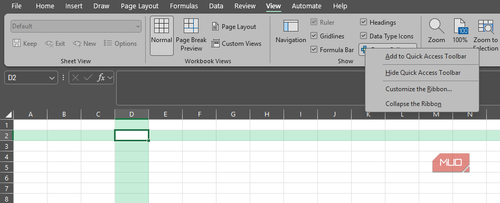
Часто используемый инструмент целесообразно вынести на панель быстрого доступа. Для этого достаточно нажать на кнопку правой кнопкой мыши и выбрать добавление в панель быстрого запуска. Стандартный цвет подсветки можно изменить через выпадающее меню рядом с кнопкой функции, подобрав оттенок, который лучше сочетается с цветовым оформлением конкретной рабочей книги.
Дополнительные опции и технические ограничения
В выпадающем меню также присутствует полезная опция автоматической подсветки Show Auto-Highlight. Она особенно пригодится при выполнении поиска по документу: когда программа перемещается к найденному результату, перекрестие помогает мгновенно обнаружить нужную ячейку без лишней нагрузки на глаза.
При этом инструмент имеет ряд конструктивных особенностей:
- Подсветка следует исключительно за активной ячейкой, а не за курсором мыши, поэтому простое наведение указателя без клика или нажатия клавиш навигации ничего не изменит.
- Функция рассчитана на работу с одной активной ячейкой, и при выделении крупного диапазона таблица не превратится в сплошной закрашенный блок.
- Нельзя настроить отображение только одной строки или только одного столбца — оба элемента перекрестия работают одновременно.
- Визуальное выделение исчезает при переключении на другое приложение, поскольку оно привязано к активному окну программы.
- В более ранних версиях табличного процессора функция может временно отключаться при включенной фиксации областей (Freeze Panes).
Несмотря на указанные нюансы, инструмент существенно упрощает визуальный контроль при вводе данных, минимизируя риск случайных ошибок в объемных отчетах, где визуально все числа выглядят одинаково правдоподобно.
