
Мой блог
Как исправить ошибку I encountered an error doing what you asked в Gemini

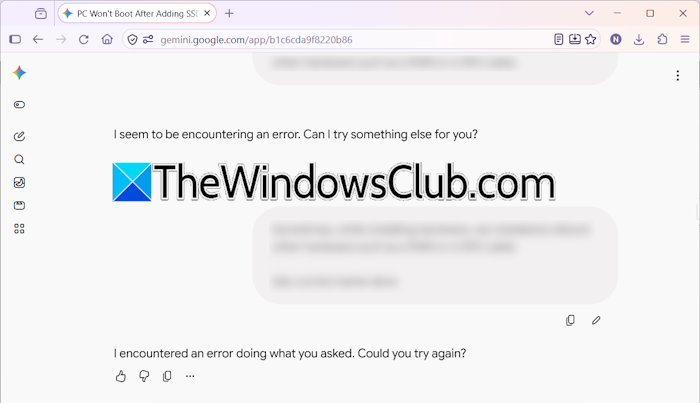
При общении с нейросетью пользователи иногда сталкиваются с системным сбоем, когда сервис выдает уведомление «I encountered an error doing what you asked». Подобная проблема может повторяться при отправке новых сообщений, прерывая диалог. В материале собраны основные способы устранения этой неполадки, которые помогут восстановить работу с ИИ-помощником.
Полный текст предупреждения обычно выглядит так: «I encountered an error doing what you asked. Could you try again?». В некоторых случаях интерфейс выводит аналогичное сообщение: «I seem to be encountering an error. Can I try something else for you?». Появление подобных уведомлений может быть связано как с временными сбоями на стороне платформы, так и с локальными факторами на стороне пользователя.
Проверка состояния серверов Gemini
Прежде чем предпринимать сложные технические шаги, следует убедиться, что проблема вызвана не внешними факторами. Для проверки работоспособности сервиса рекомендуется открыть официальную панель статуса Google Workspace и найти информацию о текущем состоянии Gemini. При обнаружении сведений о сбое в работе служб пользователю остается только дождаться, пока специалисты компании устранят неполадки на сервере.
Создание нового чата
Иногда сбои затрагивают только конкретную ветку диалога. Чтобы проверить это, достаточно начать новый чат и отправить запрос туда. Если ошибка пропала, можно продолжать общение в новой сессии.
Ветвление диалога
Если прерванная беседа была слишком длинной и содержала важный контекст, пользователю не обязательно начинать обсуждение заново. Для сохранения истории можно воспользоваться функцией ветвления. В месте, где диалог остановился, следует нажать на иконку с тремя точками и выбрать опцию создания новой ветки (Branch in New Chat), чтобы перенести накопленный контекст в чистую сессию.
Переключение сетевого подключения
Причиной неполадок нередко становится нестабильное соединение с интернетом. Проверить это можно путем перехода на другую сеть — например, задействовав мобильный интернет через точку доступа на смартфоне. Если в этом случае сервис заработал корректно, рекомендуется перезагрузить домашний Wi-Fi роутер.
Перезагрузка роутера
Для аппаратной перезагрузки беспроводного маршрутизатора необходимо выключить устройство кнопкой питания, а затем извлечь блок питания из электрической розетки. Следует выждать несколько минут, после чего вернуть штекер в розетку и включить роутер повторно для восстановления стабильного доступа в сеть.
Отключение VPN-соединений
Использование виртуальных частных сетей часто приводит к временным сетевым задержкам и блокировкам, провоцирующим ошибки при запросах к ИИ. Рекомендуется полностью отключить активное VPN-соединение, обновить страницу в браузере и проверить, сохраняется ли проблема при отправке сообщений.
Управление расширениями браузера
Сторонние плагины и расширения для веб-обозревателей способны блокировать работу скриптов чат-бота. Проверить эту гипотезу можно путем временного отключения всех установленных расширений. Если после этого ошибка исчезла, виновника ищут методом последовательного включения каждого плагина с промежуточным обновлением страницы.
Альтернативные браузеры
В ситуациях, когда стандартный веб-обозреватель продолжает выдавать сбои даже без расширений, целесообразно переключиться на альтернативный браузер. Нередко специфические проблемы совместимости наблюдаются только в одной программе, в то время как другие приложения открывают доступ к сервису без ограничений.
Обращение в службу поддержки
Поскольку подобные ошибки чаще всего возникают у активных подписчиков сервиса, при сохранении проблемы на протяжении длительного времени можно обратиться напрямую в службу поддержки Google. Специалисты технической помощи помогут разобраться в индивидуальных причинах возникновения сбоя и предложат дальнейшие рекомендации по его решению.
