
Мой блог
Как включить скрытый режим God Mode в Windows 11 для быстрого доступа к параметрам

Современные версии операционной системы Microsoft часто подвергаются критике за запутанную навигацию между классической Панелью управления и новым приложением Параметры. Многим пользователям приходится тратить лишнее время на поиски нужных опций в многоуровневых меню, переходя от одного интерфейса к другому и возвращаясь обратно. Переход от Windows 7 к современным версиям ОС сделал процесс настройки ПК хаотичным и избыточно сложным.
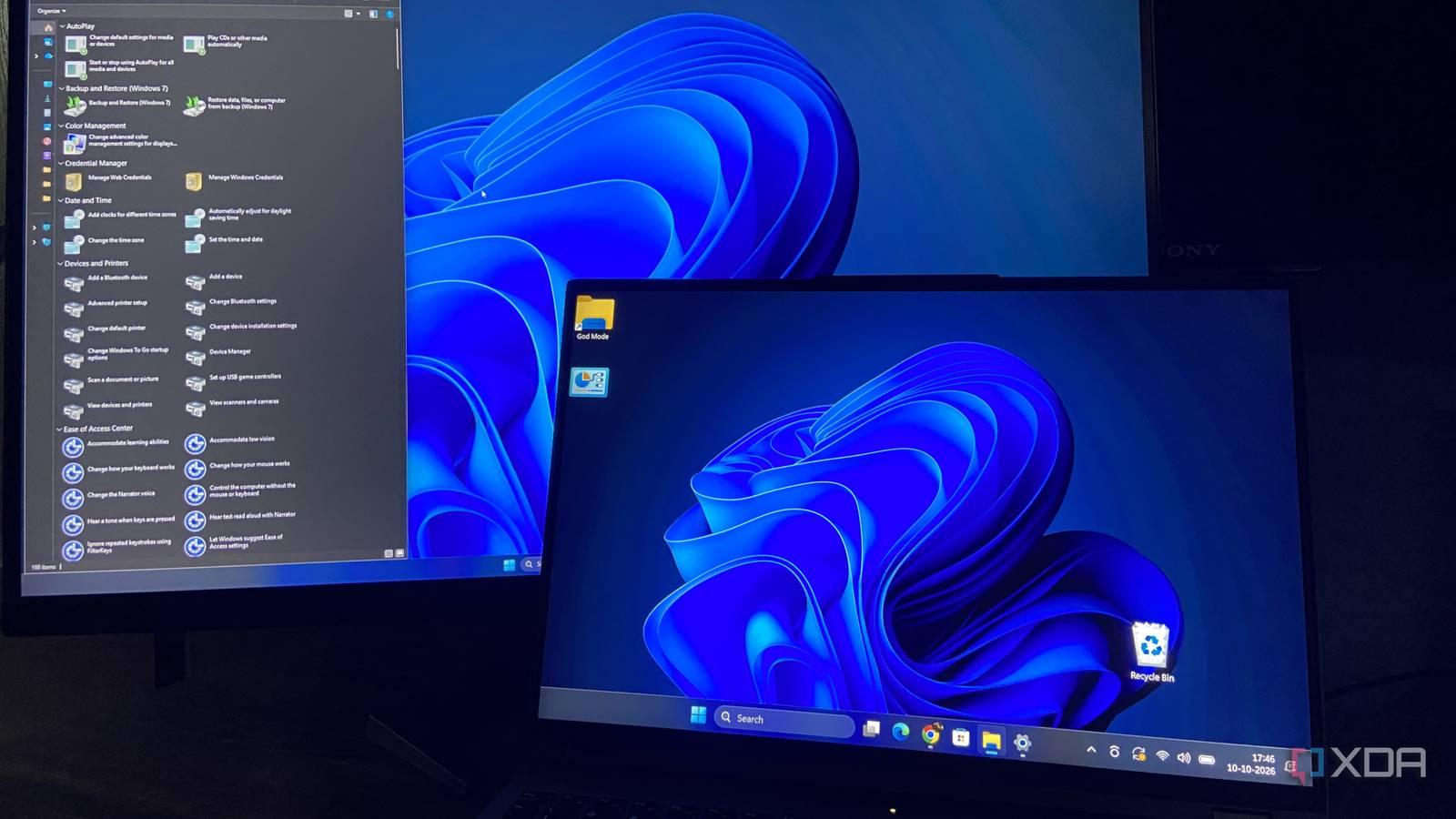
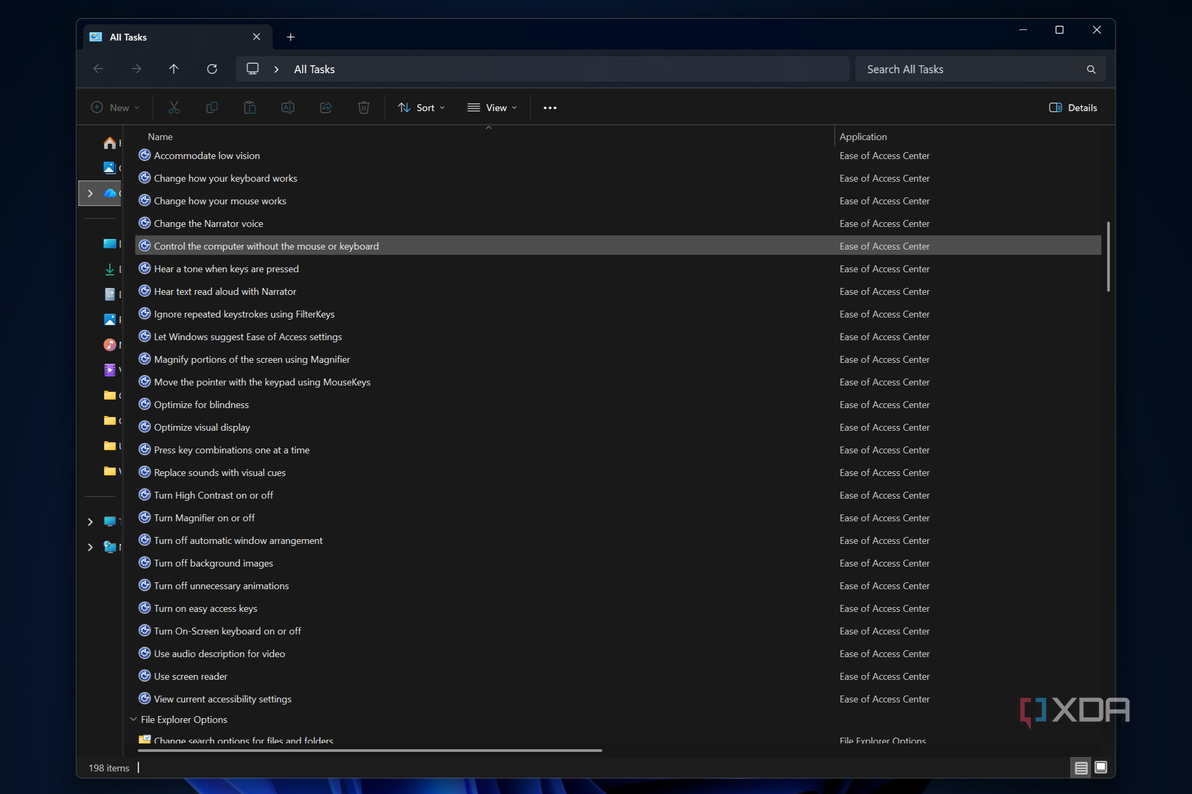
Решением этой проблемы выступает скрытая функция под названием God Mode в Windows 11, которая представляет собой единый каталог со всеми системными настройками. Данный инструмент позволяет собрать более двухсот параметров в одной папке и значительно упростить управление компьютером, избавляя от необходимости просеивать лабиринты меню.
Что представляет собой скрытая папка настроек
Переход от Windows 7 к актуальным версиям ОС привел к тому, что параметры системы оказались рассредоточены по разным разделам. Интерфейс современного приложения нарушает базовые правила юзабилити, сформулированные еще в 1994 году, согласно которым интерфейсы должны позволять пользователям распознавать желаемое, а не заставлять их вспоминать точное расположение конкретной настройки.

Функция God Mode решает эту задачу с помощью индексного списка параметров внутри каталога, а не громоздкого меню. Каждый элемент внутри такой папки полностью распознаваем и доступен через поисковые запросы. Например, ввод слова «power» сразу выдает опцию изменения работы кнопок питания («Change what the power buttons do»), а запрос про принтеры («printer») выводит пункт просмотра устройств и принтеров («View devices and printers»).
Как создать и настроить каталог
Процесс создания специальной папки не требует стороннего программного обеспечения и выполняется за несколько простых шагов на рабочем столе. При этом удаление самого каталога не меняет ничего в системе и не сбрасывает параметры, измененные через его интерфейс.
Пошаговая инструкция по созданию
Для активации скрытого каталога необходимо выполнить следующие действия:
- Кликнуть правой кнопкой мыши по свободному месту на рабочем столе.
- Выбрать создание новой папки.
- Переименовать созданный объект, вставив точную строку с именем GodMode и специальным цифровым идентификатором CLSID (начинающимся с точек и скобок).
- Нажать клавишу Enter.
После успешного переименования стандартный значок папки автоматически изменится на иконку Панели управления, а двойной клик откроет созданный индекс. Указанный идентификатор (CLSID) применяется в ОС еще со времен сборки Windows Vista (Build 6000), поэтому этот метод стабильно функционирует на любой версии Windows, выпущенной начиная с 2007 года.
Закрепление каталога в системе
Поскольку стандартным способом добавить созданную папку в меню Пуск или в быстрый доступ нельзя, для удобства применяется создание отдельного исполняемого ярлыка. Это позволяет держать инструмент под рукой для сложных рабочих процессов, требующих частой настройки параметров перед запуском тестов процессоров или видеокарт (например, для регулировки лимитов состояния процессора, параметров управления питанием связи PCIe или настроек выборочного приостановления USB).
Создание ярлыка для меню Пуск
Для интеграции инструмента в быстрый доступ выполняются следующие шаги:
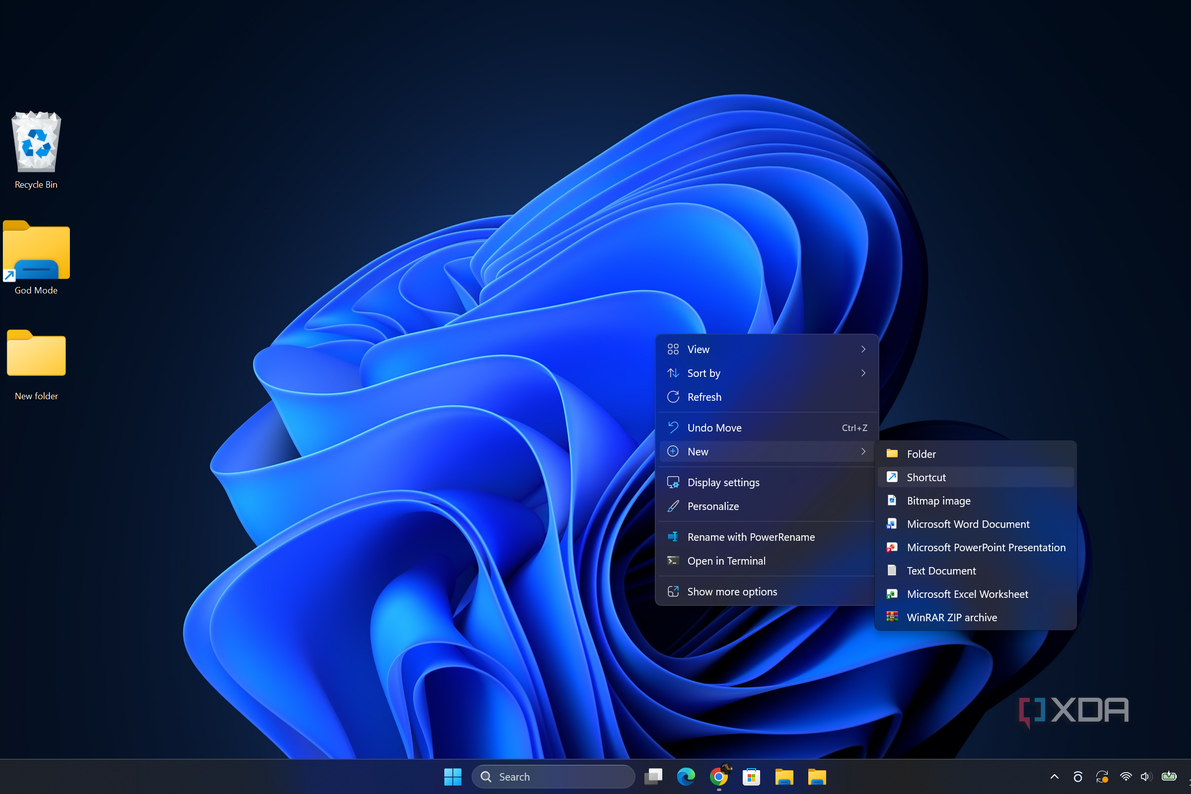
- Вызвать контекстное меню на рабочем столе, навести на раздел «Создать» и выбрать пункт создания ярлыка.
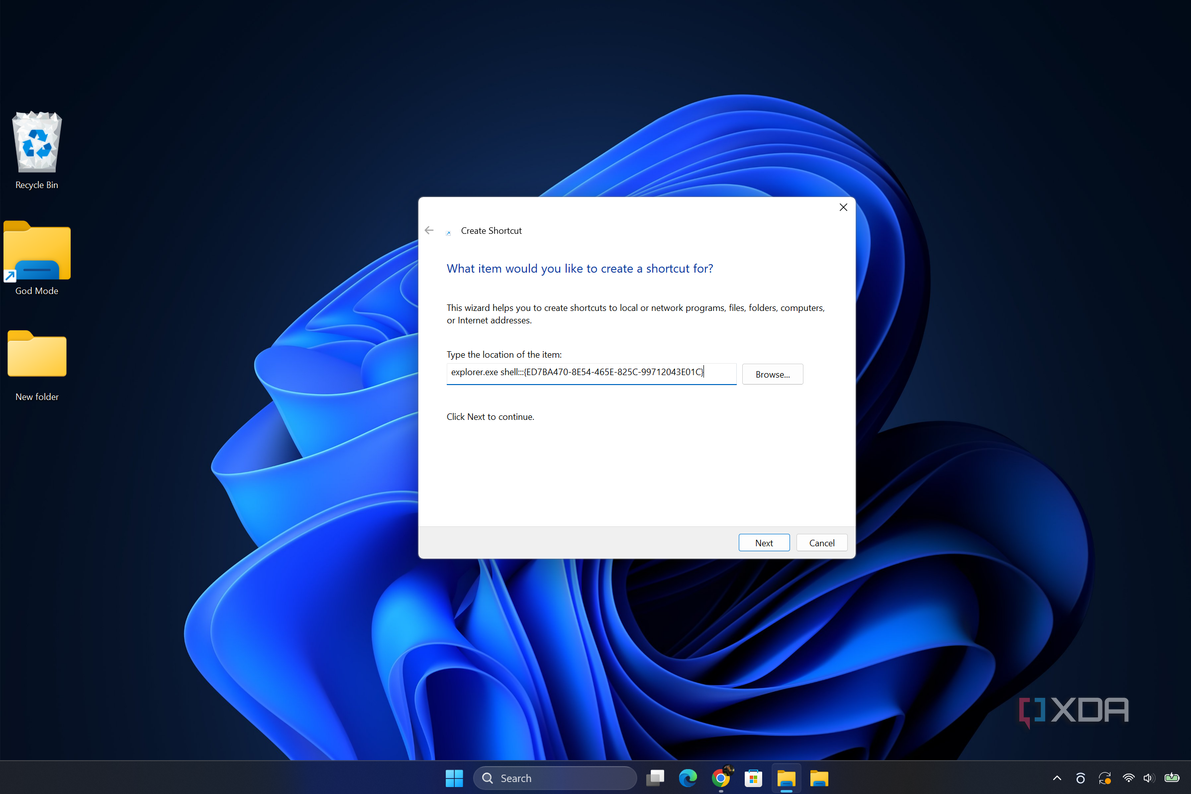
- В поле размещения объекта указать специальную команду вызова проводника с оболочкой и тем же системным идентификатором.
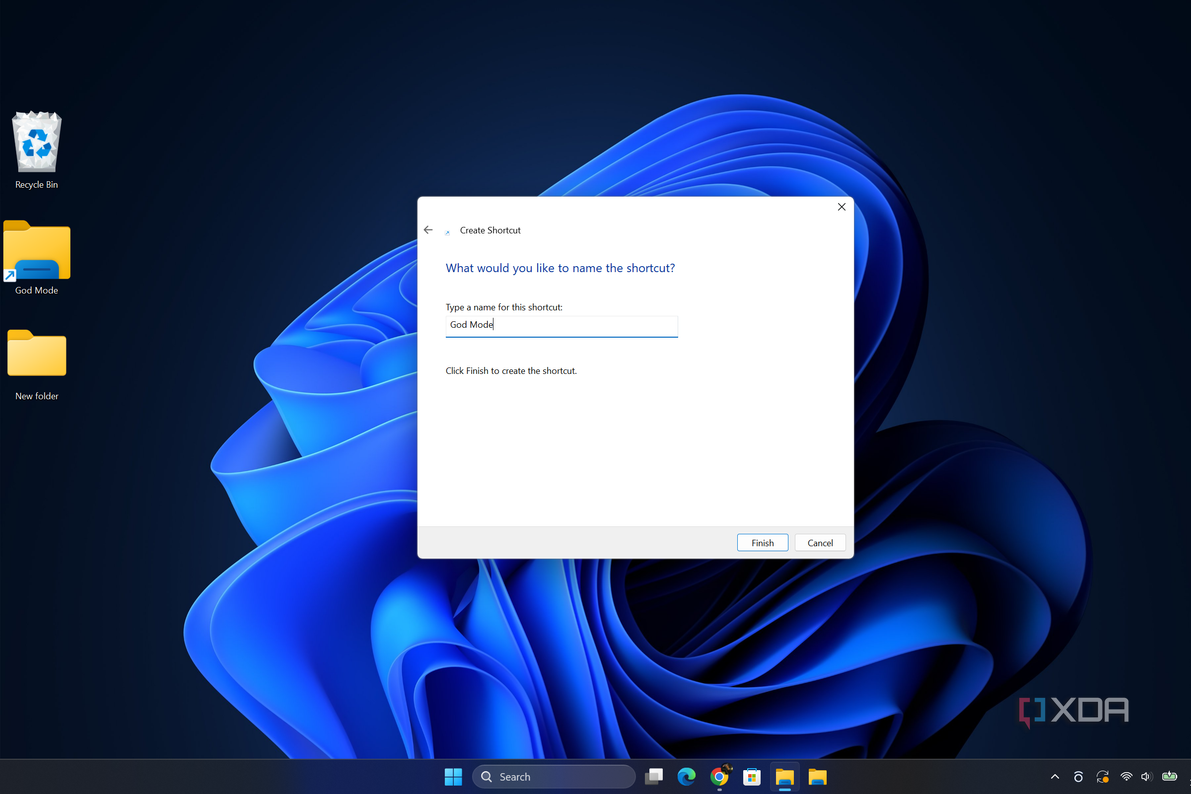
- Задать удобное имя, например «God Mode», и завершить создание нажатием кнопки готово.
Полученный ярлык можно свободно перетаскивать, запускать, закреплять в панели задач, добавлять в меню Пуск или переносить в быстрый доступ проводника, чтобы папка открывалась в один клик из любого окна. Данная скрытая утилита изначально не предназначена для случайного обнаружения, но она незаменима в рабочих процессах продвинутых пользователей, которым регулярно требуется вносить мелкие изменения для тестирования аппаратных и программных средств.
