
Мой блог
Как открыть скрытое меню разработчика на Google TV и ускорить систему

Многие полезные возможности операционной системы скрыты от стандартного пользователя, и меню разработчика на Google TV относится именно к таким функциям. Активация этого раздела открывает доступ к удалению предустановленного мусора, установке сторонних приложений и гибкой настройке анимаций для повышения общей производительности медиаустройства.
Интерфейс Google TV устроен схожим с планшетами и смартфонами на базе Android образом, поэтому скрытые параметры находятся в системных настройках. Несмотря на то, что опции изначально предназначены для разработчиков софта, простые пользователи могут эффективно применять их для оптимизации работы телевизора.
Как активировать меню разработчика
Чтобы разблокировать скрытый раздел, потребуется выполнить несколько простых шагов в стандартном интерфейсе приставки или телевизора:
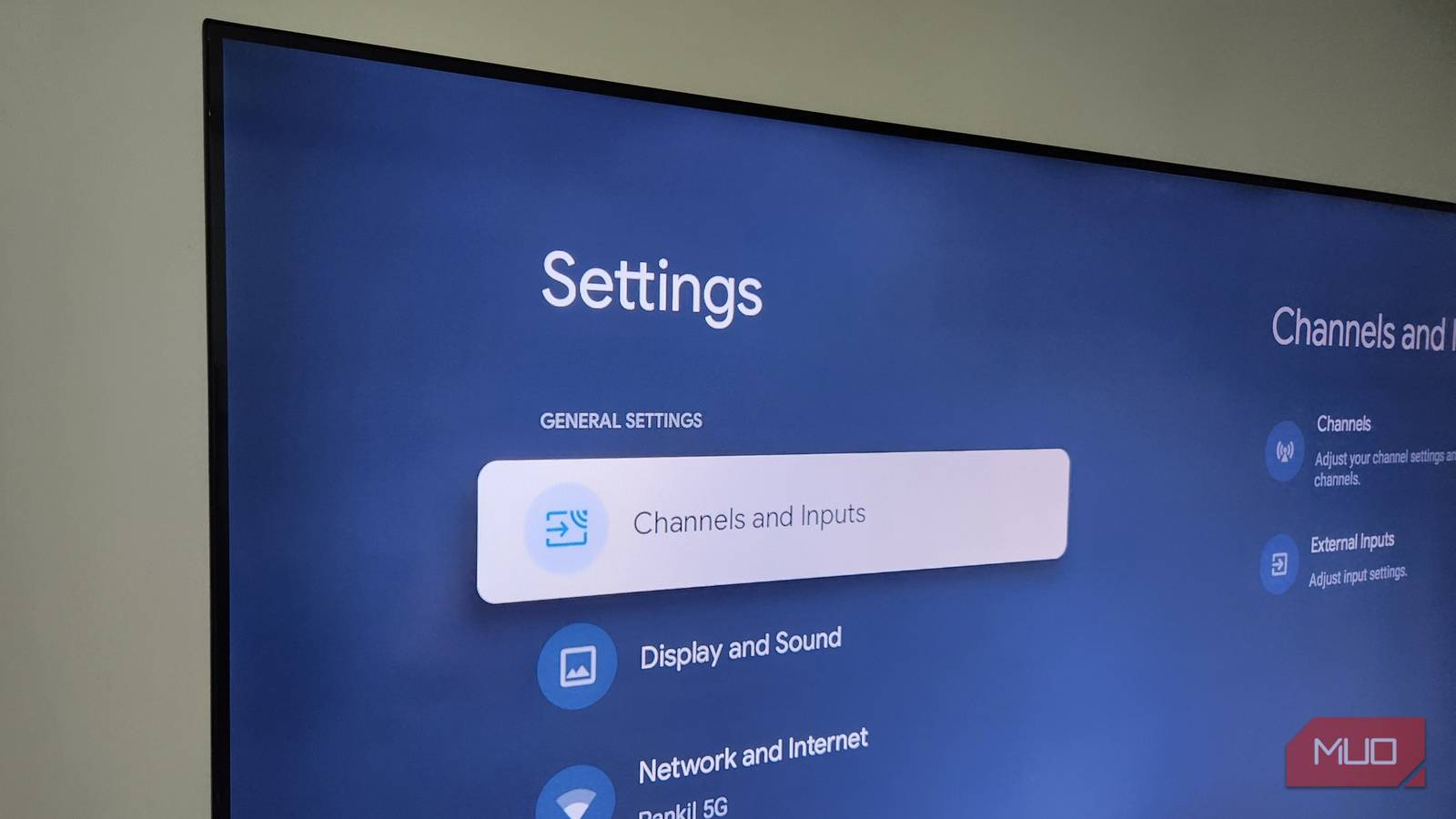
- Перейдите на главный экран Google TV и откройте значок шестеренки «Настройки» в правом верхнем углу.
- Прокрутите список вниз и выберите пункт «Система».
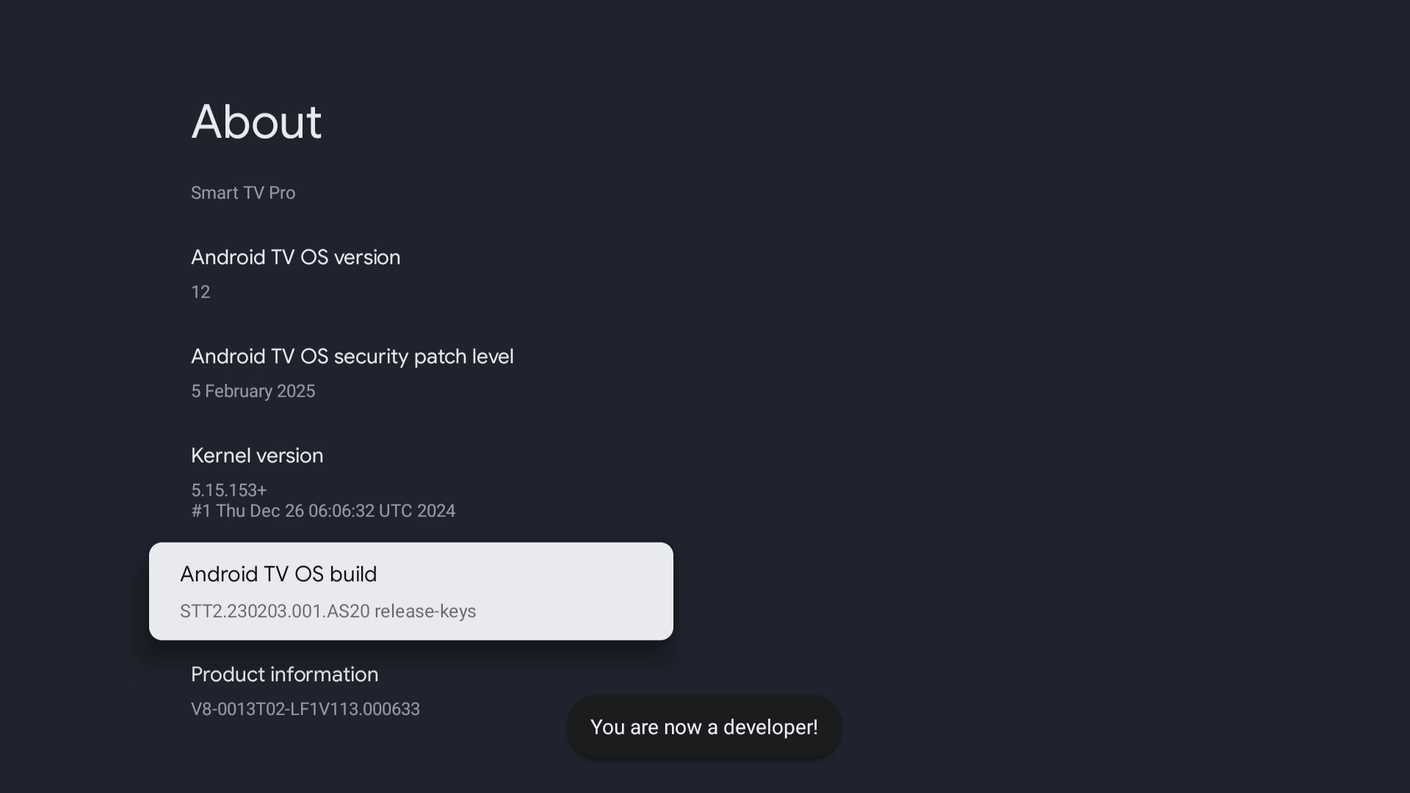
- Зайдите в подраздел «О программе» и найдите строку «Сборка ОС Android TV».
- Нажмите на эту строчку пультом семь раз подряд. На экране появится счетчик оставшихся нажатий.
- После завершения операции появится системное уведомление «Вы стали разработчиком!».
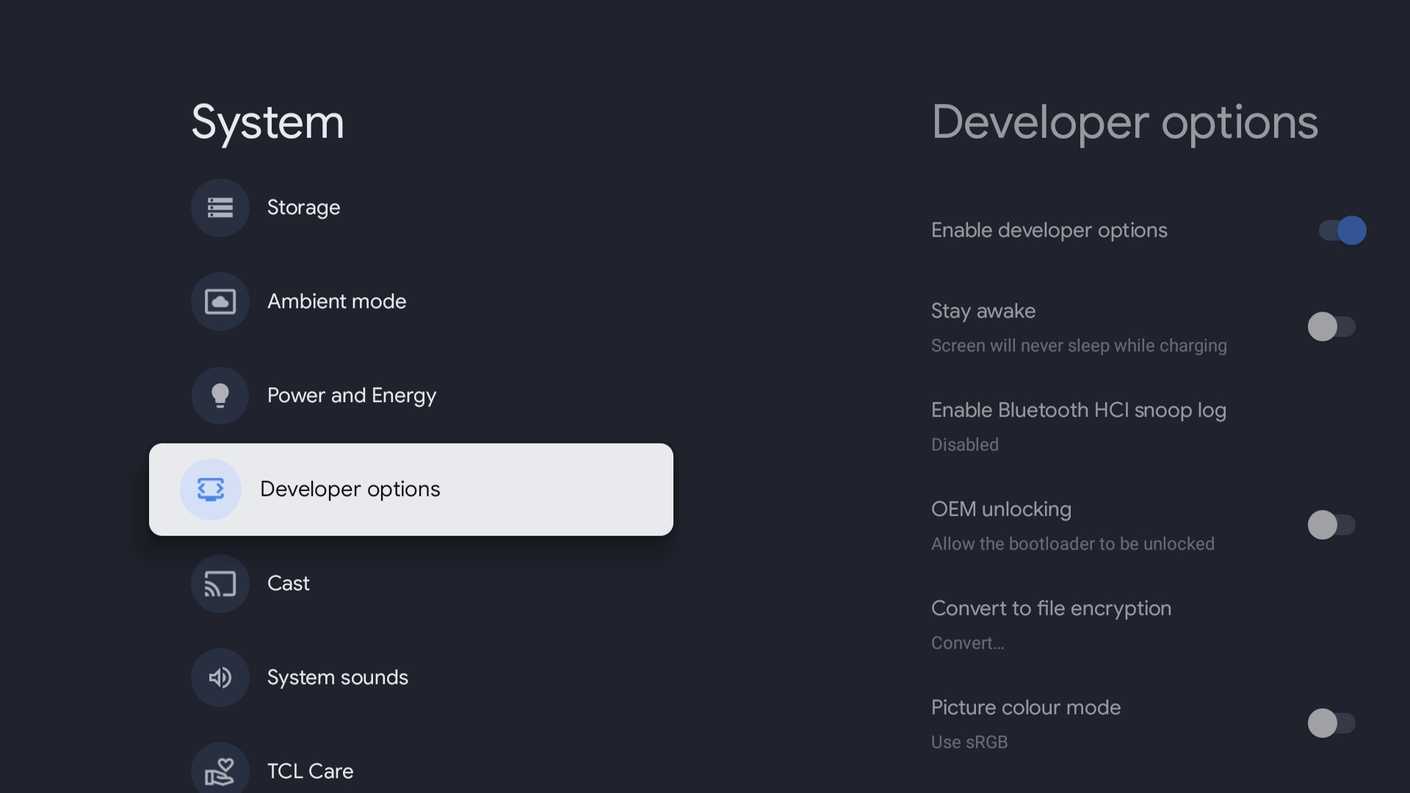
- Вернитесь в предыдущее меню «Система», где появится новый пункт «Для разработчиков».
Сама по себе разблокировка не меняет внешний вид интерфейса, но открывает доступ к управлению скрытыми функциями системы.
Удаление мусора и установка APK-файлов
На любом устройстве с Google TV предустановлено множество сторонних программ от Google или производителя телевизора. Подобные приложения занимают внутреннюю память, захламляют главный экран и могут незаметно функционировать в фоновом режиме.
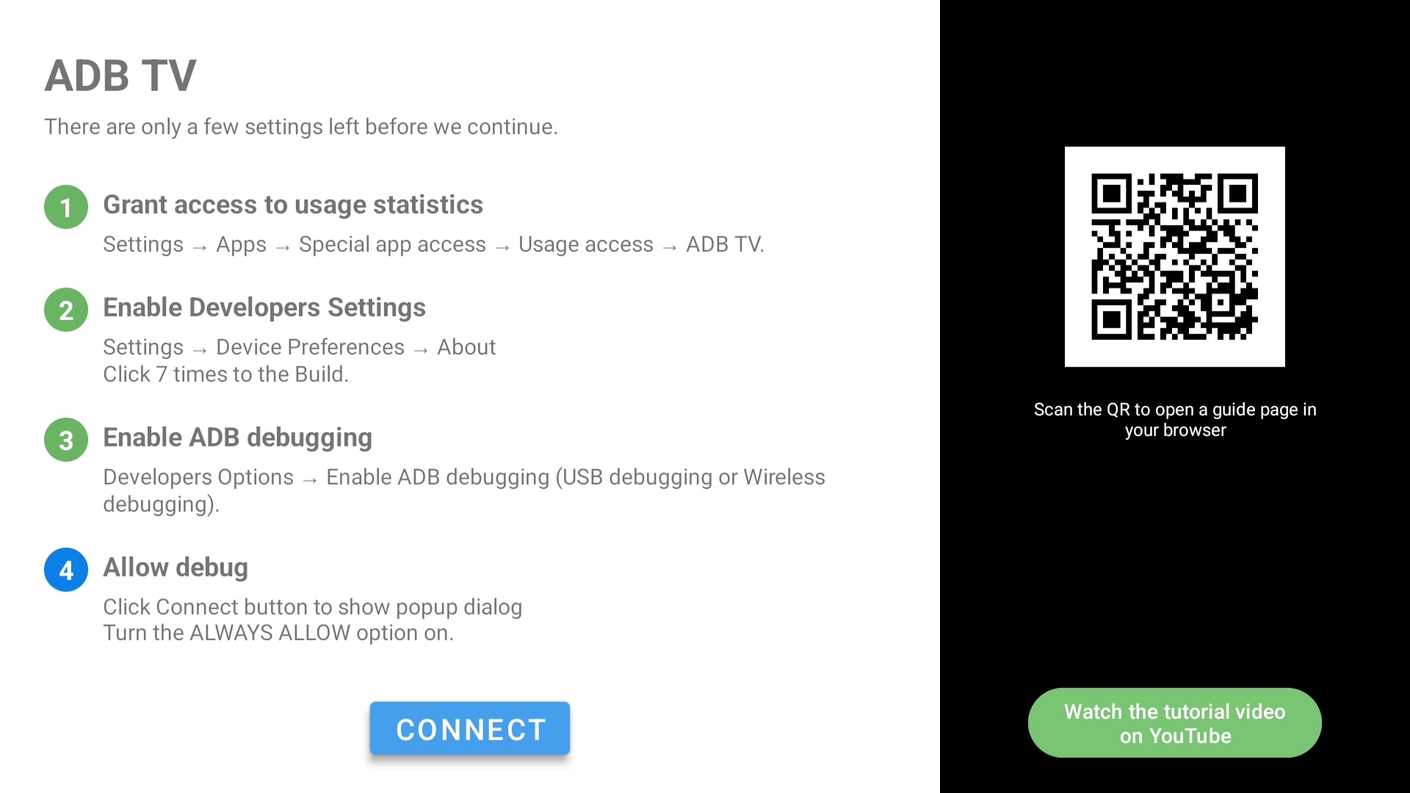
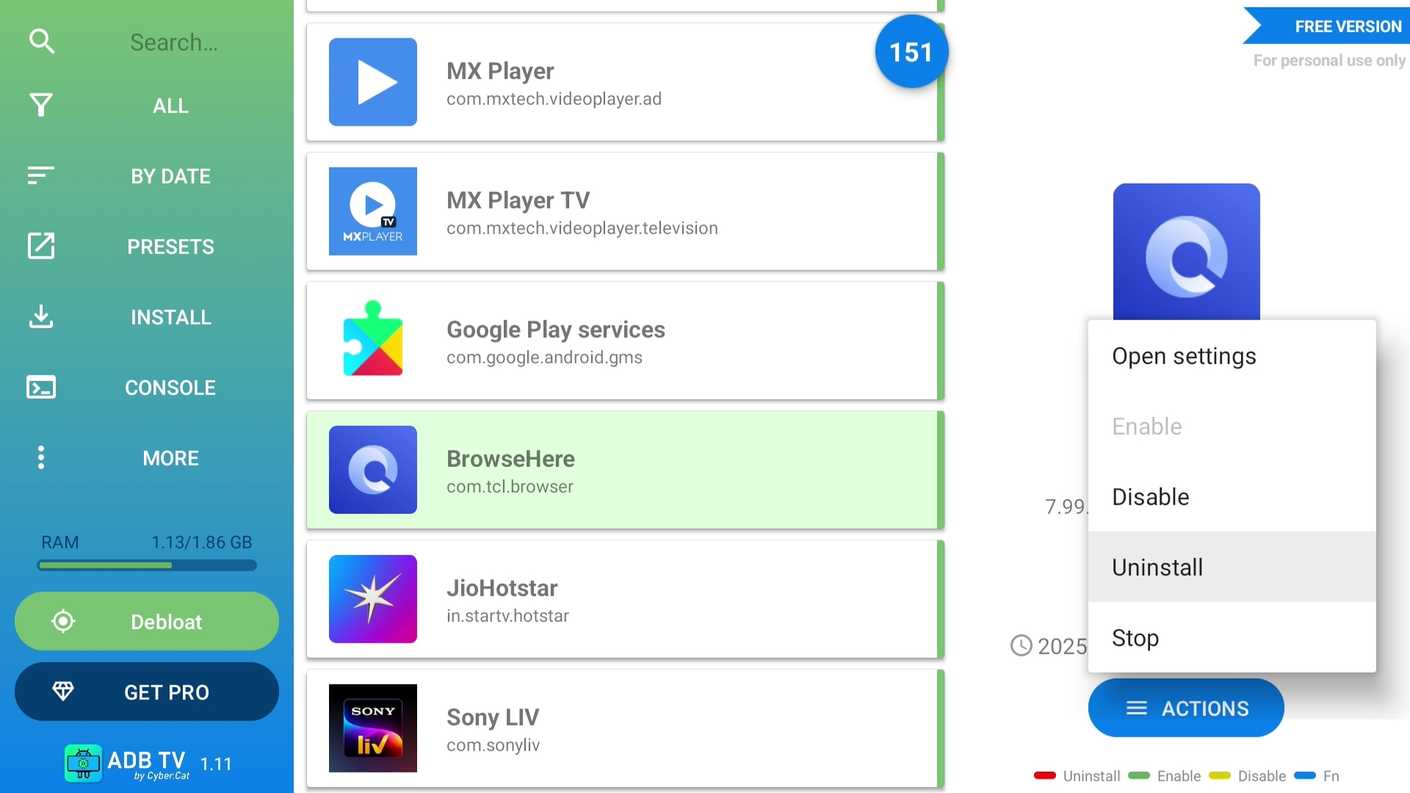
Очистка неиспользуемых программ через ADB TV
Для удаления ненужного софта после включения режима разработчика потребуется специальная утилита:
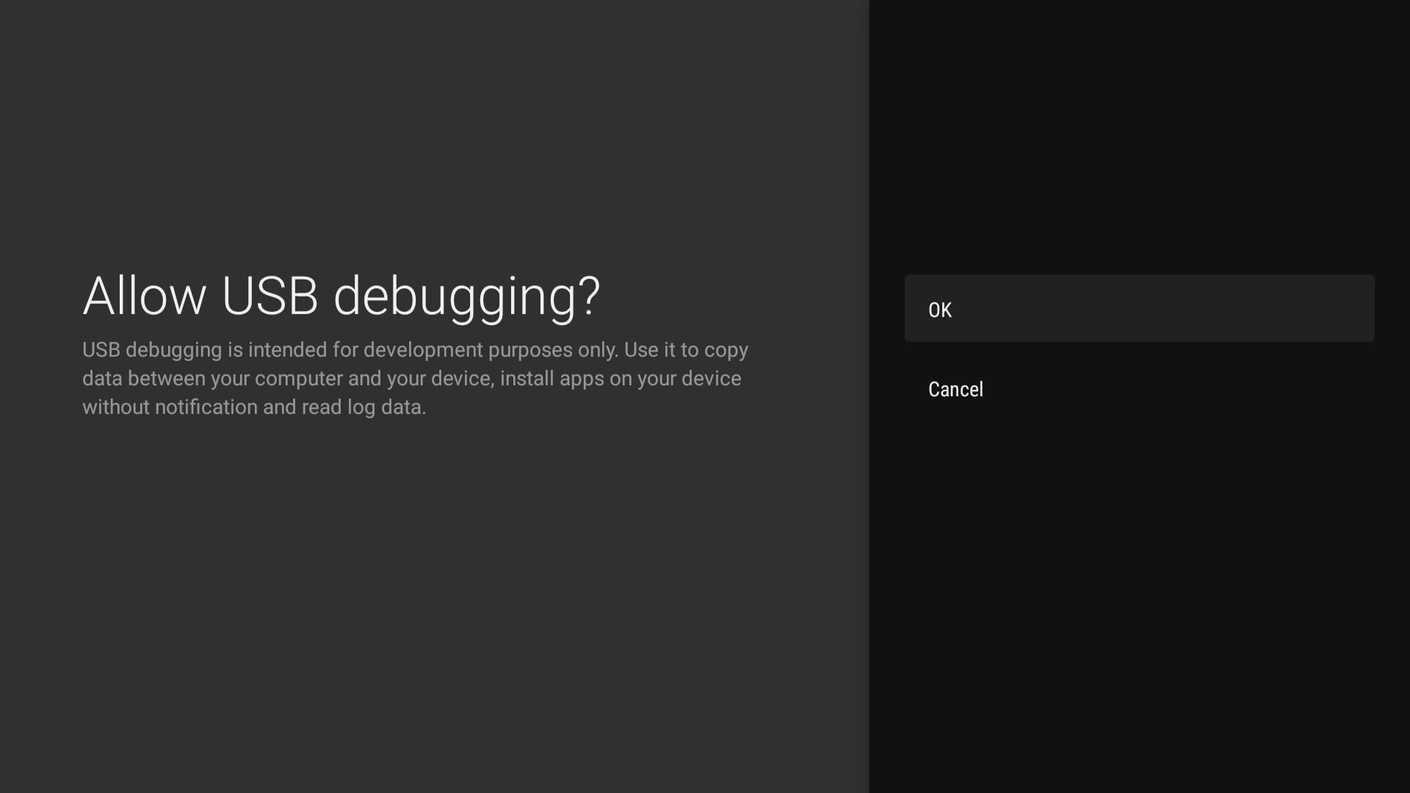
- В разделе «Система» > «Для разработчиков» найдите пункт «Отладка по USB» и активируйте его, подтвердив выбор кнопкой OK.
- Откройте магазин Google Play на телевизоре, найдите и установите приложение ADB TV.
- Запустите утилиту, предоставьте необходимые разрешения, нажмите «Подключить», установите галочку «Всегда разрешать с этого компьютера» и подтвердите действие.
- В появившемся списке установленных пакетов выберите программу, которую требуется стереть, перейдите в меню действий и выберите «Удалить».
Приложение отображает и системные компоненты, поэтому удалять следует только те элементы, в надежности которых есть полная уверенность, чтобы не нарушить стабильность работы телевизора.
Установка сторонних приложений
После очистки памяти через ADB TV можно инсталлировать софт, которого нет в официальном магазине. Для этого в интерфейсе ADB TV переходят во вкладку установки, выполняют сопряжение телевизора со смартфоном по коду с экрана и переносят скачанные APK-файлы из проверенных источников для ручной установки.
Ускорение навигации и интерфейса
Стандартная оболочка Google TV использует плавные визуальные переходы для создания красивого интерфейса. На старых или бюджетных моделях телевизоров такие анимации могут вызывать заметные задержки при открытии меню и переключении между программами.
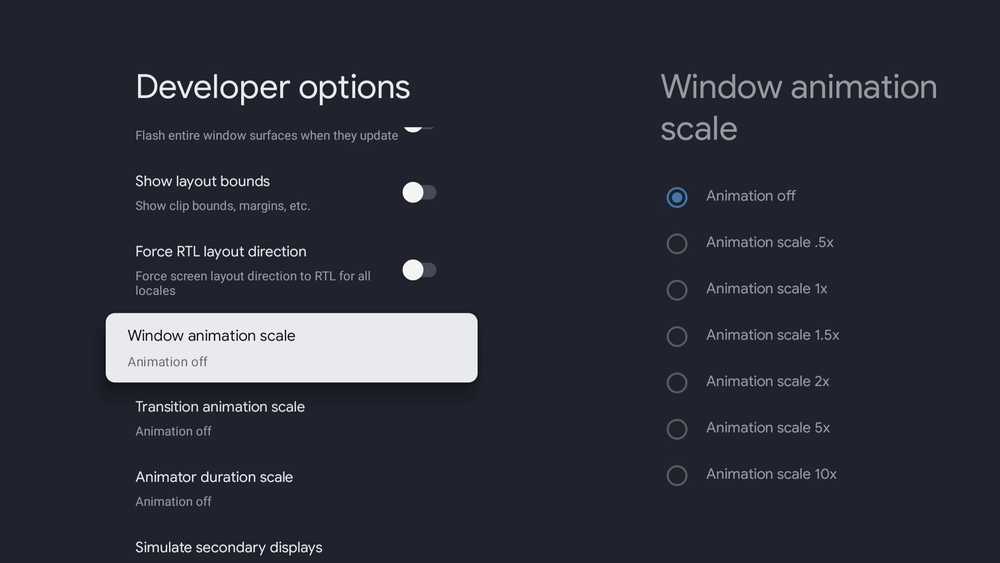
Настройка шкалы анимации
Снижение или полное отключение визуальных эффектов позволяет сделать интерфейс значительно отзывчивее:
- Откройте настройки телевизора и перейдите в раздел «Система» > «Для разработчиков».
- Найдите параметры «Анимация окон», «Переходы» и «Длительность аниматора».
- Измените значения каждого параметра на 0.5x для ускорения работы или выберите «Отключить», чтобы убрать эффекты полностью.
После применения этих изменений телевизор перестанет расходовать ресурсы на отрисовку графических переходов, что сразу отразится на скорости запуска приложений.
Ограничение фоновых процессов
Поскольку Google TV функционирует на базе Android, система управляет запущенными программами аналогично смартфонам, оставляя их работать в фоне после возврата на главный экран. Наличие большого числа активных фоновых служб способно замедлить работу устройства.
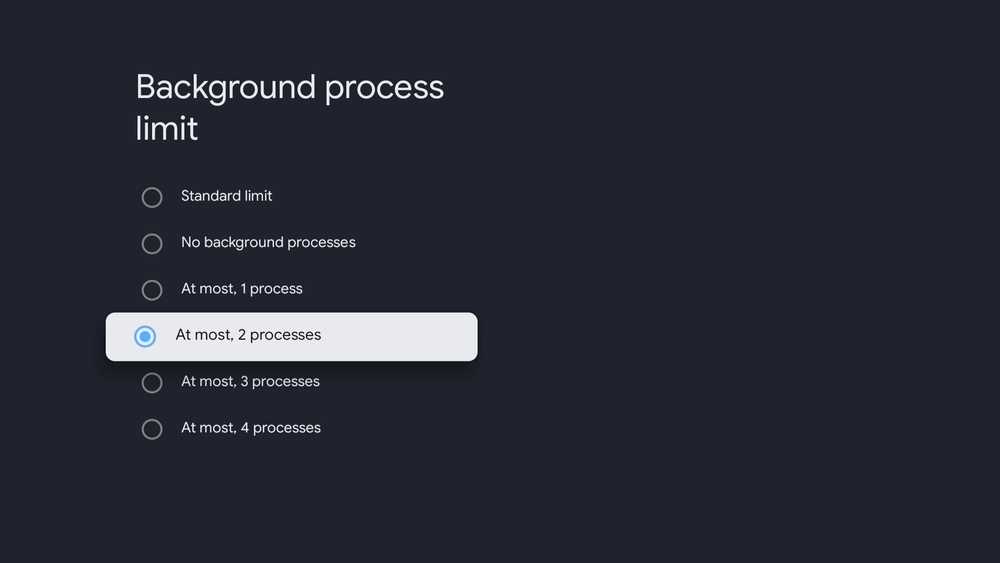
Для оптимизации памяти в меню разработчиков предусмотрен специальный лимит. В разделе настроек нужно найти пункт «Лимит фоновых процессов» и выбрать максимальное количество разрешенных задач (например, не более 2 или 3 процессов). Это позволит перенаправить вычислительные ресурсы системы на активную в данный момент программу, сохранив общую отзывчивость интерфейса.
