
Мой блог
Как улучшить края ИИ-масок в Adobe Camera Raw

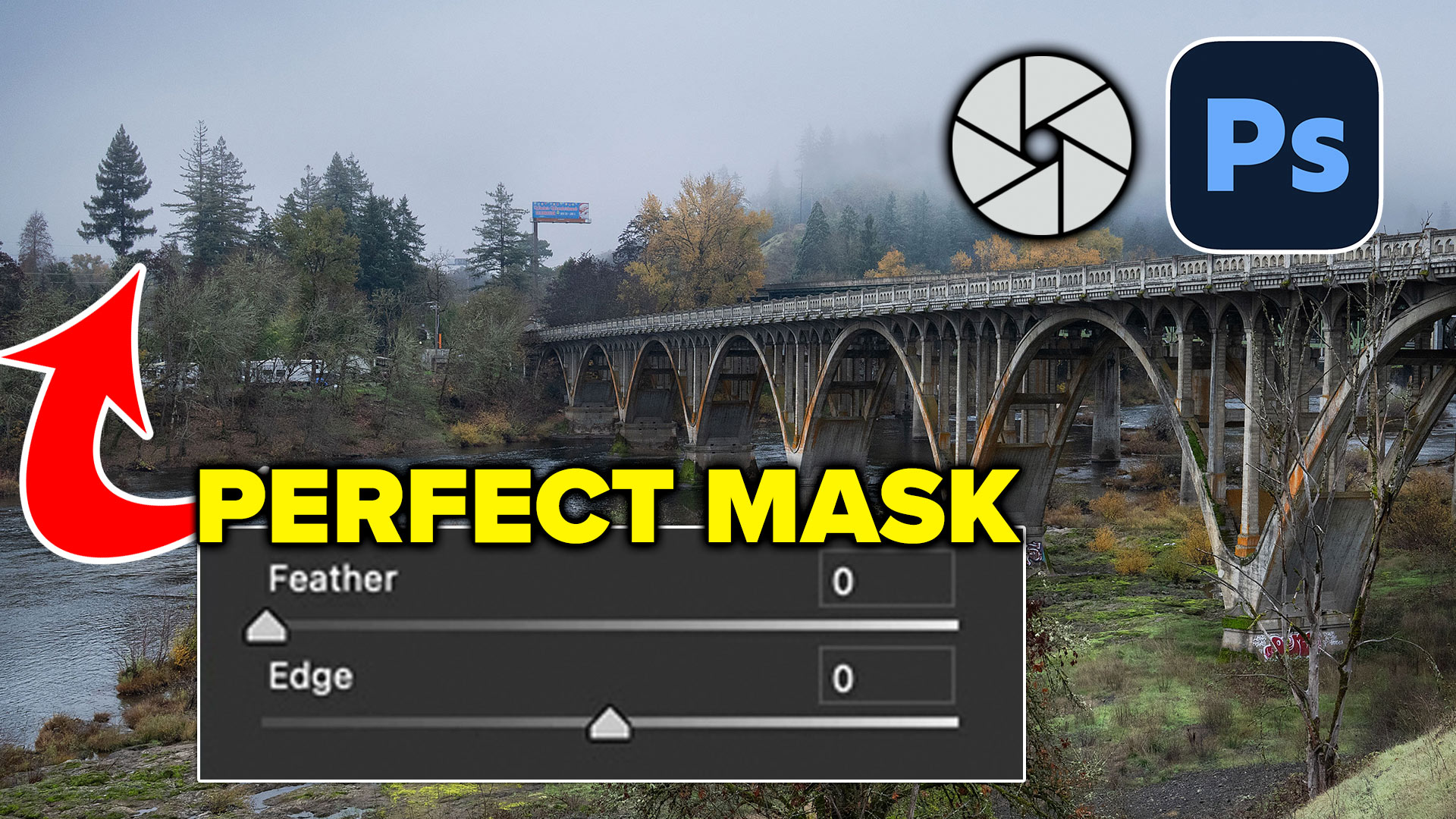
Новая функция очистки краев в Adobe Camera Raw: как создавать идеальные границы масок
Компания Adobe представила новый инструмент для уточнения краев масок на базе искусственного интеллекта в Camera Raw. На первый взгляд это обычный ползунок, но под капотом скрывается гораздо более сложный алгоритм, чем кажется на первый взгляд. Функция отлично сглаживает жесткие контуры автоматических масок, хотя решает не все проблемы. В этом руководстве мы разберем, как работает Edge Cleanup, где он наиболее эффективен и как вручную дорабатывать сложные контуры (например, листву), когда автоматики недостаточно.
Создание маски с помощью искусственного интеллекта
Начнем с подготовки изображения. Откройте нужный снимок в Camera Raw. При работе с RAW-файлом достаточно выбрать команду «Открыть» (File > Open). Если вы уже редактируете снимок в Photoshop, перейдите в меню и выберите «Фильтр» > «Фильтр Camera Raw» (Filter > Camera Raw Filter).
Чтобы перейти к маскированию, кликните по иконке масок на боковой панели. В меню выберите «Пейзажная маска» (Landscape Mask). Программа проанализирует кадр и автоматически сегментирует сцену. Выберите все доступные ландшафтные элементы, чтобы Camera Raw сгенерировала независимые маски для каждой зоны: неба (Sky), архитектуры (Architecture), растительности (Vegetation), воды (Water) и земли (Ground). Это позволит вам гибко и независимо корректировать каждую область изображения.
Анализ и выявление проблем с границами маски
Разберем суть проблемы на примере маски «Архитектура» (Architecture), выделившей мост. При обычном просмотре маска кажется точной. Но если увеличить масштаб до 100%, проявится частый дефект автоматических ИИ-масок.
Чтобы сделать его очевидным, временно увеличьте параметр экспозиции (Exposure) в настройках маски до экстремальных значений. Такое сильное осветление мгновенно подсветит все скрытые огрехи выделения. На жестких контрастных контурах (пролетах моста, зданиях или перилах) вы заметите грубые, рваные переходы на границах маски. Из-за этих неровностей локальные корректировки выглядят неестественно. Чтобы рассмотреть дефекты детальнее, активируйте отображение наложения маски (overlay) в черно-белом режиме (black-and-white) — вся шероховатость контура сразу станет очевидной.
Использование нового инструмента очистки краев (Edge Cleanup)
Новый инструмент очистки краев (Edge Cleanup) разработан специально для устранения подобных дефектов. Слайдеры растушевки (Feather) и очистки края (Edge) теперь доступны во многих автонастройках масок. На данный момент эта функция представлена исключительно в Camera Raw и отсутствует в Lightroom. Adobe часто обкатывает инновационные инструменты сначала в Camera Raw, а уже затем интегрирует их в Lightroom, поскольку обе программы работают на одном движке.
Принцип работы Edge Cleanup напоминает классическую технику сжатия маски (choking) в Photoshop. При перемещении ползунка в одну сторону маска плавно сжимается внутрь, уменьшая охват, а в другую — расширяется наружу. Те, кто работал с альфа-каналами в Photoshop, сразу узнают этот алгоритм. Удивительно, насколько деликатной настройки требует этот инструмент: зачастую сдвига ползунка Edge всего на единицу достаточно, чтобы добиться колоссального улучшения контура. Рваная граница моментально сглаживается и приобретает естественный вид. При необходимости добавьте немного мягкой растушевки ползунком Feather.
Тонкая настройка жестких границ
Скорректировав край, отключите черно-белое наложение маски и оцените полученный результат непосредственно на самом изображении, по-прежнему удерживая экспозицию на высоком уровне. Вы можете заметить, что маска слегка выходит за пределы физических границ объекта, образуя тонкий ореол. В этом случае плавно уменьшайте значение параметра Edge до тех пор, пока граница выделения идеально не совпадет с реальным контуром моста.
Помните, что ключевая задача заключается не просто в сглаживании края, а в достижении его максимальной точности. На этом этапе контур моста должен выглядеть несравнимо лучше. Поскольку экстремальное завышение экспозиции использовалось только для выявления дефектов, теперь вы можете вернуть этот параметр к реалистичным значениям. После проведения тщательной оптимизации краев вы можете применять любые тоновые корректировки с полной уверенностью в безупречном результате.
Ограничения автоматической очистки краев
С жесткими геометрическими границами автоматика справляется без особого труда. Однако кроны деревьев и мелкая листва представляют собой гораздо более сложную задачу. Давайте перейдем к маске «Растительность» (Vegetation), увеличим масштаб до 100% и внимательно изучим контуры вокруг листьев. Именно здесь проявятся жесткие ограничения инструмента Edge Cleanup.
Сложность заключается в том, что множество крошечных просветов между листьями изначально не были корректно распознаны искусственным интеллектом и просто не попали в выделение. (Полезный совет: в некоторых ситуациях создание маски неба с последующим ее инвертированием вручную дает гораздо более чистый результат для выделения деревьев, чем использование стандартной автоматической маски растительности). Никакое сжатие или расширение краев с помощью слайдера не способно вернуть информацию, которая изначально полностью отсутствовала в маске. В подобных ситуациях требуется принципиально иной подход.
Профессиональный метод доработки маски листвы
Вместо попыток выжать невозможный результат из автоматического ползунка очистки краев, мы применим профессиональную технику вычитания из маски с использованием кисти. Выберите маску «Растительность», нажмите кнопку «Вычесть» (Subtract) и выберите инструмент «Кисть» (Brush). В параметрах кисти активируйте функцию «Автомаска» (Auto Mask), а параметр растушевки (Feather) выкрутите на максимальное значение.
Теперь перейдем к самому важному нюансу этой операции. Расположите кисть так, чтобы ее центральное перекрестие (значок «минус») всегда находилось строго в пределах неба и не задевало контуры листьев. Если центр кисти случайно заденет дерево, алгоритм начнет стирать саму растительность из маски. Когда вы аккуратно ведете кистью вдоль сложного края кроны, функция «Автомаска» анализирует оттенки под курсором и удаляет из выделения только участки неба, сохраняя листья в неприкосновенности. По сути, мы используем ластик с интеллектуальным определением краев для точечного маскирования. Медленно продвигайтесь по периметру дерева, зачищая проблемные зоны, где автоматика не смогла отделить листву от неба. Этот метод позволяет эффективно обрабатывать даже мельчайшие просветы между ветвями, давая результат на порядок качественнее, чем один лишь слайдер Edge Cleanup.
Синергия ручных и автоматических методов
После того как вы вручную доработали сложные участки кроны с помощью кисти вычитания, снова вернитесь к панели Edge Cleanup. Теперь, когда маска содержит точную информацию о контурах, ползунок очистки краев сработает невероятно эффективно. Примените небольшое отрицательное значение сдвига края — это мгновенно устранит оставшиеся микроскопические шероховатости, не повредив при этом хрупкую структуру листьев.
Отключите наложение маски и оцените общую картину. Вы увидите мягкие, чистые и бесшовные переходы между границами растительности и небом. Сочетание ручной зачистки и интеллектуального сглаживания краев позволяет достичь такого безупречного результата, которого невозможно добиться ни одним из этих методов по отдельности.
Финальная обработка и завершение работы над снимком
После доведения масок до идеала можно переходить к творческим корректировкам кадра: настраивать яркость, прорабатывать текстуры или восстанавливать детали в тенях. Если маска зацепила лишние области, удалите их кистью вычитания. Завершив работу, нажмите «ОК» для возврата в Photoshop.
Здесь вы можете продолжить финализацию снимка: выполнить осветление и затемнение (dodging and burning), отрегулировать локальный контраст или сделать кадрирование. Стоит отметить, что в ряде случаев простое кадрирование краев позволяет избавиться от проблемных областей маскирования у границ изображения гораздо быстрее и эффективнее, чем трата времени на их детальное выравнивание, особенно если эти зоны не влияют на общую композицию.
Заключение и выводы
Новый инструмент Edge Cleanup в Camera Raw — это действительно долгожданное и полезное обновление. При работе с объектами, имеющими четкие геометрические контуры (такими как здания или мосты), он позволяет добиться превосходного качества маски буквально в один клик. Однако важно понимать и ограничения этого инструмента.
При работе со сложными природными объектами (деревьями и листвой) наилучший результат дает только совместное использование автоматической очистки краев и ручной доработки маски с помощью кисти с включенной опцией Auto Mask. Интеграция этих техник в ваш постоянный рабочий процесс позволит вам создавать чистые маски профессионального уровня непосредственно внутри Camera Raw, полностью избавляя от необходимости переходить в Photoshop для выполнения дополнительного сложного маскирования.
Источник: photoshopcafe.com
