
Мой блог
Как настроить второй профиль пользователя на ноутбуке Googlebook

Современные ноутбуки Googlebook поддерживают создание нескольких независимых учетных записей, гостевых режимов и детских профилей. Это позволяет безопасно делиться устройством с членами семьи или другими людьми, не опасаясь за изменение настроек рабочего стола или сохраненные личные данные. При этом важно учитывать, что обновлять приложения могут все пользователи, тогда как управлять системными параметрами и профилями способны только обладатели прав администратора.
Процедура настройки дополнительного аккаунта занимает всего несколько минут. Если же требуется объединить несколько аккаунтов Google в рамках одной учетной записи, достаточно зайти в любое фирменное приложение (например, Google Диск или Календарь), нажать на значок профиля в верхнем углу и выполнить вход под другой почтой.
Создание нового профиля с экрана блокировки
Самый простой способ добавить новую учетную запись требует предварительного выхода из текущей сессии. Для этого нужно нажать кнопку питания со встроенным сканером отпечатков пальцев на клавиатуре устройства или воспользоваться значком питания в меню быстрых настроек, которое открывается кликом по индикатору батареи в панели задач.
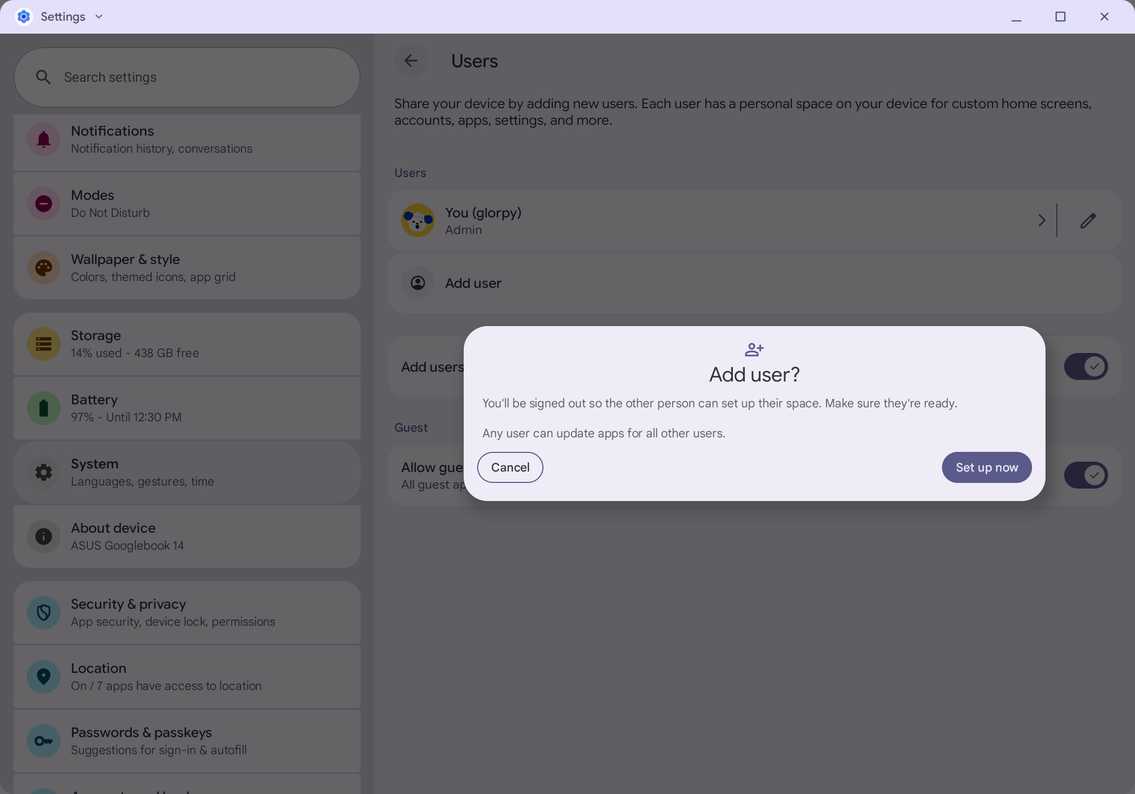
На странице входа в систему GooglebookOS следует нажать кнопку «Новый пользователь» или «Добавить пользователя». Система предложит войти в учетную запись Google. При желании этот шаг можно пропустить, нажав соответствующую клавишу. Учетные записи без привязки к аккаунту Google не имеют доступа к магазину приложений Play Store, облачным резервным копиям и функциям искусственного интеллекта Gemini. Переключаться между созданными профилями в дальнейшем можно в любой момент через экран блокировки или меню быстрых настроек.
Настройка профиля через системное меню ноутбука
Если на экране блокировки отсутствует кнопка добавления нового пользователя, скорее всего, эта функция была отключена в параметрах операционной системы. В таком случае настроить профиль можно через главное меню параметров.
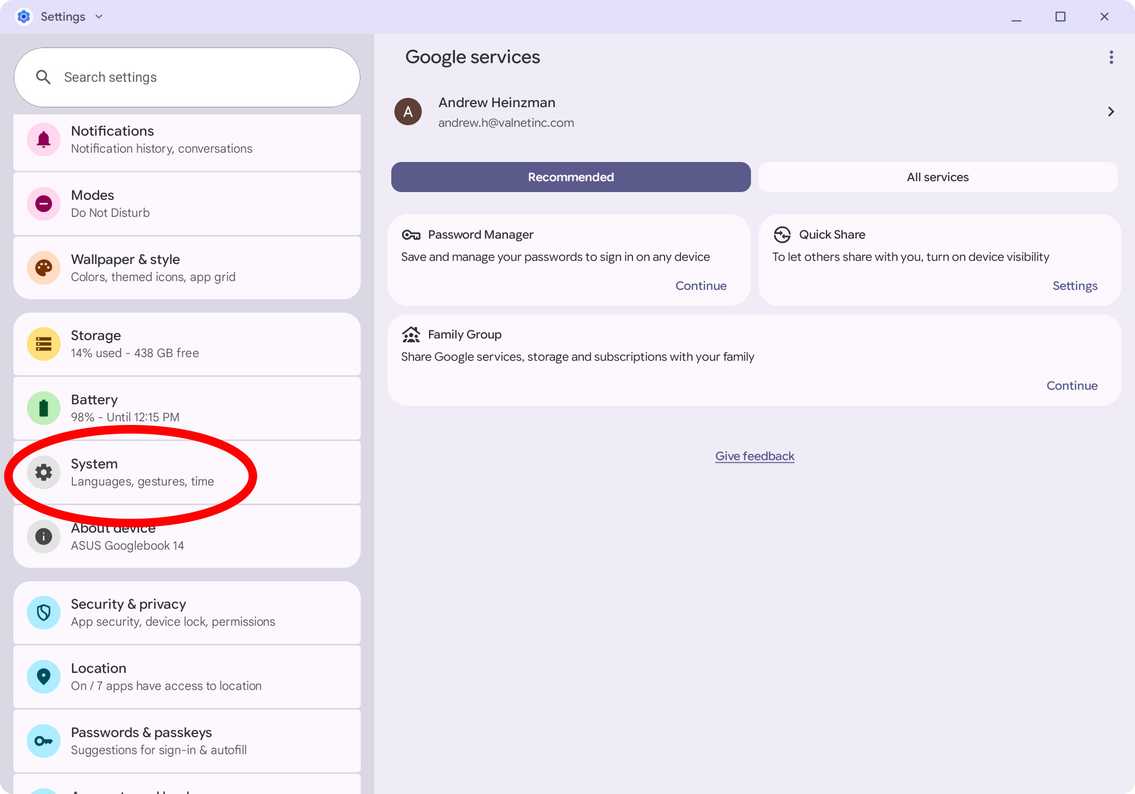
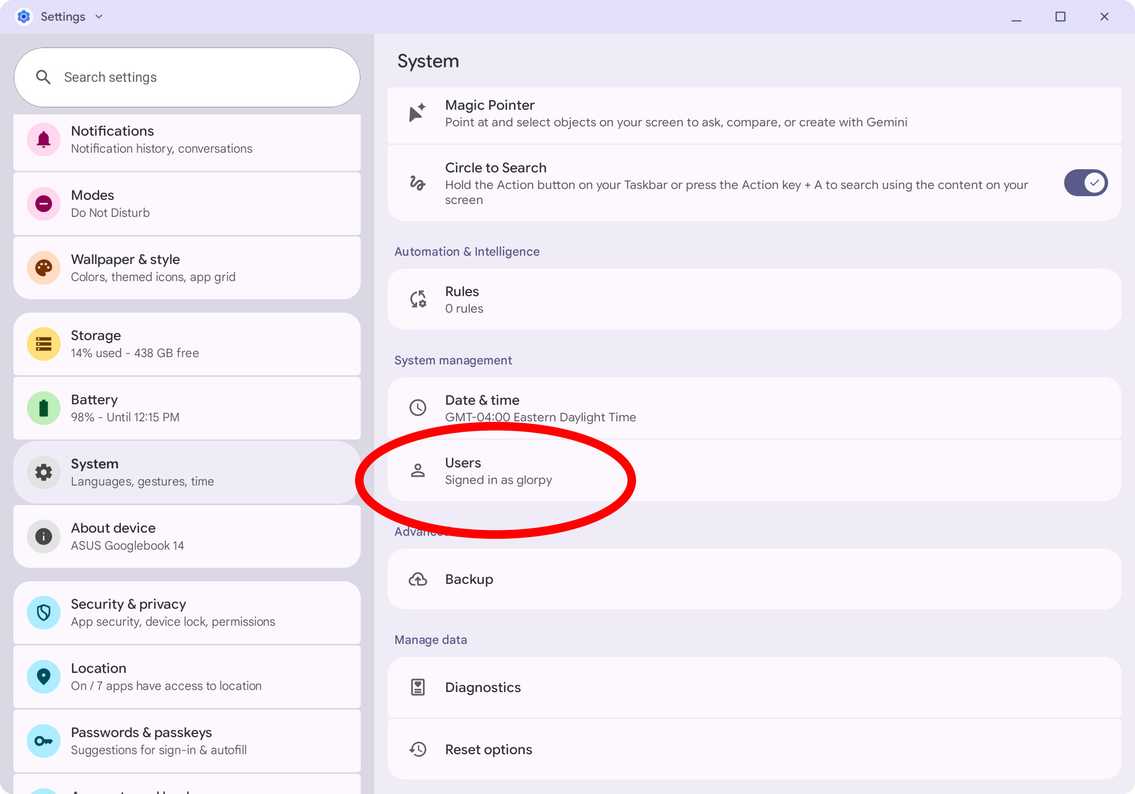
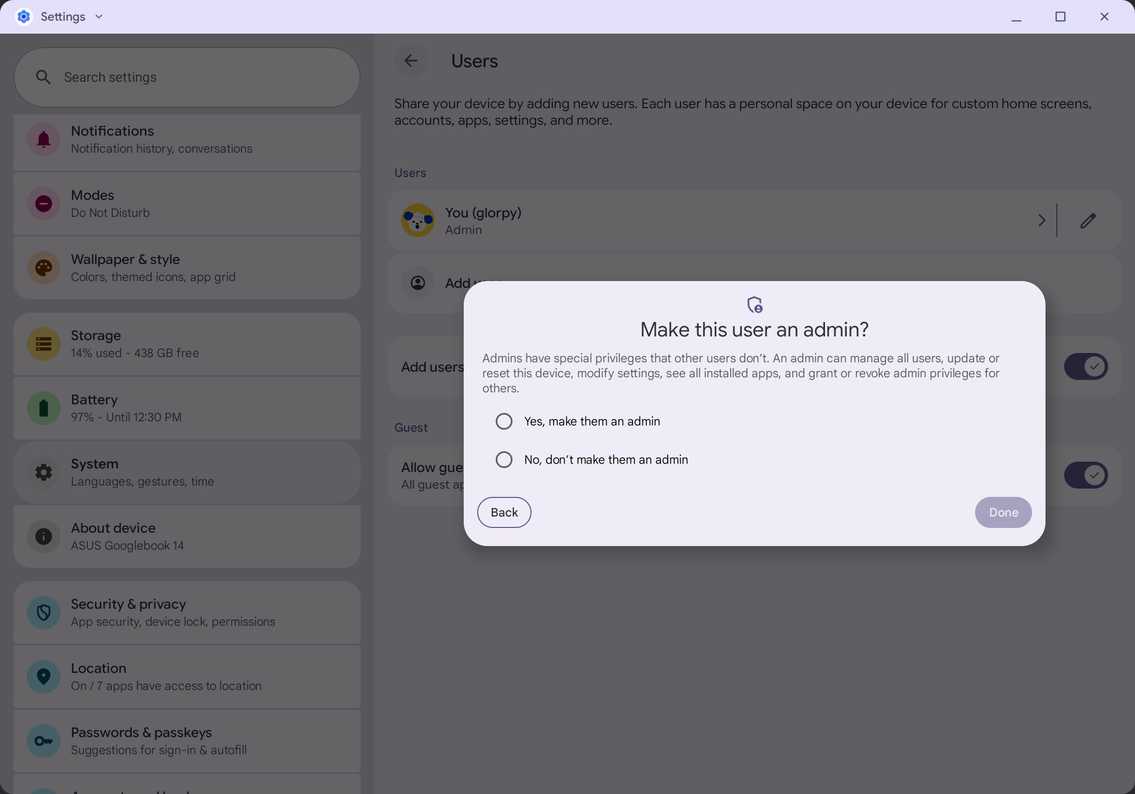
Для этого нужно открыть приложение настроек, перейти в раздел «Система» на боковой панели и выбрать пункт «Пользователи». Данная страница позволяет управлять гостевым режимом, настраивать видимость кнопки добавления аккаунтов на экране входа, а также редактировать или удалять существующие профили. Нажатие кнопки добавления пользователя запускает стандартный мастер настройки, в ходе которого система предложит назначить нового владельца администратором.
Создание детского аккаунта на Googlebook
Функция создания профиля для ребенка интегрирована в стандартный процесс добавления нового пользователя. После запуска мастера настройки учетной записи на этапе выбора пользователя необходимо указать вариант создания профиля для ребенка, после чего ввести его имя, дату рождения и пол.
Поскольку родительский контроль требует наличия двух связанных аккаунтов — взрослого и детского — система попросит авторизоваться под учетной записью родителя. Если детского аккаунта еще нет, его можно создать прямо во время этой процедуры. В дальнейшем управление ограничениями осуществляется через веб-интерфейс или мобильное приложение Family Link, доступное в Google Play и App Store.
Использование гостевого режима
Поддержка гостевых профилей включена в операционной системе по умолчанию. Чтобы предоставить устройство временному пользователю, нужно выйти из системы через кнопку питания или меню быстрых настроек, а затем нажать кнопку гостевого режима на экране входа.
Если кнопка гостевого доступа отсутствует, ее отображение можно вернуть в настройках системы через раздел пользователей. Гостевые сеансы носят временный характер: они не сохраняют файлы на постоянной основе и не поддерживают функции, требующие авторизации в Google, включая инструменты создания скриншотов или ИИ-функции. Выход из гостевого режима выполняется не через стандартный экран блокировки, а через значок уведомлений в виде колокольчика на панели задач, где выбирается пункт завершения гостевого сеанса.
