
Мой блог
Как превратить старый смартфон в настольную панель Android Auto рядом с ПК

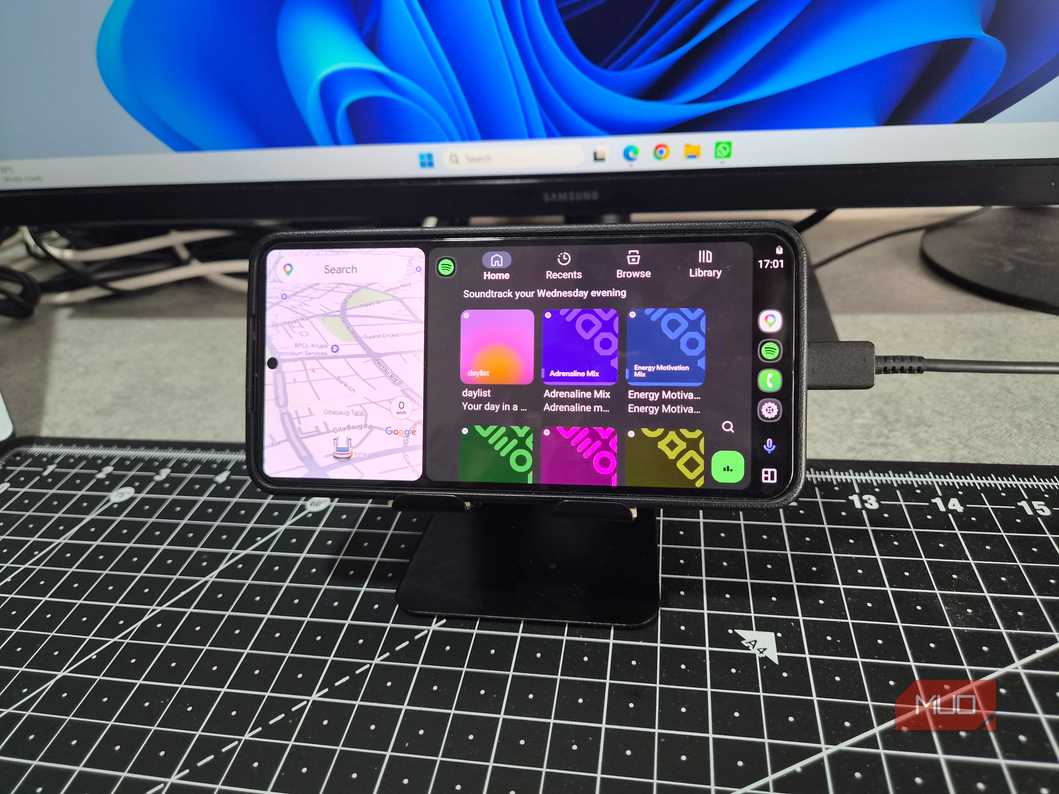
Основная идея автомобильной системы Android Auto заключается в максимальном упрощении интерфейса: разработчики сознательно убирают всё лишнее, чтобы водитель не отвлекался от дороги. Однако этот же принцип лаконичности отлично применим и за пределами салона машины. Если расположить старый смартфон или планшет с запущенным Android Auto рядом с монитором компьютера, вы получите удобную настольную панель управления, которая помогает сфокусироваться на работе и не отвлекаться на бесконечную ленту социальных сетей.
Зачем запускать Android Auto за рабочим столом
Главная проблема работы за компьютером, особенно в домашнем офисе, — постоянное искушение отвлечься на телефон. Смартфон берется в руки ради проверки одного уведомления или переключения трека, а в итоге полчаса уходят на просмотр коротких видео или социальных сетей. Android Auto решает эту проблему на корневом уровне: интерфейс платформы предельно прост, иконки крупные, а доступ к отвлекающим приложениям полностью заблокирован.
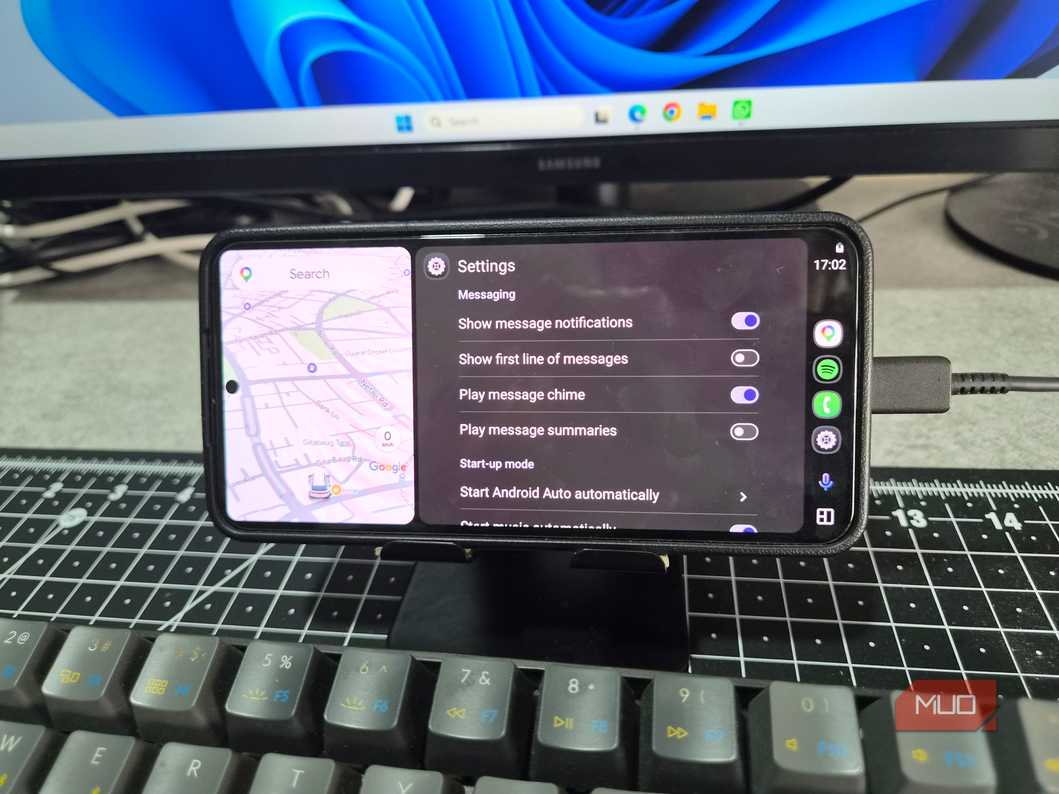
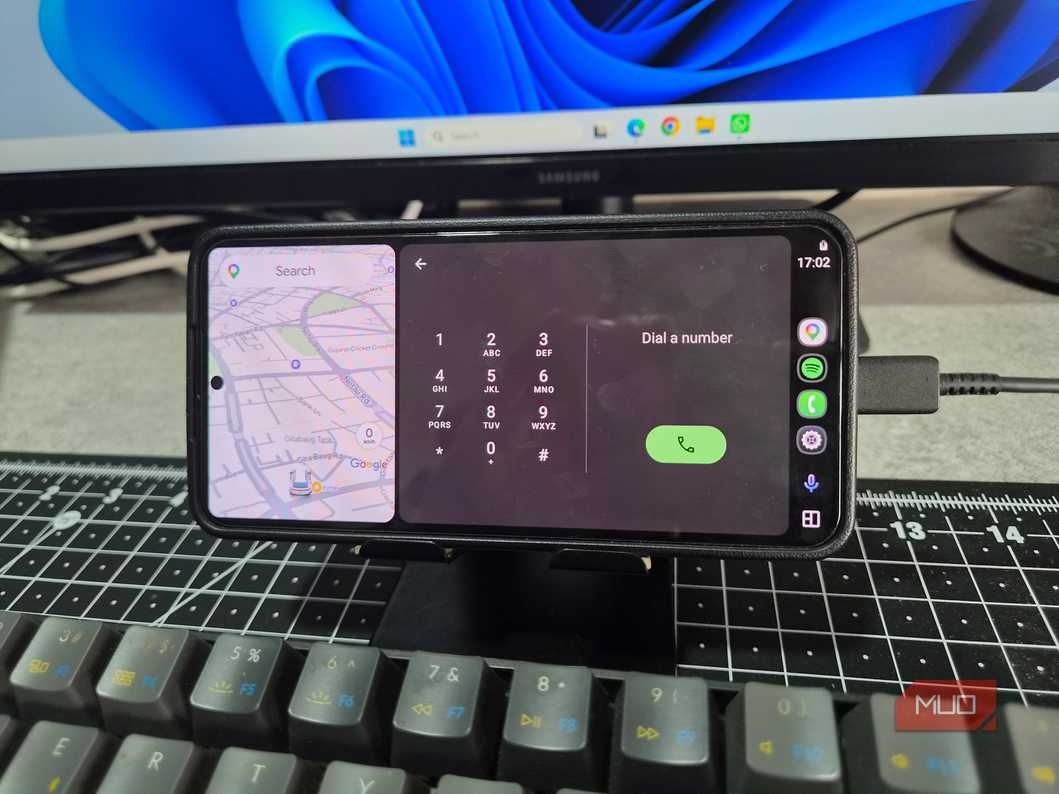
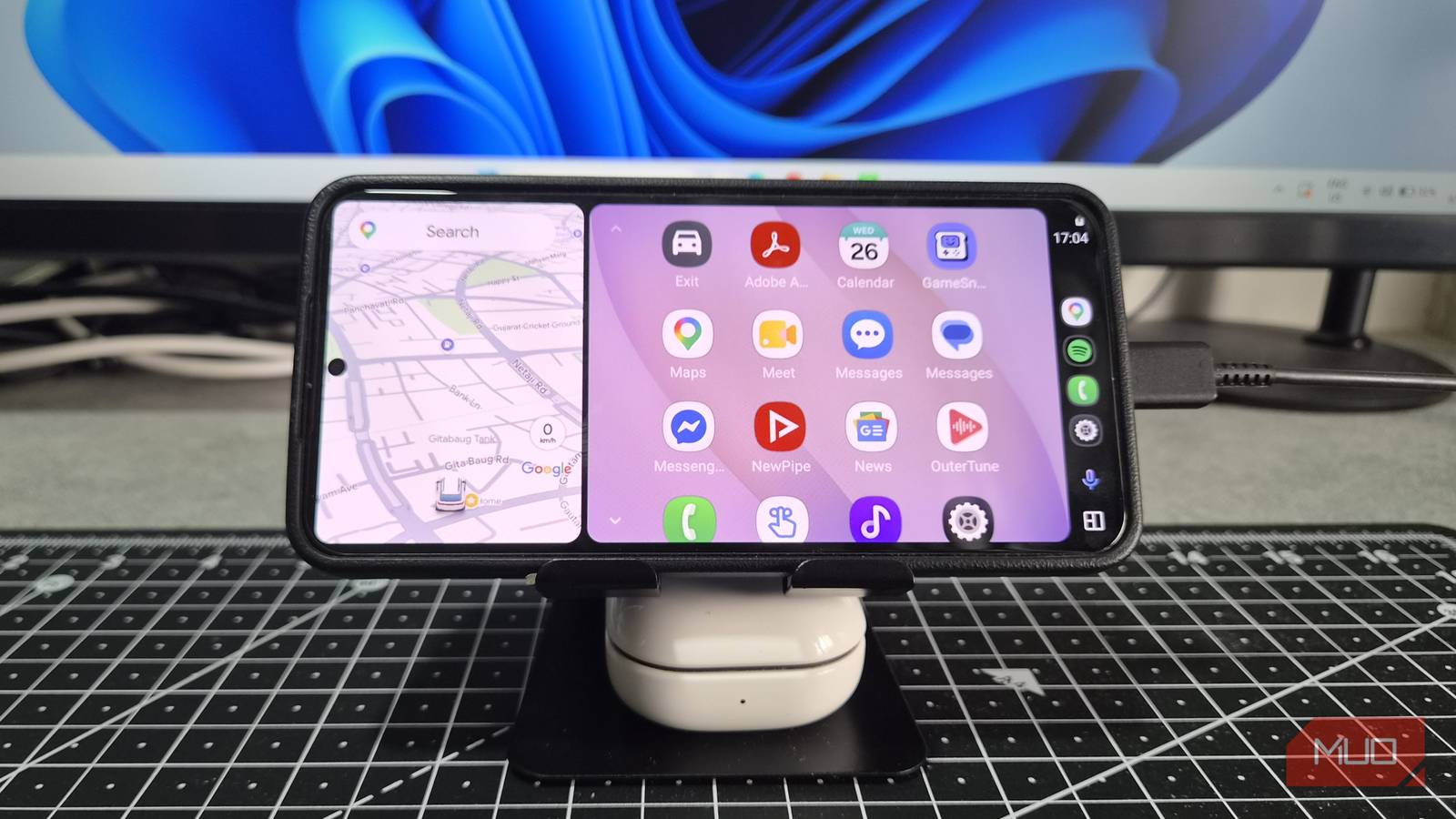
При этом базового функционала Android Auto вполне достаточно для повседневных рабочих задач. Находясь на подставке возле ПК, устройство позволяет:
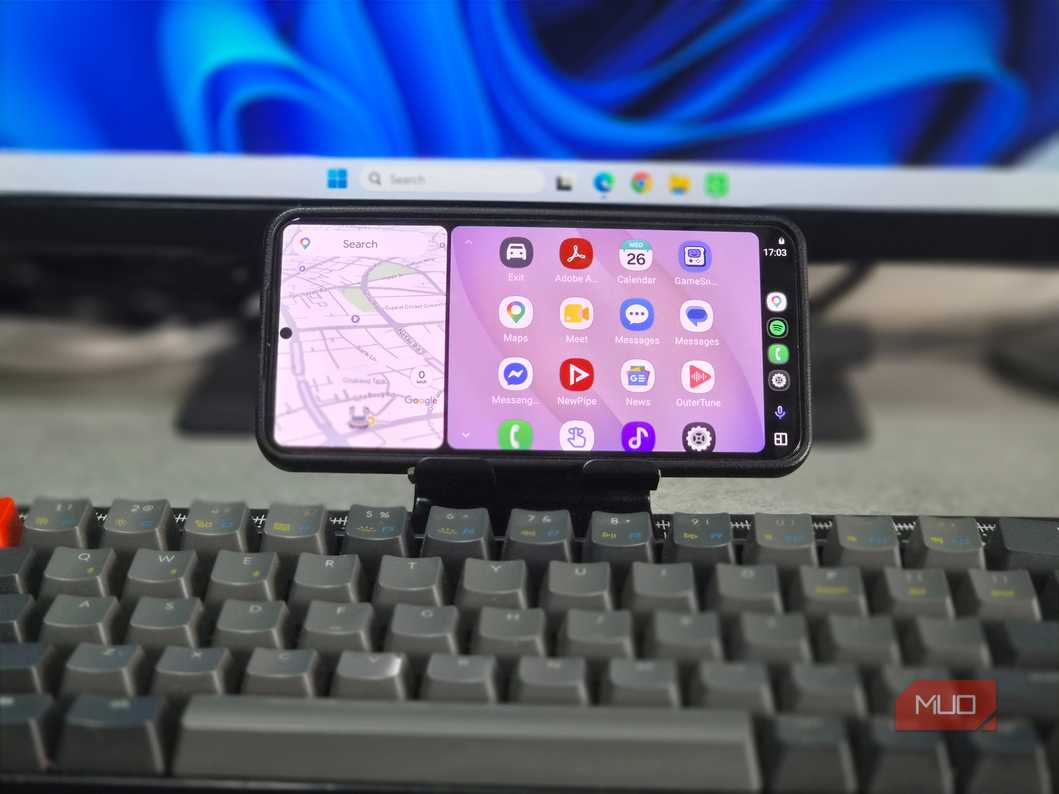
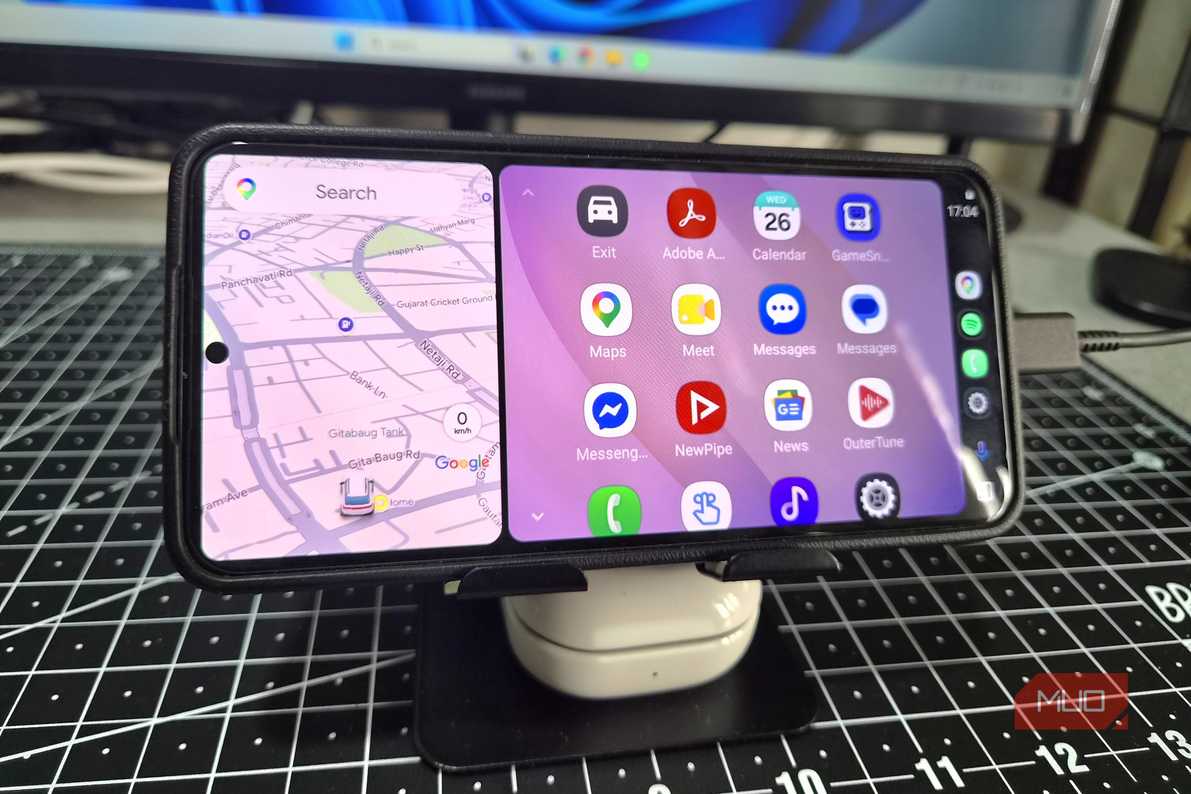
- управлять воспроизведением музыки в Spotify или других стриминговых сервисах;
- принимать входящие вызовы и отслеживать важные push-уведомления;
- взаимодействовать со смарт-устройствами умного дома;
- использовать голосовые команды для создания напоминаний, проверки календаря и быстрого поиска информации.
Для реализации такой схемы подходит любой завалявшийся смартфон (например, старый флагман вроде Samsung Galaxy S22), однако планшет с крупной диагональю экрана обеспечит ещё более комфортный зрительный контакт и удобство нажатий.
Инструкция по настройке: превращаем устройство в дополнительный дисплей
Процесс первичной конфигурации требует выполнения нескольких шагов, однако все настройки выполняются единоразово. В дальнейшем связка будет подключаться практически мгновенно.
Шаг 1. Подготовка приложений на обоих устройствах
Вам понадобятся два гаджета: ваш основной смартфон, с которого транслируются данные, и вспомогательное устройство (старый телефон или планшет), выступающее в роли приёмника и экрана Android Auto.
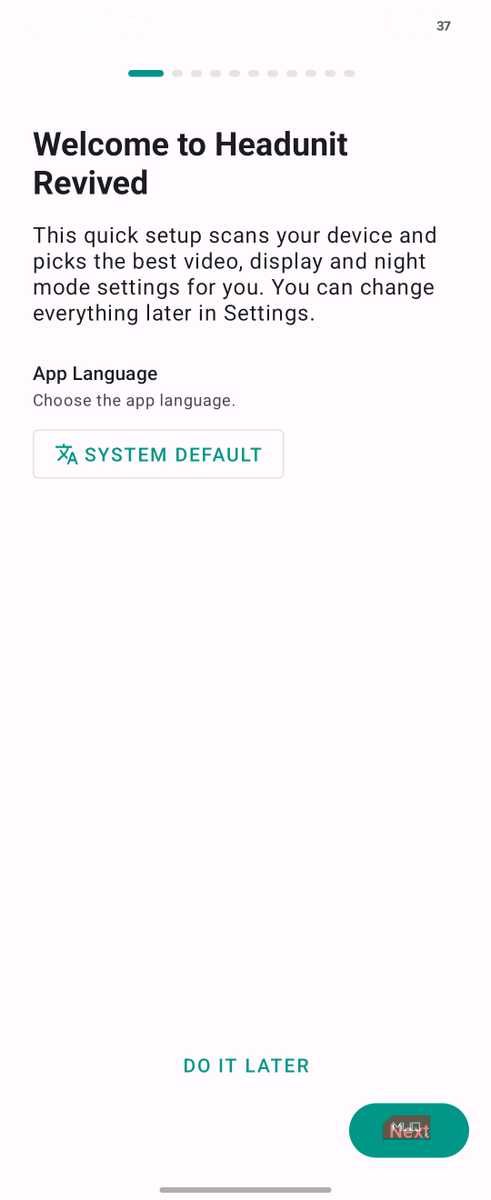
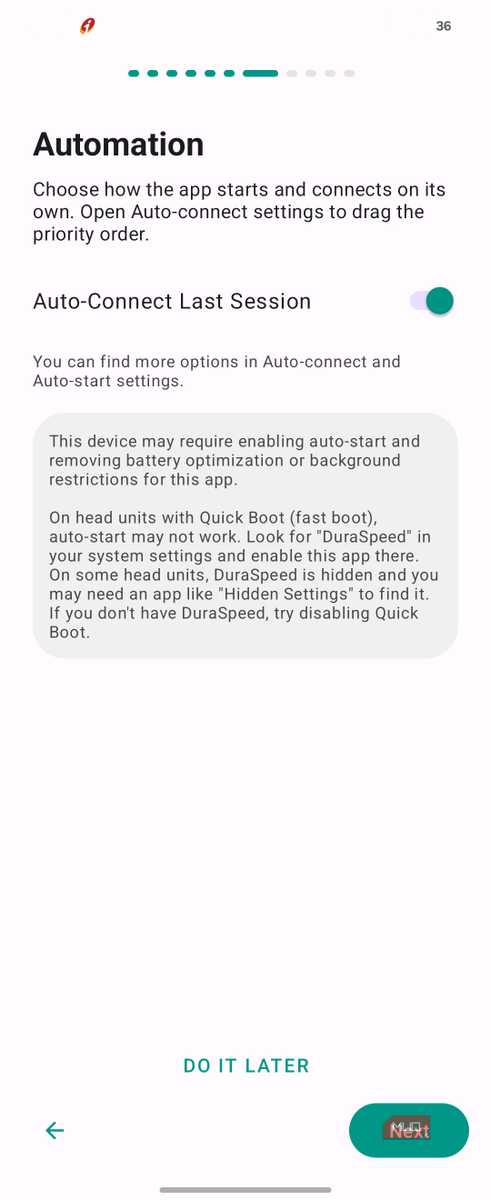
- На вспомогательный смартфон или планшет необходимо установить приложение Headunit Revived. Его можно приобрести в Google Play Маркете примерно за 4 доллара или скачано бесплатно с официального репозитория проекта на GitHub, так как проект имеет открытый исходный код.
- На ваш основной рабочий смартфон требуется загрузить сопутствующее приложение WiFi Helper (Headunit Revived), которое отвечает за беспроводную координацию между аппаратами.
Шаг 2. Настройка беспроводного сопряжения через Wi-Fi Direct
Чтобы устройства установили связь напрямую без участия роутера, выполните последовательную настройку параметров в обоих приложениях:
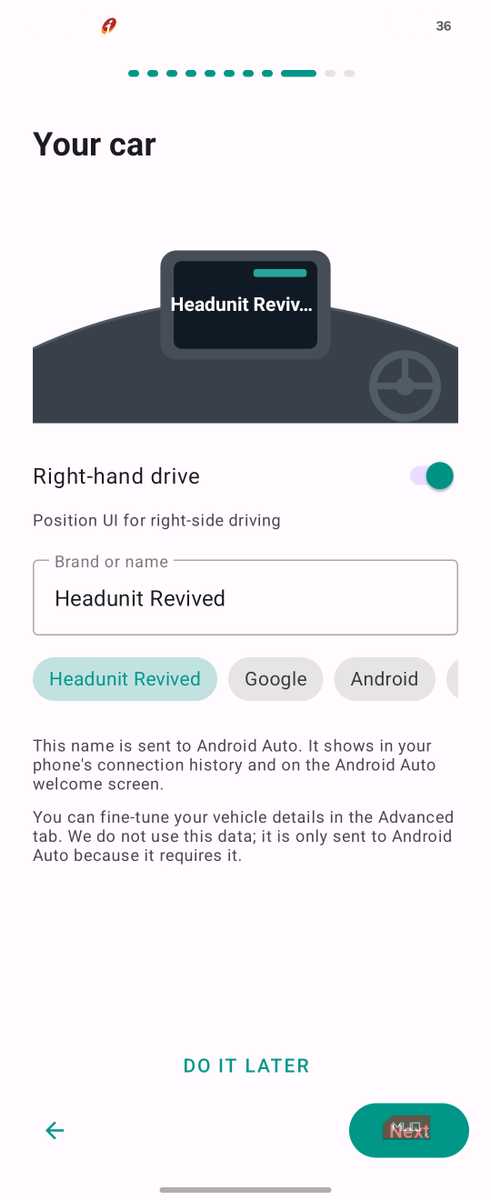
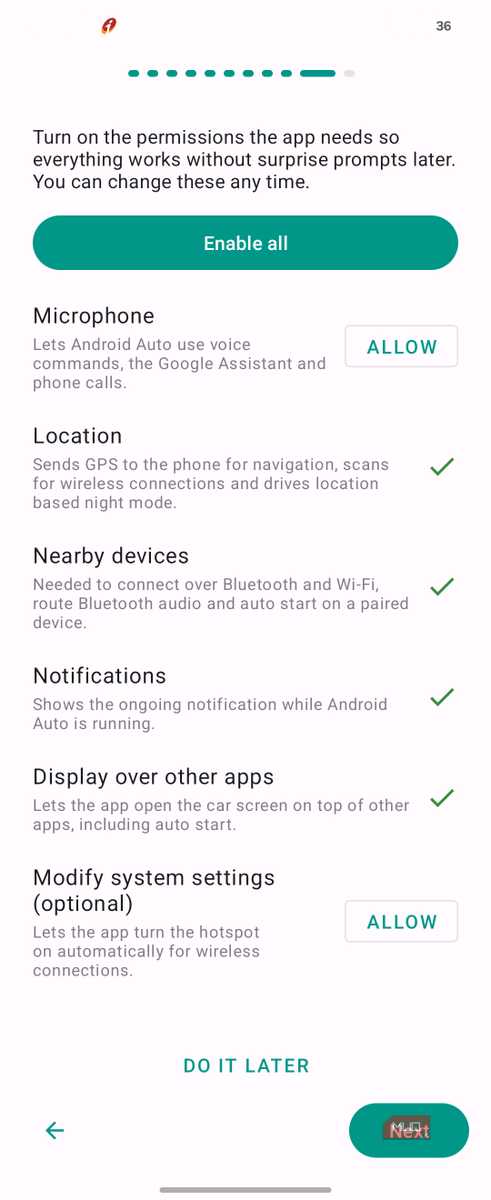
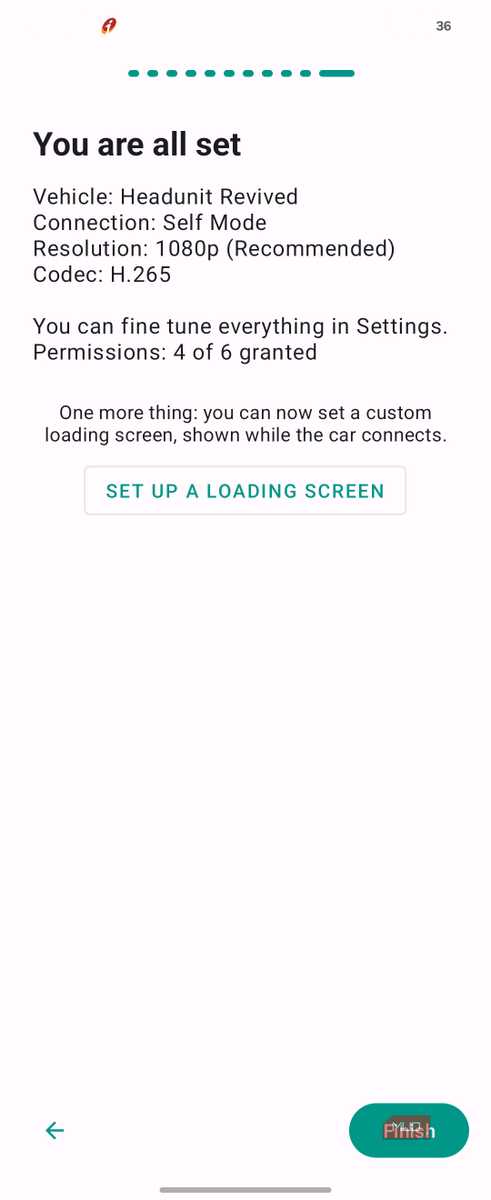
- Откройте Headunit Revived на вспомогательном экране. Перейдите по пути: Settings > Wireless Mode > Helper Connection Strategy и выберите вариант WiFi Direct (P2P). Обратите внимание на имя устройства, отображаемое в верхней части экрана приложения.
- Возьмите основной смартфон и запустите WiFi Helper. Установите режим Connection Mode в положение Wi-Fi Direct.
- В поле Wi-Fi Direct Device Name введите точно такое же имя устройства, которое отображается в Headunit Revived на втором экране.
- Нажмите кнопку Start Android Auto в приложении WiFi Helper на главном телефоне, после чего нажмите кнопку Wi-Fi в Headunit Revived на целевом дисплее.
После правильного выполнения этих действий на экране второго смартфона или планшета мгновенно запустится привычный интерфейс Android Auto.
Альтернативные режимы и тонкая настройка
Headunit Revived поддерживают и проводное подключение через USB-кабель. Проводной режим обеспечит чуть более высокую стабильность передачи данных, однако в настольных условиях он менее удобен: кабельное соединение усложняет одновременную подзарядку обоих гаджетов.
В параметрах Headunit Revived доступна гибкая подстройка разрешения, масштабирования элементов (DPI), принудительного включения тёмной темы и других визуальных параметров. При этом сопряжение не блокирует устройства навсегда: в любой момент сессию можно завершить и использовать каждый смартфон по прямому назначению.
Ограничения и особенности работы на рабочем столе
У данного решения есть пара нюансов, о которых стоит знать заранее. Во-первых, старое устройство не должно быть чрезмерно устаревшим с точки зрения аппаратной начинки: постоянный лаг интерфейса полностью испортит впечатления от использования.
Во-вторых, специфический интерфейс Android Auto затачивался под навигацию, поэтому блок карты не получится полностью убрать с экрана. При стационарном использовании на рабочем столе навигационная карта неизбежно занимает часть полезной площади дисплея.
Тем не менее, такое применение даёт вторую жизнь старой технике. Приложение Headunit Revived также отлично справляется со своей прямой задачей — внедрением функции Android Auto в автомобили, где штатная мультимедийная система не поддерживает эту технологию изначально.
Источник: www.makeuseof.com
