
Мой блог
Как предотвратить искажение выделения при работе с Nano Banana в Photoshop

Nano Banana Photoshop — При использовании генеративной заливки с моделью Nano Banana в графическом редакторе Adobe Photoshop пользователи нередко сталкиваются с проблемой: изображение внутри выделенной области может деформироваться, сжиматься или растягиваться. Ошибки возникают из-за несоответствия пропорций прямоугольного выделения и генерируемого контента. В материале рассматривается простой способ исправления этого дефекта с помощью правильной подготовки рабочей области.
Проблема искажения при генерации напрямую связана с тем, как искусственный интеллект обрабатывает прямоугольные рамки. Если создать произвольное прямоугольное выделение на готовой фотографии и запустить процесс создания объекта, пропорции исходного изображения внутри контура нарушаются. Элементы фона перестают стыковаться с окружающим пространством, а сам объект выглядит сплющенным.
Почему Nano Banana искажает выделение
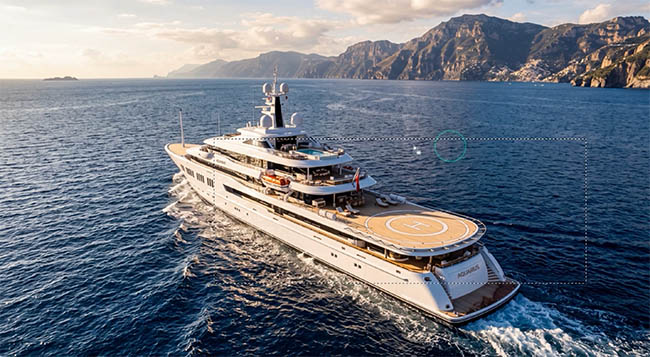
В качестве наглядного примера можно рассмотреть задачу добавления вертолета на вертолетную площадку суперъяхты. Для этого используется инструмент прямоугольного выделения, которым обводится целевая зона на снимке.
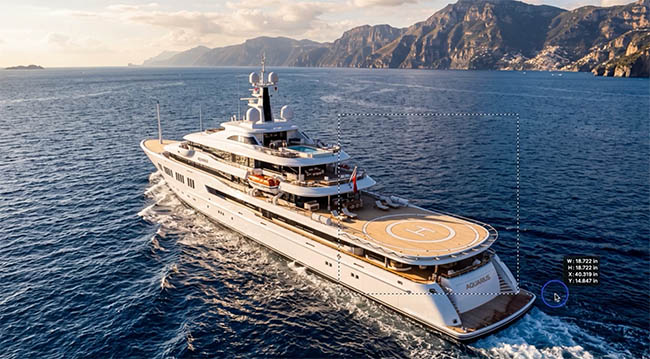
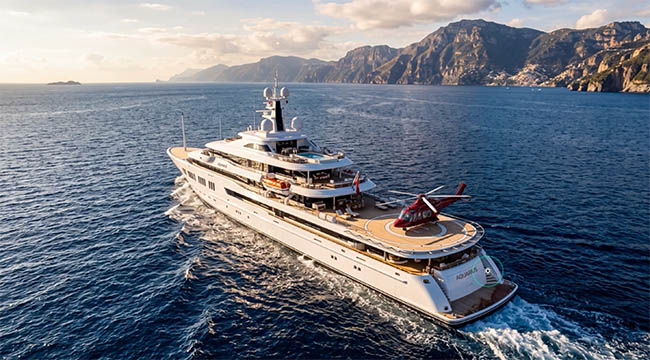
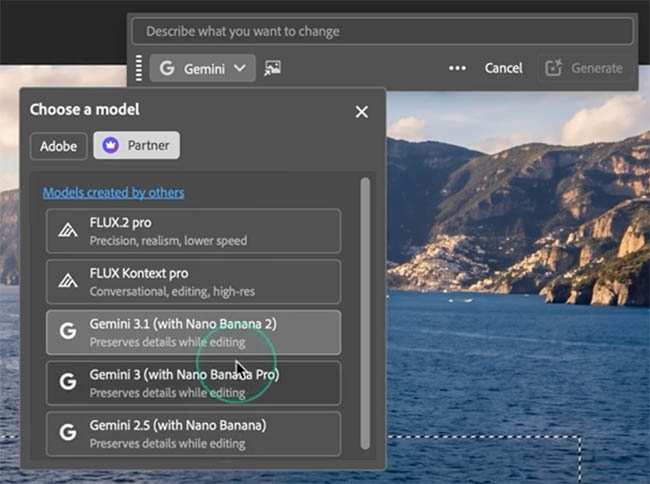
Далее через контекстную панель задач вызывается функция генеративной заливки. Если эта панель скрыта в интерфейсе программы, ее можно отобразить через верхнее меню, выбрав пункт Window, а затем Contextual Task Bar. В настройках модели открывается выбор моделей, где выбираются партнерские модели, а затем нужная конфигурация — Gemini и Nano Banana.
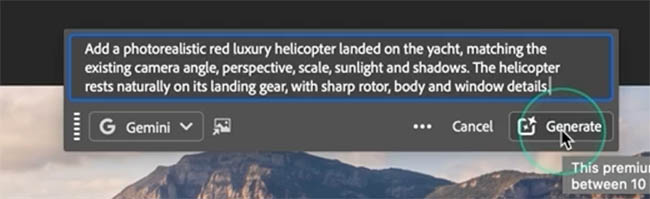
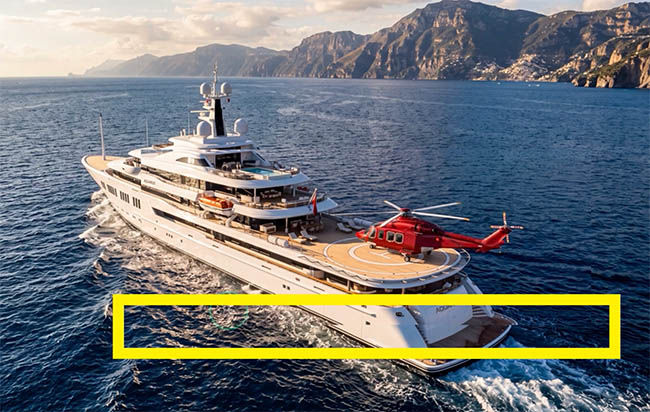
После ввода текстового запроса с требованием добавить вертолет и нажатия кнопки генерации запускается процесс. В результате объект появляется на площадке, но пропорции всей области внутри рамки оказываются нарушенными. Линии корпуса судна больше не совпадают с фоном за пределами выделения, а содержимое оказывается сплющенным из-за разницы соотношения сторон прямоугольного выделения.
Как создать квадратное выделение для корректной генерации
Чтобы избежать подобных искажений, применяется простой рабочий прием с изменением формы рамки. Процесс состоит из шагов, позволяющих нейросети корректно вписать объект в кадр.
Порядок создания квадратной области
Для исправления проблемы необходимо выполнить следующие действия:
- Активировать инструмент прямоугольного выделения повторно.
- Зажать клавишу Shift на клавиатуре во время перетаскивания курсора, чтобы ограничить форму идеальным квадратом.
- Удерживать пробел во время перетаскивания для точного позиционирования рамки на холсте, если это необходимо.
- Оставлять рамку относительно близко к целевой зоне, но выдерживать достаточный запас пространства вокруг объекта для естественного формирования теней и освещения.
Специалисты рекомендуют не делать рамку слишком тесной. Искусственному интеллекту требуется достаточное количество окружающих пикселей исходного изображения, чтобы органично создавать освещение, тени и другие детали. После настройки области повторно вызывается генеративная заливка, вводится тот же текстовый запрос и нажимается кнопка генерации, после чего модель корректно создает вертолет внутри квадратного выделения без деформации пропорций.
