
Мой блог
Как исправить поврежденные STL-файлы для 3D-печати с помощью MeshLab

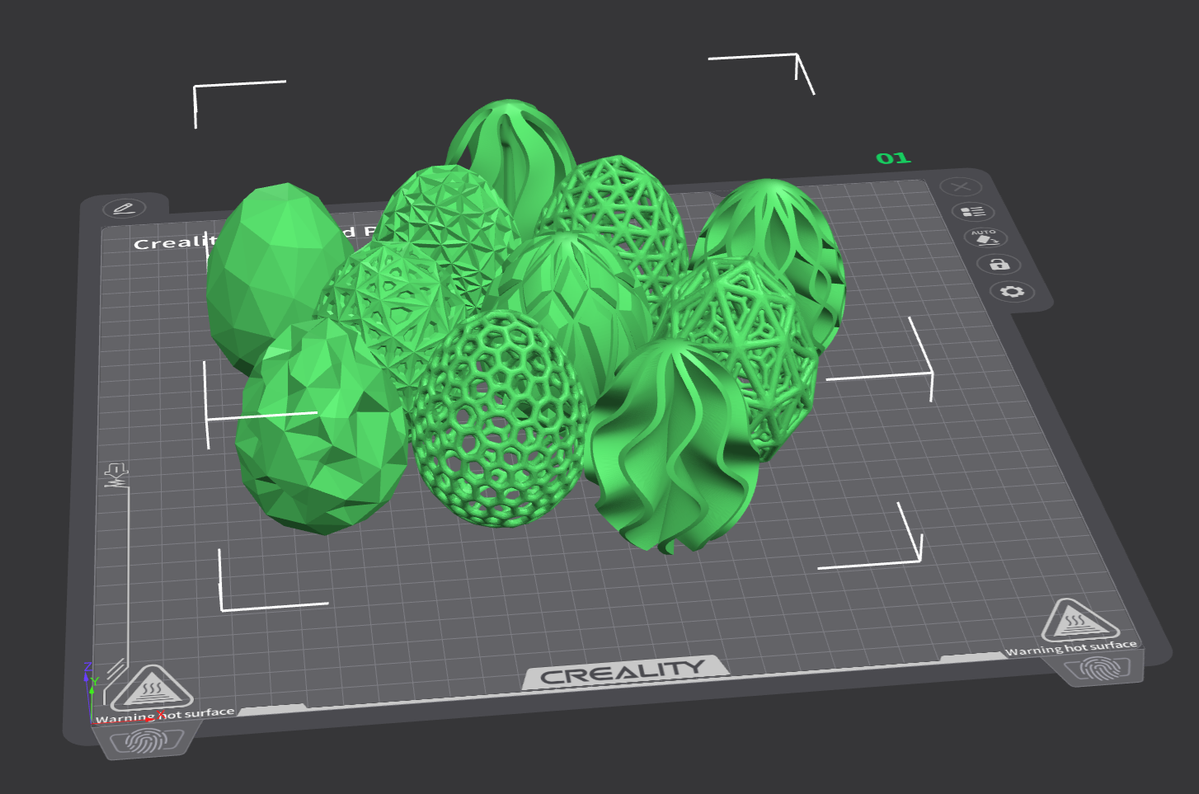
При подготовке 3D-моделей к печати пользователи нередко сталкиваются с ситуацией, когда популярные слайсеры отказываются корректно обрабатывать файлы. Даже если визуально трехмерный объект выглядит безупречно, скрытые дефекты геометрии могут привести к сбою при экспорте в физический объект, поэтому в сложных ситуациях на помощь приходит специализированная программа MeshLab для ручного исправления сеток.
Большинство современных программ для нарезки моделей имеют встроенные механизмы автоматического восстановления. Тем не менее, возможности таких алгоритмов не безграничны, и при наличии серьезных геометрических ошибок стороннее ПО становится единственным надежным решением.
Почему STL-модели могут выглядеть нормально, но не печататься
Формат STL описывает поверхность модели с помощью множества соединенных треугольников или полигонов. В виртуальном пространстве компьютера эти данные могут казаться целостными, однако для физического воплощения важно, чтобы треугольники корректно формировали замкнутый объем. На практике встречаются дублирующиеся грани, самопересечения полигонов или некоррректные соединения, из-за чего слайсеры выдают предупреждения о неразрывности или иных топологических проблемах.
Ограничения автоматического восстановления в слайсерах
Такие популярные программы, как Cura или PrusaSlicer, способны справляться с базовыми дефектами сеток благодаря встроенным функциям автоисправления. Однако документация разработчиков часто рекомендует обращаться к специализированному стороннему софту, когда автоматика бессильна. Ручная корректировка позволяет детально проработать проблемные участки, которые вызывают ошибки на этапе генерации слоев.
Инструменты ручного ремонта геометрии в MeshLab
Интерфейс программы может показаться сложным для новичка, но процесс диагностики и исправления строится по четкому алгоритму.
Диагностика топологических проблем
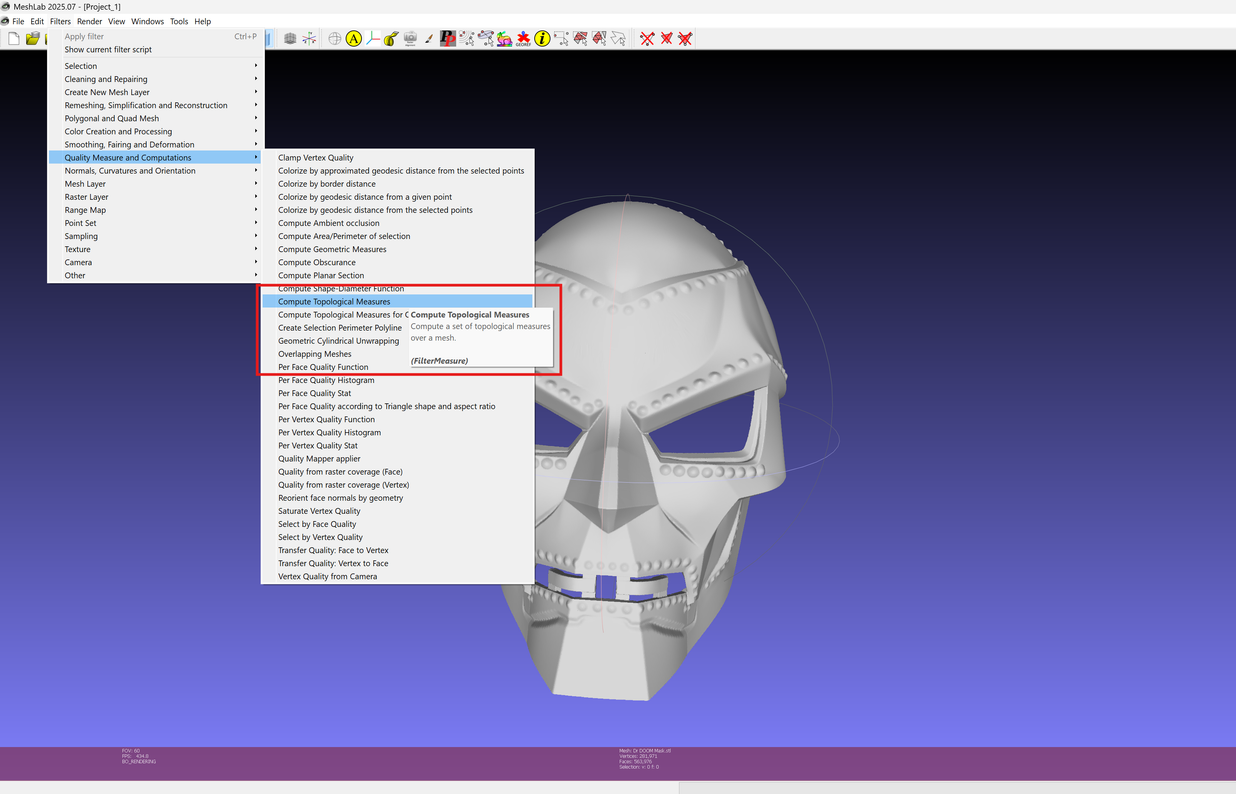
После открытия файла в программе первым делом следует запустить анализ через меню Filters, перейдя к разделу Quality Measures and Computation и выбрав пункт Computer Topological Measures. В правом нижнем углу интерфейса появится отчет, показывающий наличие проблемных зон, таких как неразрывные грани. Этот этап позволяет увидеть масштаб повреждений и создать отправную точку для сравнения результатов.
Очистка и исправление сетки
Для устранения выявленных дефектов используется раздел меню Filters с подразделом Cleaning and Repairing. Набор инструментов включает функции удаления дублирующихся вершин и треугольников с нулевой площадью, а также исправление некорректных ребер и вершин путем их разделения или удаления лишних элементов. Изучение официальной документации или сторонних руководств поможет разобраться в назначении каждого фильтра.
Проверка результата и финальная нарезка
После применения выбранных фильтров диагностику необходимо запустить повторно, чтобы убедиться в уменьшении числа ошибок. Исправленную модель сохраняют как отдельный STL-файл через меню экспорта и заново загружают в слайсер. Перед отправкой на печать рекомендуется тщательно изучить предпросмотр слоев на предмет оставшихся дефектов, а первую тестовую печать выполнить с черными настройками и минимальным заполнением.
