
Мой блог
Как изменить цвет любого объекта в Photoshop даже на сложных изображениях

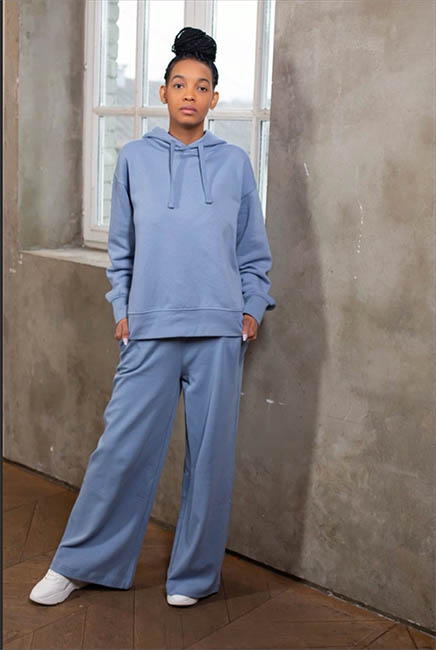
Изменение оттенков объектов на цифровых снимках может быть очень простой задачей, если целевой цвет не пересекается с фоном, кожей или волосами модели. Однако методика существенно усложняется, когда паника цвета совпадает на разных участках кадров, требуя комплексного подхода. В материале разбираются три уровня сложности коррекции, сохранение исходных текстур и тестирование встроенных алгоритмов искусственного интеллекта.
Традиционные инструменты позволяют добиваться чистых результатов без потери качества и траты генеративных кредитов. Ниже подробно описано, как грамотно работать с палитрой, настраивать диапазоны и использовать маски.
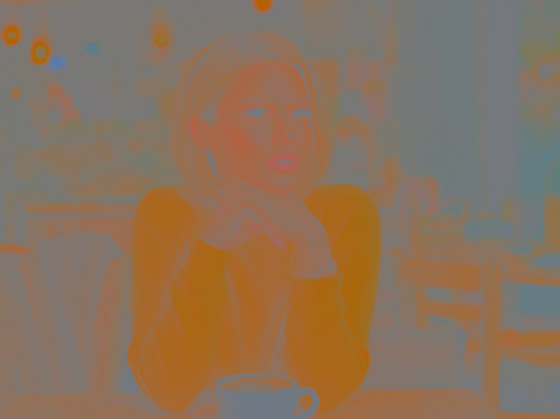
Простой способ изменения цветов в Photoshop
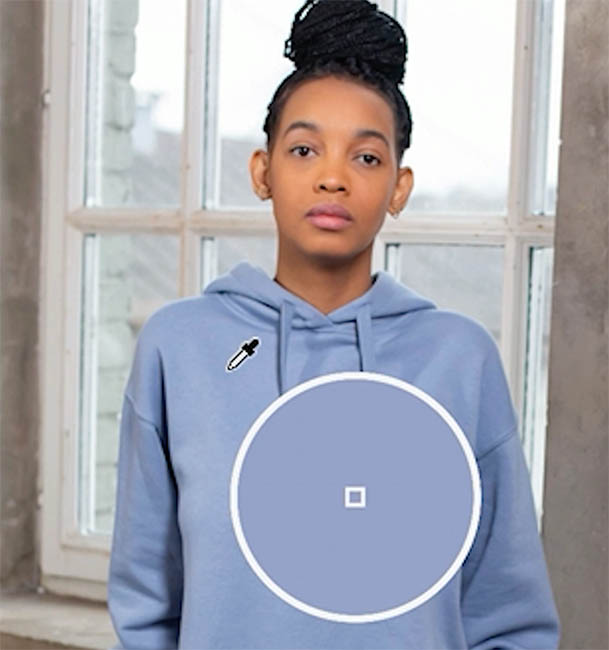
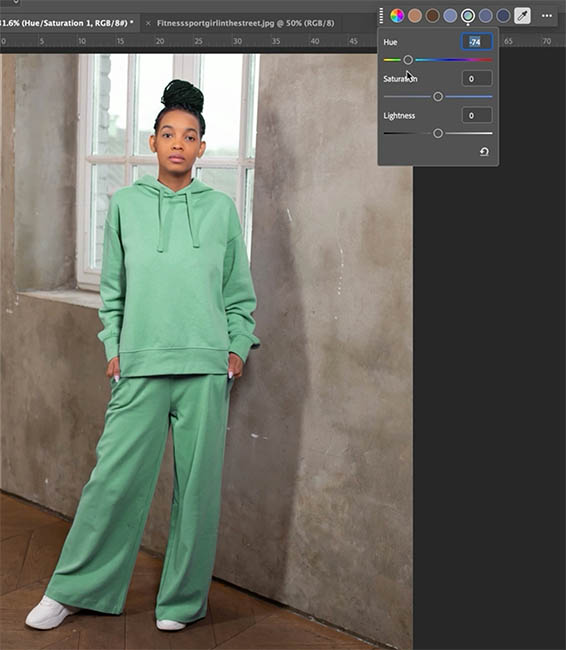
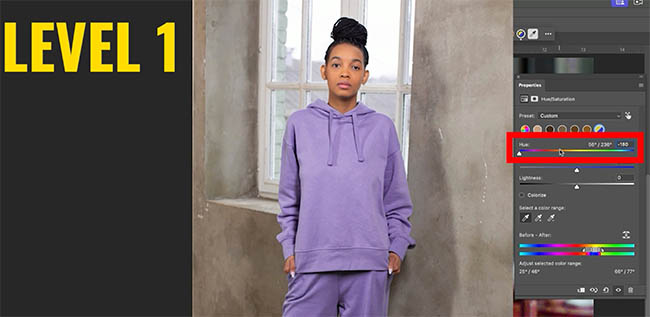
Начальный уровень работы предполагает кадры с четко выраженными объектами, чей цвет не дублируется в остальных частях кадра. Для этого в панели задач следует воспользоваться инструментом настройки цвета. Программа автоматически определяет несколько наиболее заметных оттенков на фотографии. После клика по нужному кругу рекомендуется задействовать пипетку и точечно кликнуть по целевой области для более точной отправной точки.
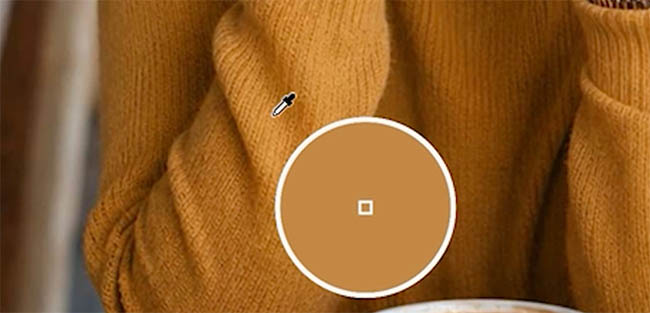
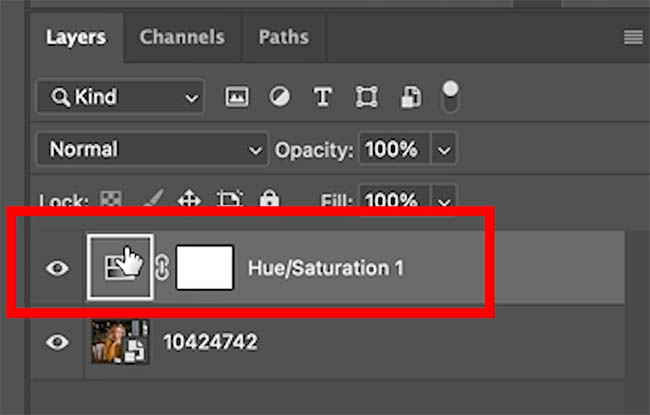
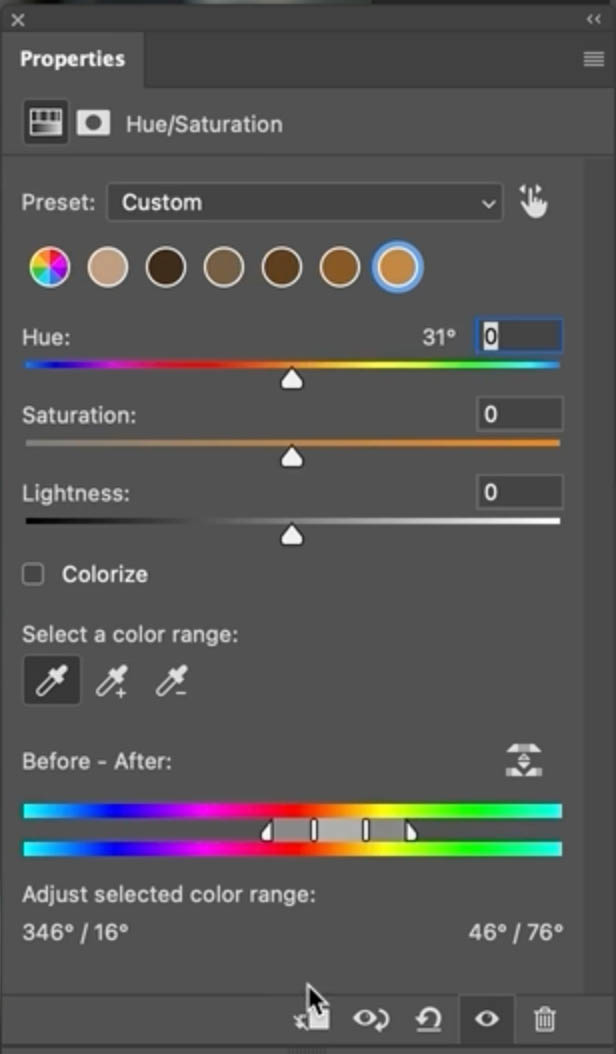
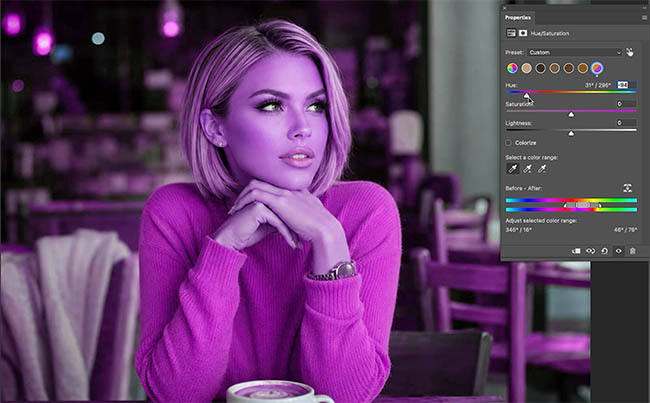
Далее достаточно сместить ползунок оттенка в нужную сторону. На подобных снимках вся процедура занимает буквально несколько секунд.
Работа со сложными изображениями и цветовым диапазоном
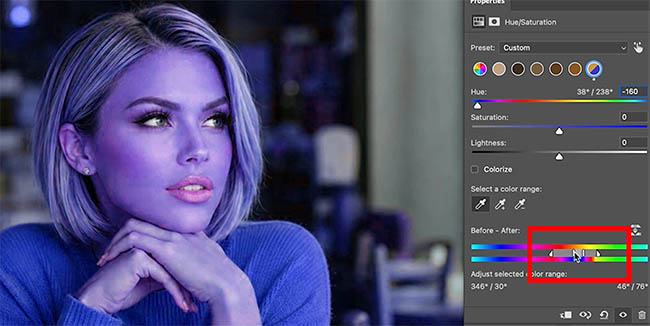
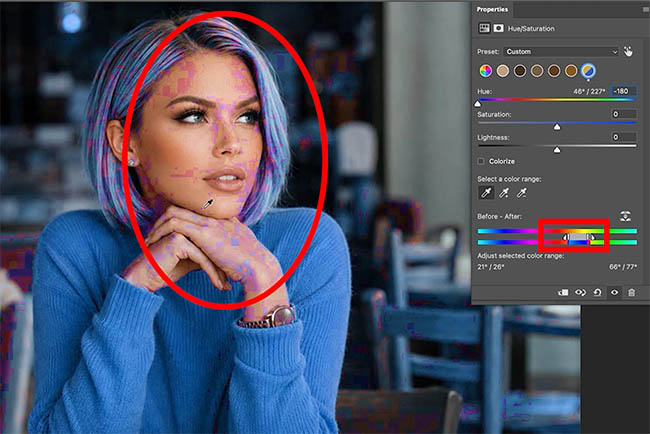
Ситуация меняется, когда требуется изменить цвет одежды человека, а аналогичные оттенки присутствуют на коже, волосах и элементах фона. При попытке сдвинуть ползунок в панели свойств изменения затрагивают весь снимок, попадающий в выбранный диапазон. Для устранения этого эффекта необходимо использовать специальные ползунки градации в нижней части панели свойств.
Настройка диапазона и устранение побочных эффектов
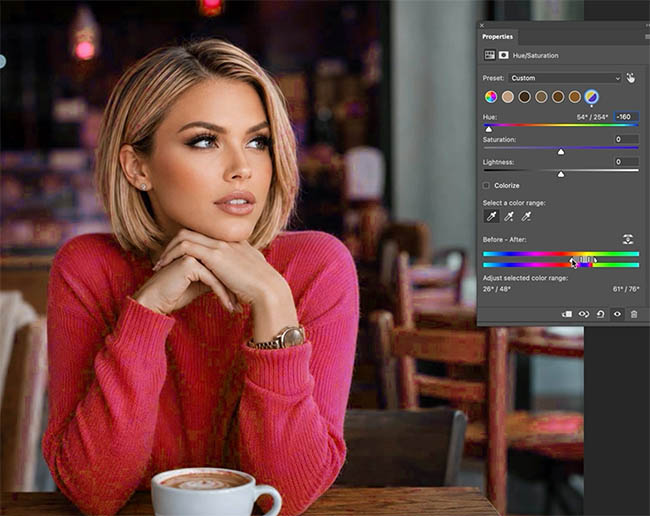
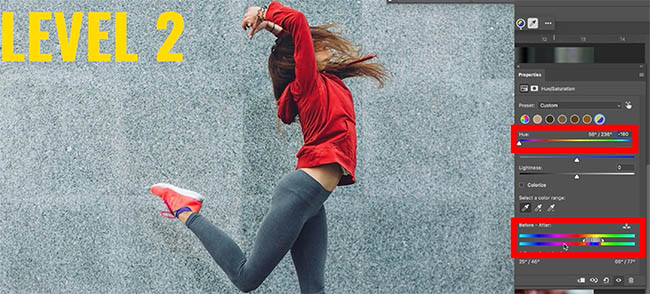
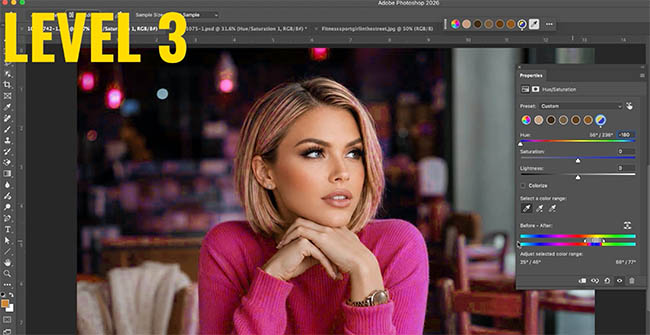
Верхняя шкала отражает исходную палитру, а нижняя демонстрирует результирующие цвета. Перемещая ползунки и маркеры плавной регулировки границ, можно добиться того, чтобы коррекция переставала затрагивать телесные тона. Внешние маркеры отвечают за мягкость перехода между измененными и неизмененными пикселями, предотвращая резкие и неестественные границы.
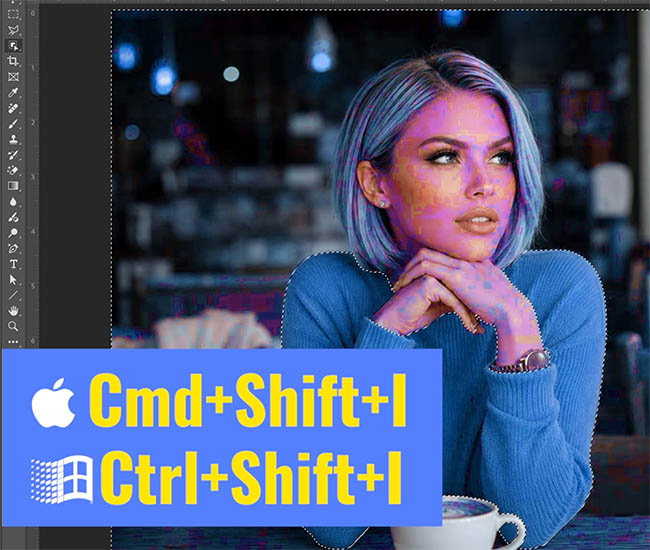
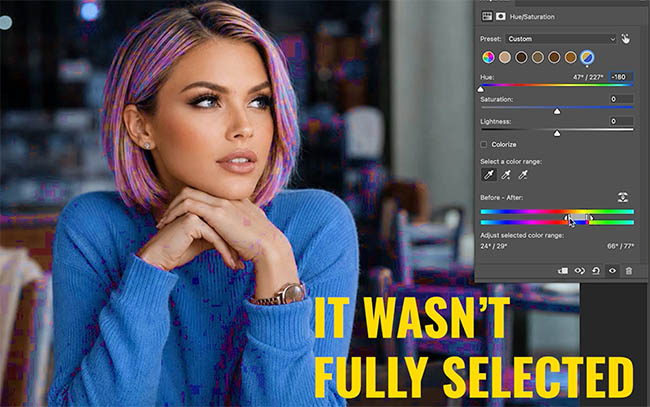
Тем не менее, если цвета объекта и кожи слишком близкие, полностью отделить их только с помощью диапазона не удается. В таких ситуациях требуется привлечение дополнительных инструментов выделения.
Изоляция объектов с помощью масок
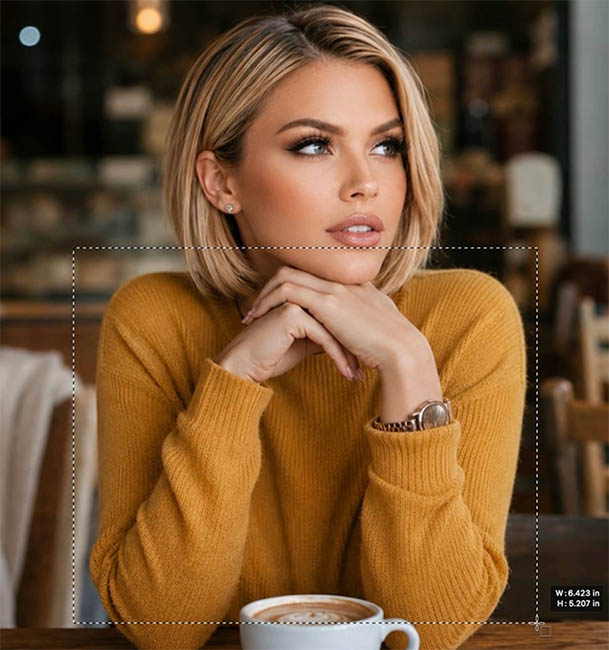
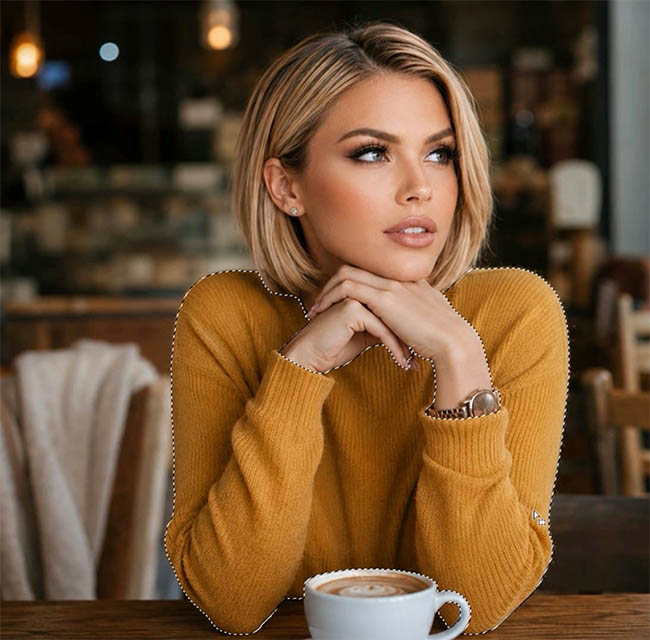
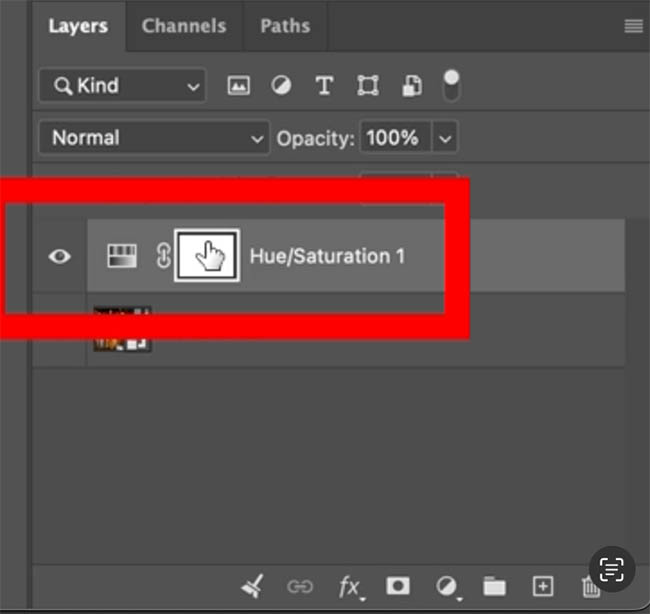
Когда стандартная корректировка цветового диапазона захватывает лишние участки, на помощь приходит комбинированный метод с использованием масок слоя. Сначала настраивается примерный охват цвета, чтобы объект полностью поменял оттенок, невзирая на затронутый фон. Затем временное скрытие корректирующего слоя позволяет выделить объект с помощью инструмента «Выделение объектов».
При необходимости контур корректируется: удержание клавиши Shift добавляет пропущенные области, а зажатая клавиша Alt или Option удаляет излишки выделения. После включения корректирующего слоя обратно инвертируется выделение, а активная область маски заливается черным цветом с помощью сочетания клавиш закрашивания передним планом. Это скрывает изменения везде, кроме целевого объекта, сохраняя нетронутыми волосы и лицо.
Тонкая настройка оттенка, насыщенности и яркости
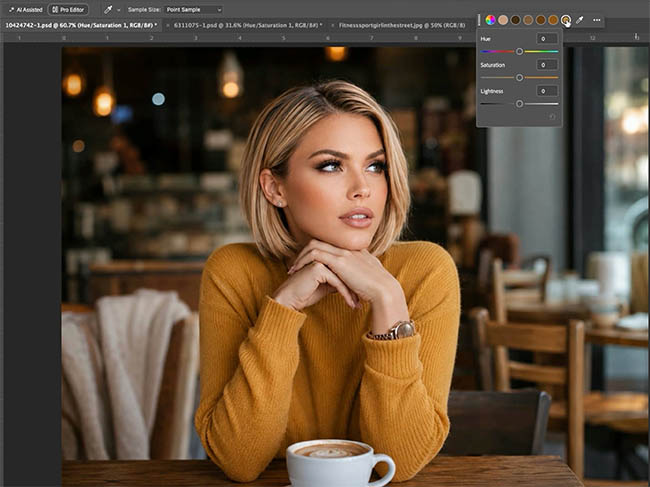
После успешной изоляции объекта открываются возможности для глубоких экспериментов с внешним видом одежды или предмета. Используя палитру свойств корректирующего слоя, можно задействовать три ключевых параметра в комплексе.
Управление параметрами цвета
Регулировка оттенка позволяет циклически перебирать спектр, превращая исходный предмет в красный, зеленый, синий или фиолетовый. Ползунок насыщенности отвечает за живость цвета или создание приглушенных матовых тонов вплоть до полного обесцвечивания и перевода в серый спектр.
Регулировка яркости для черных и белых тонов
Уменьшая параметр яркости при нулевой насыщенности, можно добиться угольно-черного оттенка материала. Перемещение ползунка вправо высветляет объект вплоть до чисто белого цвета. Главное — следить за исходными тенями и бликами, чтобы чрезмерные значения яркости не сглаживали важные текстурные детали ткани.
Сравнение классических инструментов и генеративного ИИ
Современные функции искусственного интеллекта позволяют заменять цвета с помощью текстовых запросов, однако у этого метода есть свои нюансы. Генеративные алгоритмы могут непредсказуемо менять мелкие детали вроде сережек, глаз или волос модели. Кроме того, при работе с крупными файлами для печати ИИ иногда сглаживает оригинальную текстуру ткани, в то время как традиционные пиксельные правки сохраняют фотографическую детализацию без расхода кредитов генерации.
Тестирование скорости показывает, что классическая ручная настройка через корректирующий слой и маску часто выполняется быстрее генерации нейросети. ИИ служит отличным ассистентом, но базовые навыки владения программой остаются ключевым фактором для достижения качественного результата.
