
Мой блог
Как изменить настройки Wi-Fi на Raspberry Pi через SD-карту

Если ваша Raspberry Pi перестала подключаться к беспроводной сети из-за смены имени сети (SSID) или пароля, исправить ситуацию можно напрямую через карту памяти. Такой подход выручает, когда нужно быстро скорректировать настройки Wi-Fi на Raspberry Pi при отсутствии возможности подключить одноплатник к монитору и клавиатуре. Именно так поступил я, когда сменил провайдера: параметры роутера обновились, а мини-компьютер потерял сеть. Подключать периферию ради одной правки не хотелось, поэтому самым простым решением оказалось извлечь накопитель и отрегулировать параметры непосредственно на нем.
Алгоритм сводится к тому, чтобы вставить карту с установленной Raspberry Pi OS в компьютер под управлением Linux, перейти в корневой раздел rootfs по пути /etc/NetworkManager/system-connections/ и отредактировать либо создать заново файл с расширением .nmconnection, указав в нем актуальные учетные данные сети. Стоит сделать важную оговорку: если в вашей сборке используется старый конфигурационный файл wpa_supplicant.conf вместо NetworkManager, данный способ может не сработать. Описанная процедура проверялась на актуальной версии Raspberry Pi 5 с ОС на базе Debian Trixie.
Подключение карты памяти к компьютеру
Сначала полностью выключите одноплатник, извлеките из него карту microSD и подсоедините ее к своему ноутбуку или настольному ПК с Linux, используя встроенный кардридер или внешний адаптер. Стандартная система Raspberry Pi OS создает на носителе два основных раздела: bootfs и rootfs. Необходимые нам системные файлы беспроводного подключения находятся именно во втором разделе.
Поиск точек монтирования накопителя
Откройте терминал на своем компьютере и выполните команду для проверки подключенных дисков:
lsblk -f
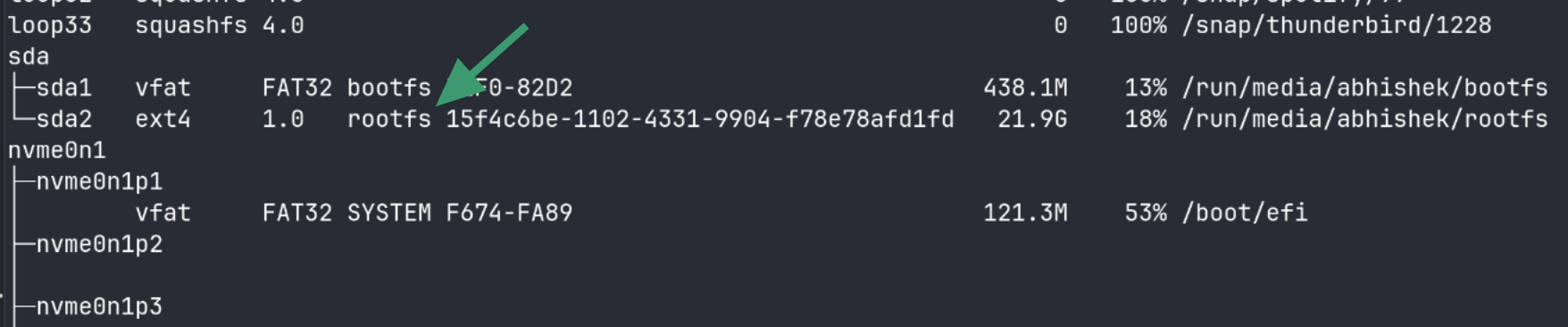
В выводе терминала вы увидите структуру разделов, напоминающую следующий пример:
sda
├─sda1 vfat FAT32 bootfs B2F0-82D2 438.1M 13% /run/media/abhishek/bootfs
└─sda2 ext4 1.0 rootfs 15f4c6be-1102-4331-9904-f78e78afd1fd 21.9G 18% /run/media/abhishek/rootfs
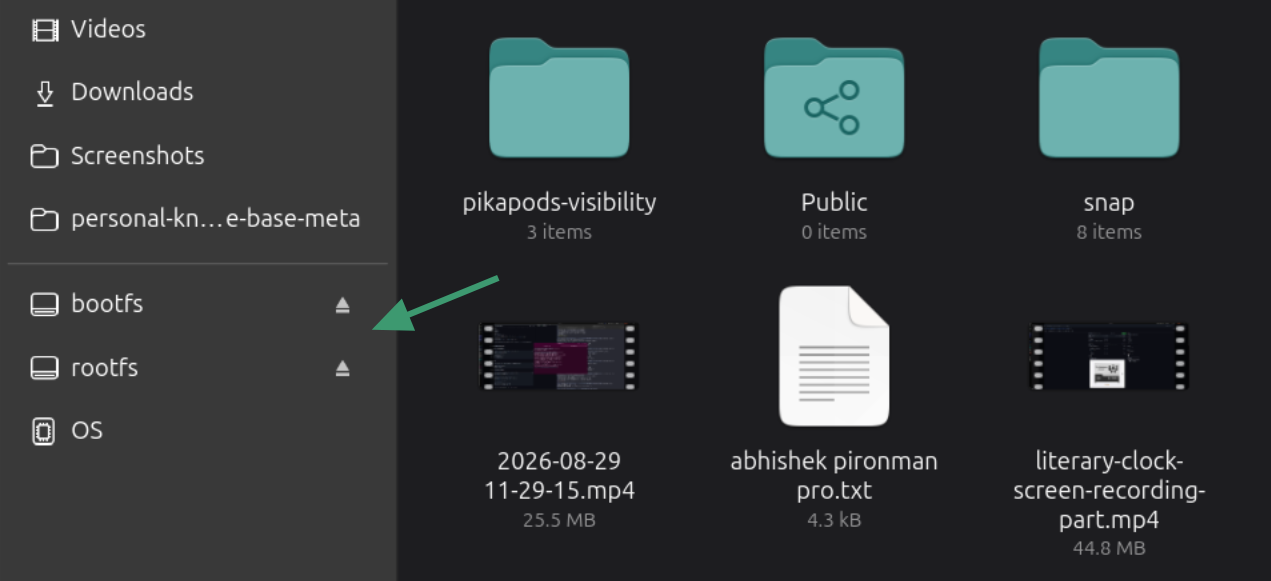
Если автоматически смонтировался только раздел bootfs, вы можете примонтировать rootfs самостоятельно через графический файловый менеджер вашей системы. В данном примере корневая файловая система доступна по пути /run/media/abhishek/rootfs. Убедиться в корректности пути можно с помощью команды:
mount | grep rootfs
Проверка и создание конфигурации беспроводной сети
В свежих выпусках Raspberry Pi OS профили подключений NetworkManager хранятся в директории /etc/NetworkManager/system-connections/. Поскольку мы работаем с файловой системой через карту памяти, путь к этой папке будет выглядеть иначе. Выполните в терминале команду:
sudo ls -la /run/media/$USER/rootfs/etc/NetworkManager/system-connections/
Если в директории уже присутствует файл с расширением .nmconnection, вы можете просто отредактировать его.
Создание нового файла подключения
Если целевая папка оказалась пустой, потребуется сформировать профиль сети вручную. Создайте пустой файл с помощью команды:
touch /run/media/$USER/rootfs/etc/NetworkManager/system-connections/home-wifi.nmconnection
Затем откройте его в любом удобном консольном текстовом редакторе (например, Nano или Micro) и внесите параметры вашей беспроводной сети, указав имя точки доступа в поле ssid и пароль в поле psk:
[connection]id=home-wifi
type=wifi
interface-name=wlan0
autoconnect=true
ssid=YOUR-WIFI-SSID [wifi-security]key-mgmt=wpa-psk
psk=YOUR-WIFI-PASSWORD [ipv4]method=auto [ipv6]method=auto
Установка корректных прав доступа
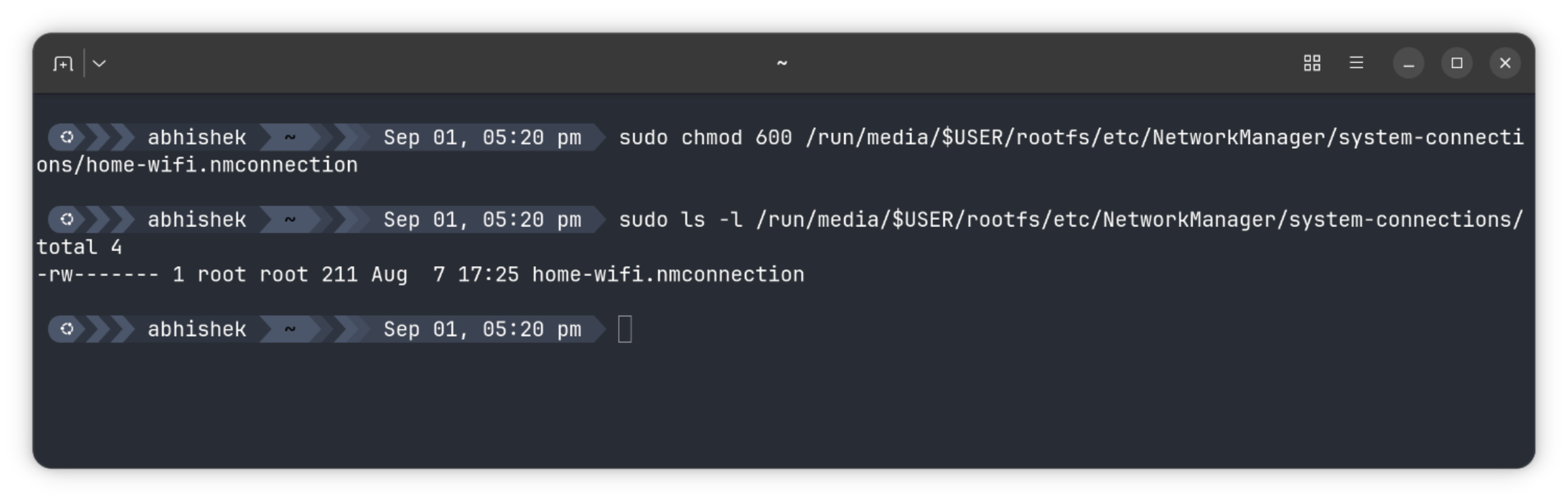
Основная часть работы завершена, однако служба NetworkManager предъявляет строгие требования к безопасности: конфигурационные файлы должны быть доступны для чтения исключительно суперпользователю root. Чтобы назначить правильные права, примените следующую команду:
sudo chmod 600 /run/media/$USER/rootfs/etc/NetworkManager/system-connections/home-wifi.nmconnection
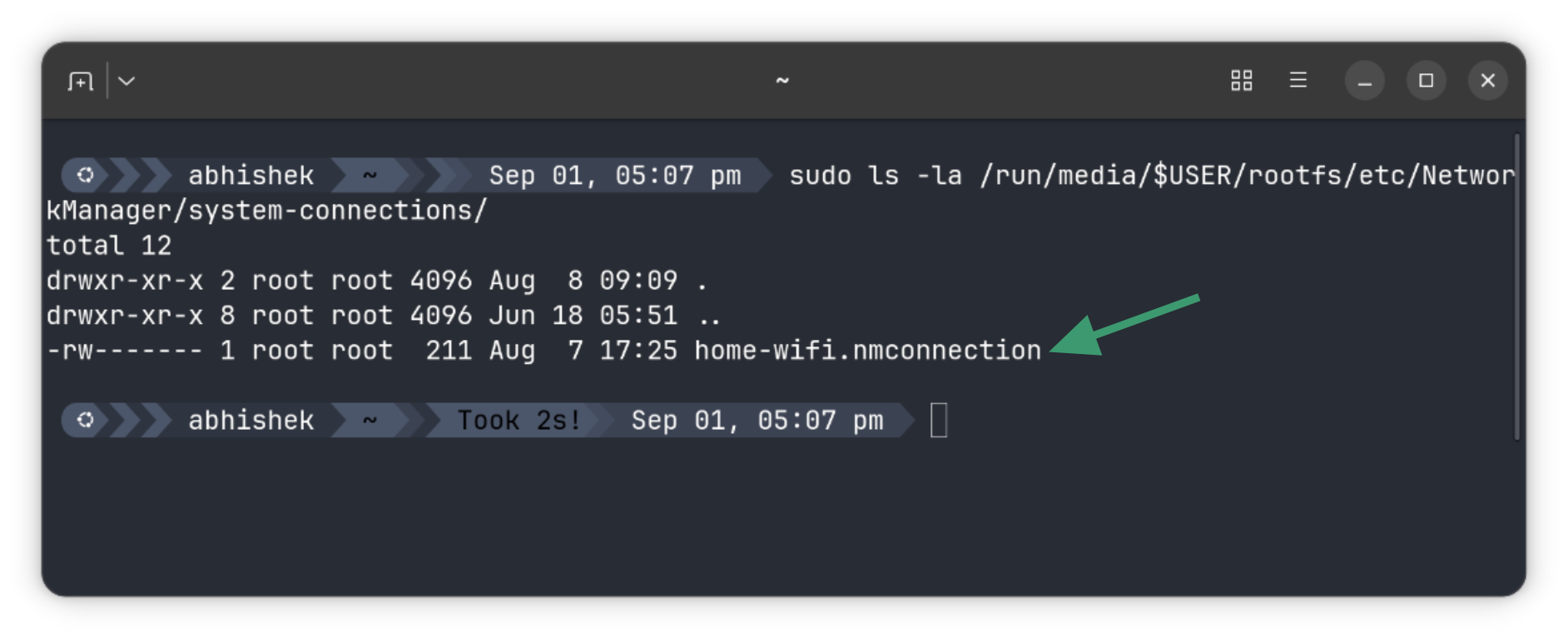
Убедитесь, что права изменились корректно, проверив список файлов:
sudo ls -l /run/media/$USER/rootfs/etc/NetworkManager/system-connections/
В результате владельцем файла должен быть root, а права доступа должны выглядеть как -rw-------.
Сброс кэша записи на карту памяти
Это важнейший завершающий этап, которым нельзя пренебрегать. Перед тем как извлекать накопитель из картридера, обязательно выполните команду синхронизации:
sync
Утилита sync гарантирует, что все отложенные операции записи, удерживаемые в оперативной памяти компьютера, будут физически перенесены на чип памяти SD-карты.
После завершения всех настроек накопитель можно безопасно извлечь. Для этого используйте штатный файловый менеджер вашей операционной системы или выполните команду размонтирования для обоих разделов в терминале: sudo umount /run/media/$USER/rootfs и sudo umount /run/media/$USER/bootfs. Теперь SD-карту можно извлекать из картридера.
Проверка соединения с мини-ПК
Вставьте подготовленную карту памяти обратно в микрокомпьютер и подайте питание. После загрузки системы необходимо определить IP-адрес устройства в локальной сети. Самый простой способ — зайти в веб-интерфейс вашего роутера и посмотреть список подключенных клиентов. В качестве альтернативы можно использовать удобную графическую утилиту Angry IP Scanner для сканирования сети.
Инструмент командной строки nmap также отлично справляется с этой задачей. Выполните команду sudo nmap -sn 192.168.0.0/24, заменив подсеть на актуальную для вашей сети. Обычно утилита корректно отображает имя хоста Raspberry Pi. Хорошим методом также является выполнение сканирования непосредственно перед включением платы и повторно через несколько минут после запуска — это позволит легко заметить новое устройство, появившееся в сети.
Убедиться в стабильности соединения можно с помощью стандартной утилиты пинга: ping RASPBERRY_PI_IP. Если на мини-компьютере заблаговременно активирован удаленный доступ, вы можете подключиться к нему по протоколу SSH с помощью команды ssh username@RASPBERRY_PI_IP. Кстати, если вы вдруг забыли пароль учетной записи, его можно восстановить.
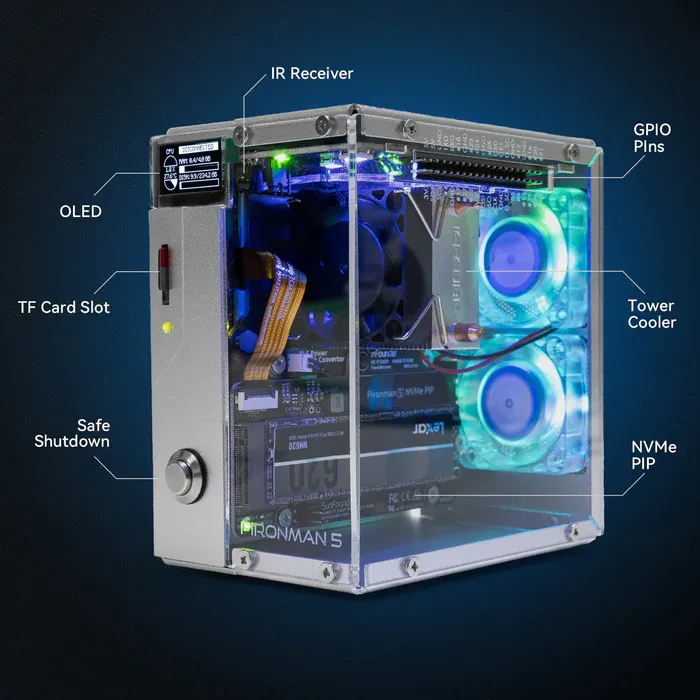
Корпус Pironman 5 с башенным кулером и вентиляторами
Для эффективного охлаждения платы отлично подходит специализированный корпус Pironman 5, оснащенный башенным кулером и двумя RGB-вентиляторами, которые поддерживают оптимальную температуру устройства под нагрузкой. Кроме того, этот аксессуар расширяет возможности мини-компьютера за счет слота для твердотельных накопителей формата M.2 и двух полноразмерных портов HDMI.
Источник: itsfoss.com
