
Мой блог
Как найти загруженные файлы в операционной системе Googlebook OS

Устройства Googlebook пришли на смену привычным Chromebook, предложив пользователям встроенную поддержку Android-приложений, набор современных функций искусственного интеллекта и переработанную локальную файловую систему. Если вам нужно быстро найти скачанные из интернета документы или изображения, операционная система предлагает обновленное приложение «Файлы», созданное с акцентом на локальное хранилище данных.
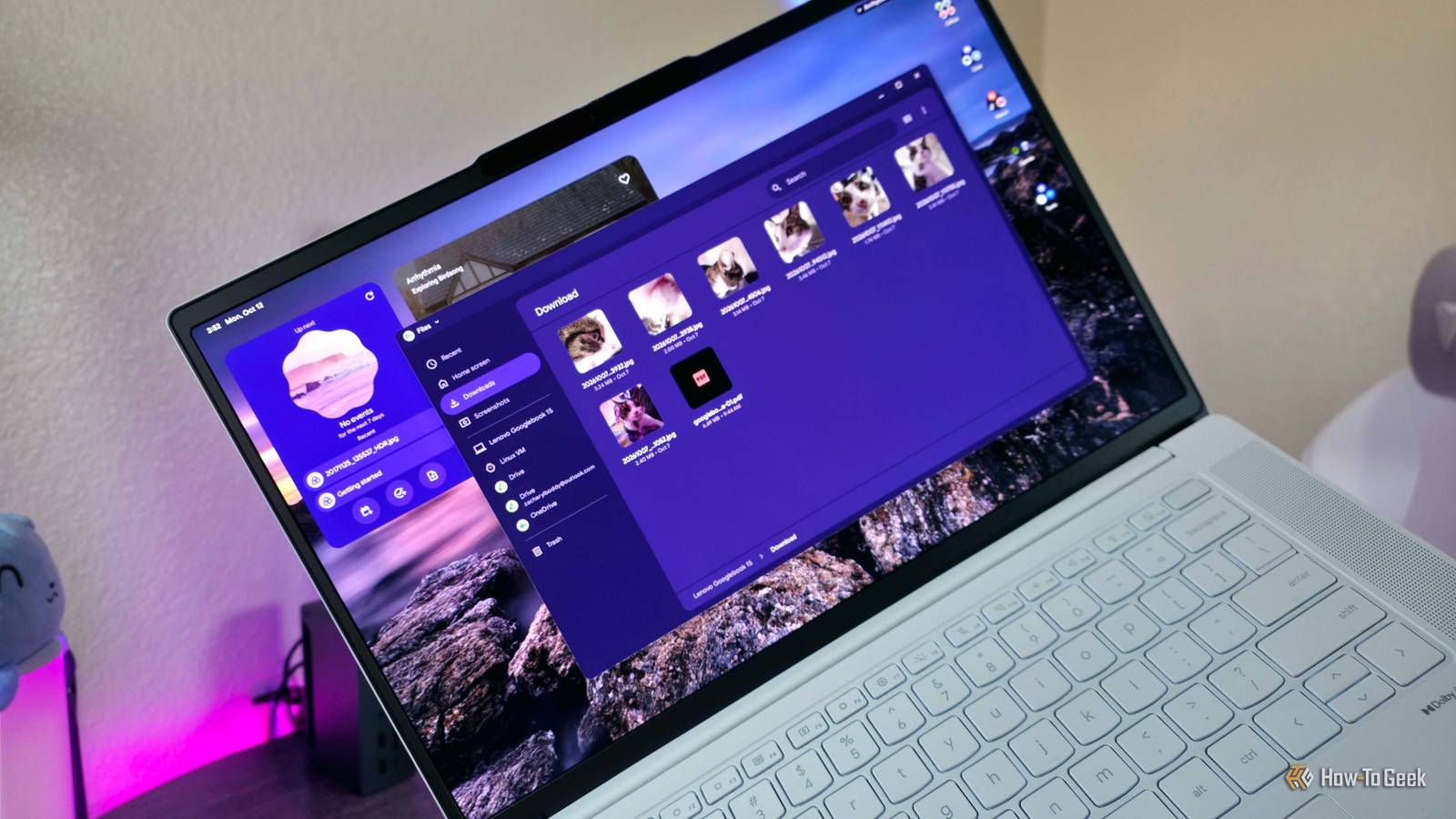
По умолчанию все документы, картинки и другие объекты, загруженные через браузер Chrome, сторонние приложения или инструменты вроде Quick Share, автоматически сохраняются в специальной директории. Новая платформа призвана избавить пользователей от проблем с потерей информации, характерных для прошлых версий облачных систем компании Google.
Где искать загруженные файлы и скриншоты
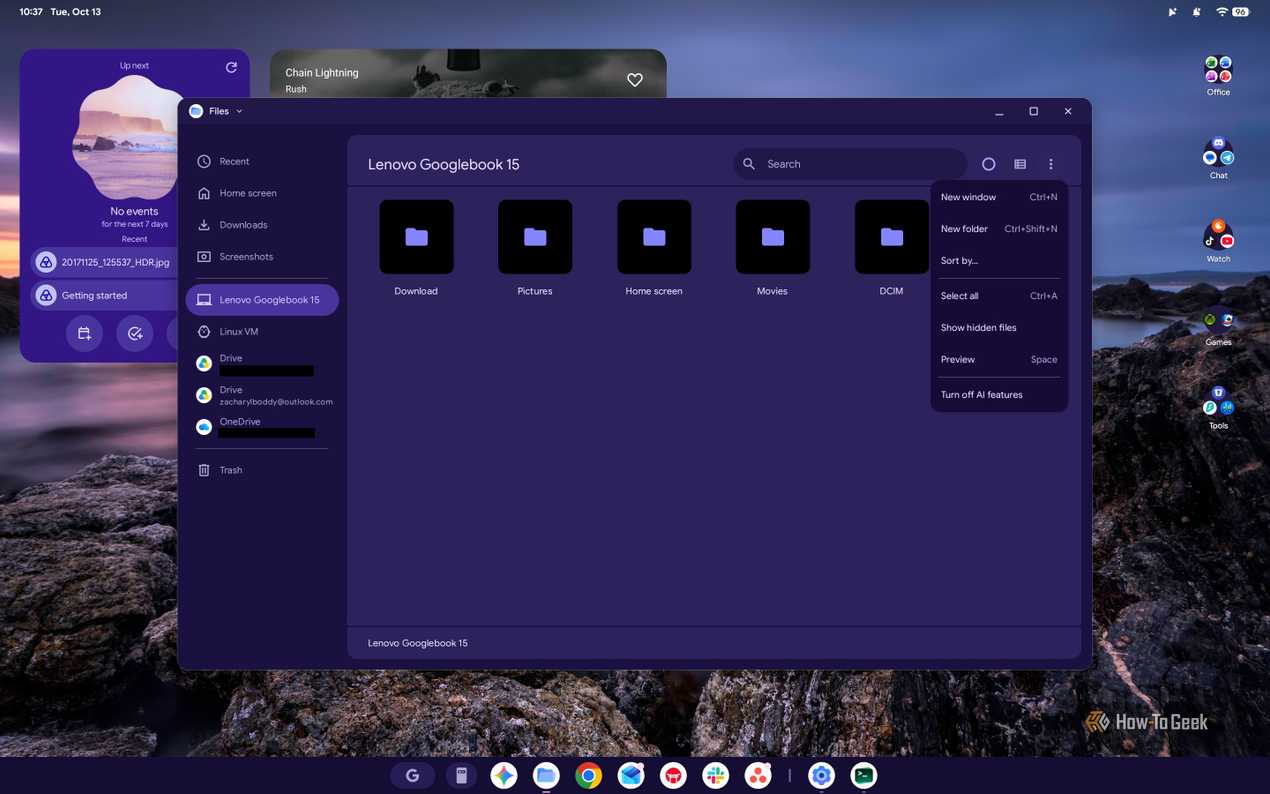
Чтобы запустить файловый менеджер в Googlebook OS, можно воспользоваться меню приложений, панелью задач или нажать комбинацию клавиш Google + F. В левой боковой панели интерфейса находится раздел Downloads, куда и попадают все новые загрузки. Сразу под ним располагается папка Screenshots, предназначенная для хранения созданных снимков экрана.
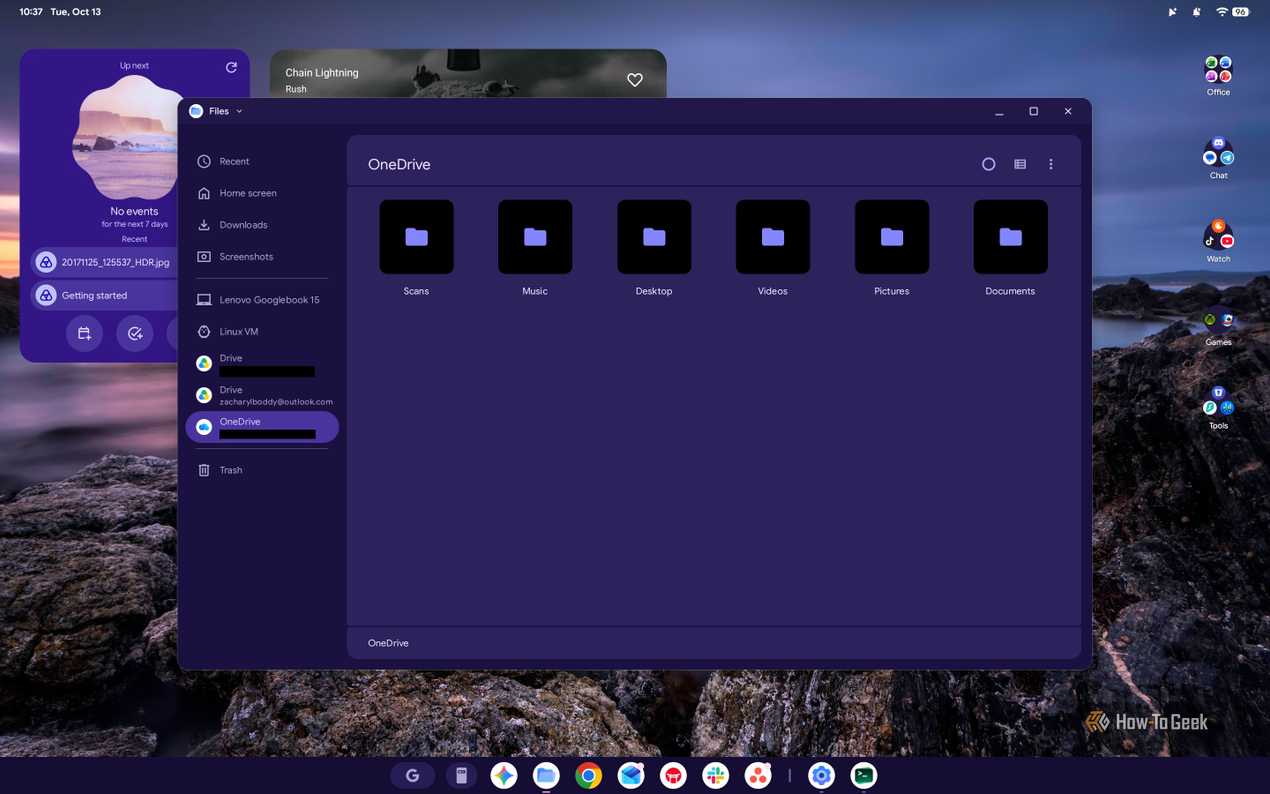
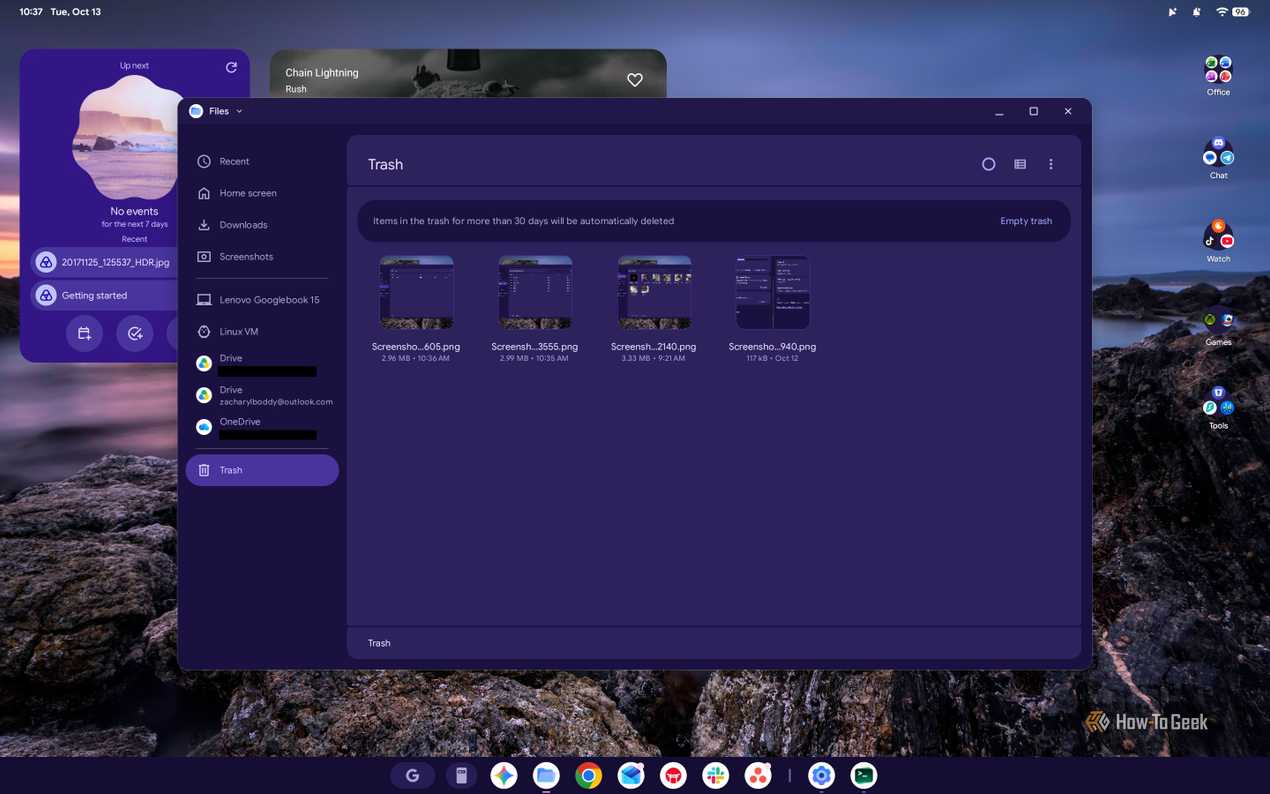
Для доступа к корневому каталогу через домашнюю директорию устройства достаточно кликнуть на название своего накопителя в боковом меню — например, папка конкретной модели ноутбука вроде Lenovo Googlebook 15. Внутри устройства загрузки находятся в директории Downloads, а скриншоты сохраняются по пути Pictures — Screenshots. Интерфейс программы позволяет открывать, предварительно просматривать, переименовывать и передавать любые объекты, а также использовать стандартные команды копирования и вставки через контекстное меню или комбинации горячих клавиш.
Полезные функции и управление файлами в Googlebook OS
Хотя встроенный файловый менеджер уступает по своему функционалу продвинутым настольным ОС вроде Windows, macOS или полноценным дистрибутивам Linux, он предлагает ряд полезных инструментов для повседневной работы.
Инструменты поиска и сортировки
Пользователи могут задействовать встроенные алгоритмы искусственного интеллекта для поиска нужных объектов на естественном языке или получения краткого содержимого файлов. При желании эти функции легко отключить, вызвав меню из трех точек в правом верхнем углу интерфейса и выбрав пункт деактивации ИИ-опций.
В том же меню доступна сортировка элементов по имени, дате изменения, типу и размеру. Для изменения внешнего вида отображения используется кнопка просмотра: табличный режим List View выводит детальные сведения, а сетка Grid View показывает визуальные превью объектов.
Навигация и работа с каталогами
Для быстрого переименования выделенного объекта предусмотрено сочетание клавиш Ctrl + Enter. Поскольку классические рамки выделения мышью в приложении отсутствуют, для выбора нескольких элементов нужно зажать клавишу Ctrl и кликать по ним по очереди. Мгновенный предпросмотр содержимого вызывается нажатием клавиши Пробел.
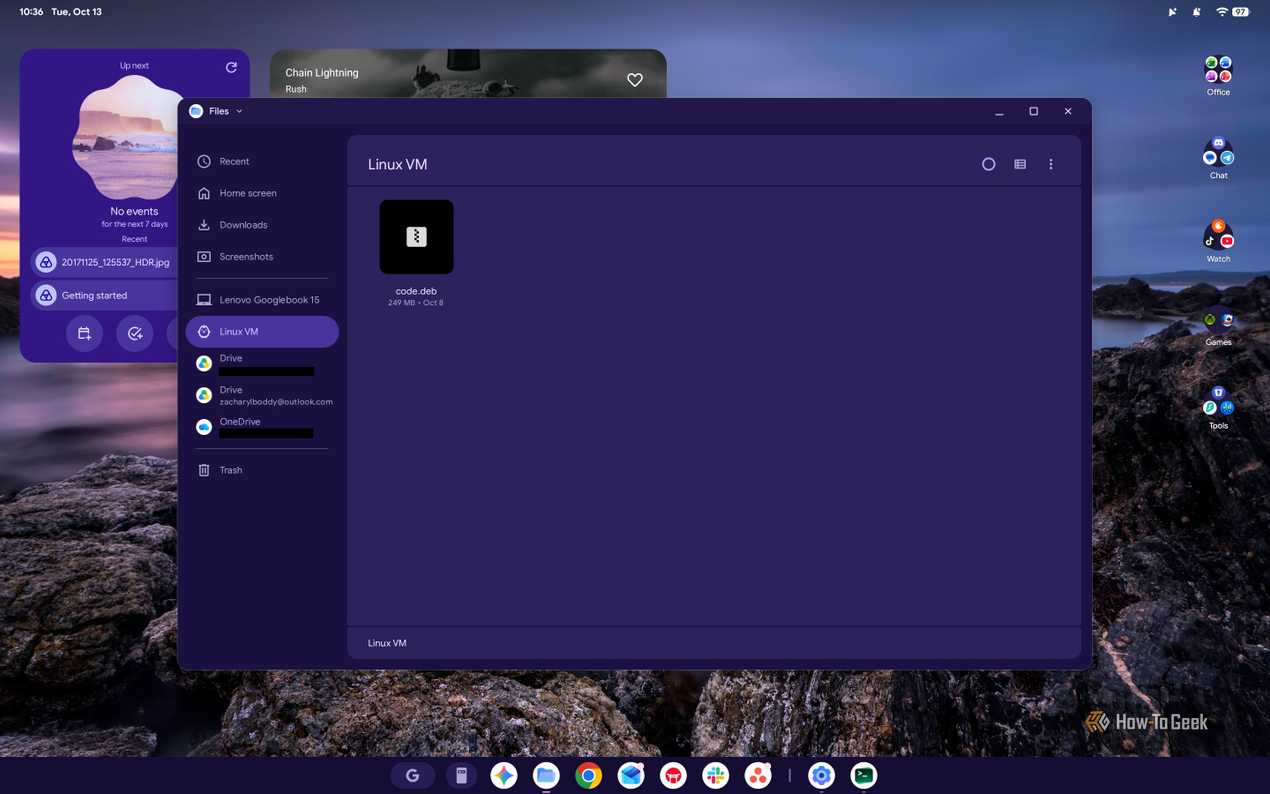
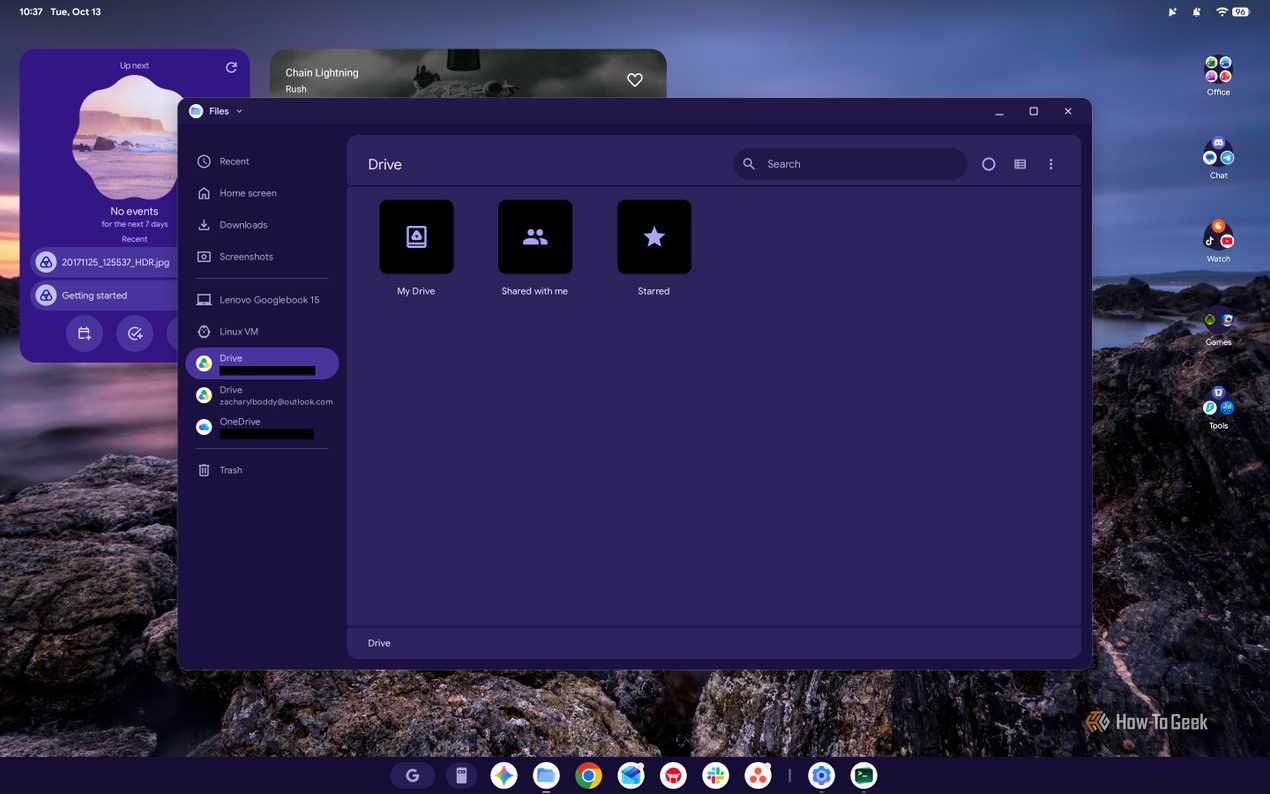
В настройках системы можно подключить облачные хранилища Google Drive и OneDrive, которые отобразятся в виде виртуальных дисков внутри файлового менеджера. Функция кросс-устройств (Cross-Device Services) позволяет подключить смартфон на базе Android для прямого обмена данными. Удаленные объекты попадают в корзину Trash, где хранятся в течение 30 дней до автоматического удаления или ручного восстановления.
