
Мой блог
Как NVIDIA Broadcast улучшает звук и видео с помощью ИИ

Переход на современную видеокарту открывает не только возможности для игр, но и позволяет использовать фирменное приложение NVIDIA Broadcast для очистки звука с помощью искусственного интеллекта. Программное обеспечение обрабатывает аудиопоток на уровне системы, что избавляет от необходимости покупать дорогой микрофон.
Использование утилиты NVIDIA Broadcast превращает графический процессор в мощный аудиопроцессор, который эффективно удаляет посторонние шумы, эхо и клики клавиатуры в реальном времени во всех программах.
Использование NVIDIA Broadcast для очистки звука
Изначально утилита выпускалась под названием RTX Voice, а со временем превратилась в полноценный инструмент для работы с мультимедиа. Принцип работы заключается в создании виртуального микрофона, который располагается между реальным устройством ввода и используемыми приложениями. Сигнал проходит через графический процессор, где алгоритмы искусственного интеллекта устраняют фоновые звуки, эхо помещения и другие помехи.
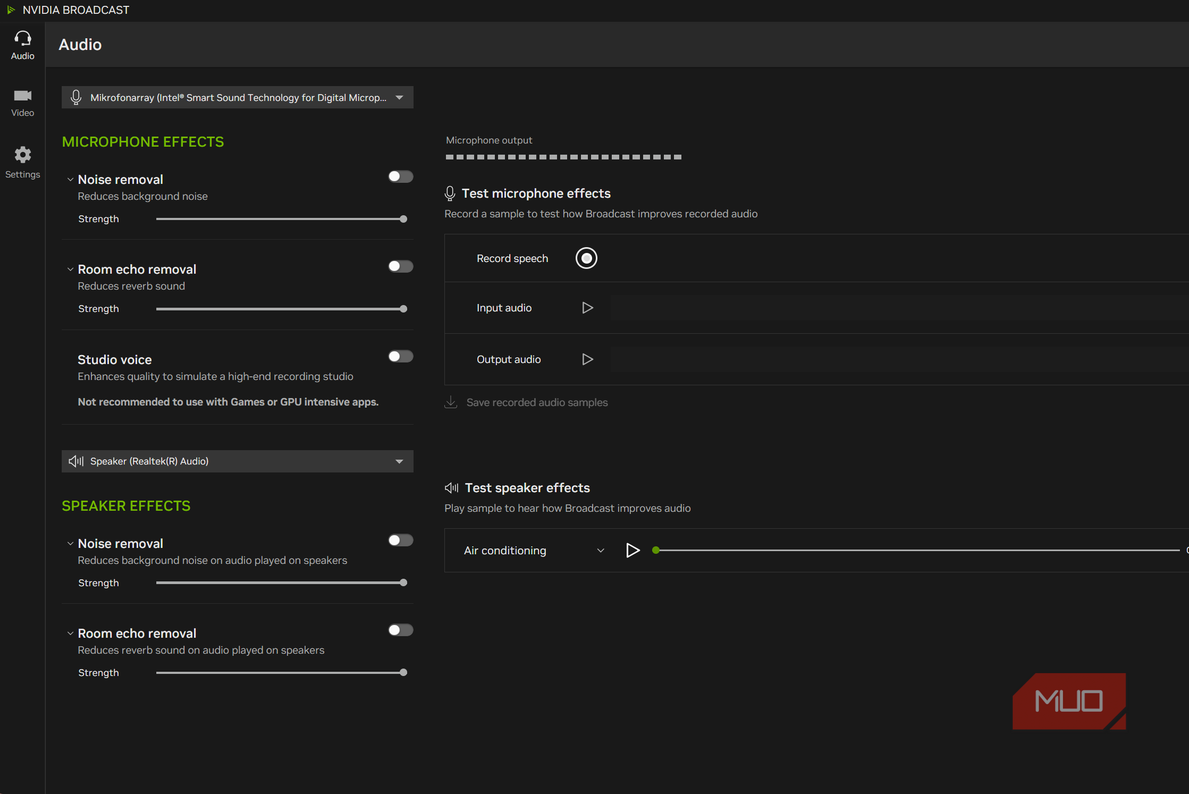
Простые беспроводные микрофоны часто улавливают множество посторонних звуков: работающие на максимальных оборотах вентиляторы системы охлаждения, громкие щелчки механической клавиатуры или работающий кондиционер. Интерфейс программы разделен на три основных раздела: микрофон, динамики и камера. Функция шумоподавления удаляет лишние звуки, а удаление эха справляется с гулкостью в помещении. Дополнительный режим Studio Voice приближает звучание недорогого устройства к студийным стандартам, хотя для его работы требуется видеокарта уровня RTX 3060 или выше.
Настройка виртуального микрофона
Для корректной работы приложения требуется компьютер на базе операционной системы Windows 10 или 11 с видеокартой NVIDIA RTX (начиная с модели RTX 2060) и актуальной версией видеодрайвера из ветки R570 или новее. После установки программы процесс настройки занимает минимум времени.
В интерфейсе программы перейдите во вкладку микрофона и выберите физическое устройство из выпадающего списка в верхней части окна. Активируйте тумблер шумоподавления. Ползунок интенсивности рекомендуется оставлять в среднем положении и увеличивать только в том случае, если шумы все же проникают в эфир, так как избыточное значение делает голос металлическим или приглушенным. При наличии эха в комнате следует включить соответствующий тумблер. Начиная со второй версии, утилита позволяет комбинировать несколько эффектов независимо друг от друга.
В настройках сторонних программ, таких как Discord или Zoom, в качестве устройства ввода необходимо выбрать виртуальный микрофон NVIDIA Broadcast вместо физического. При этом встроенные алгоритмы шумоподавления в самих мессенджерах рекомендуется отключить во избежание конфликтов обработки.
Эффекты и настройки для камеры
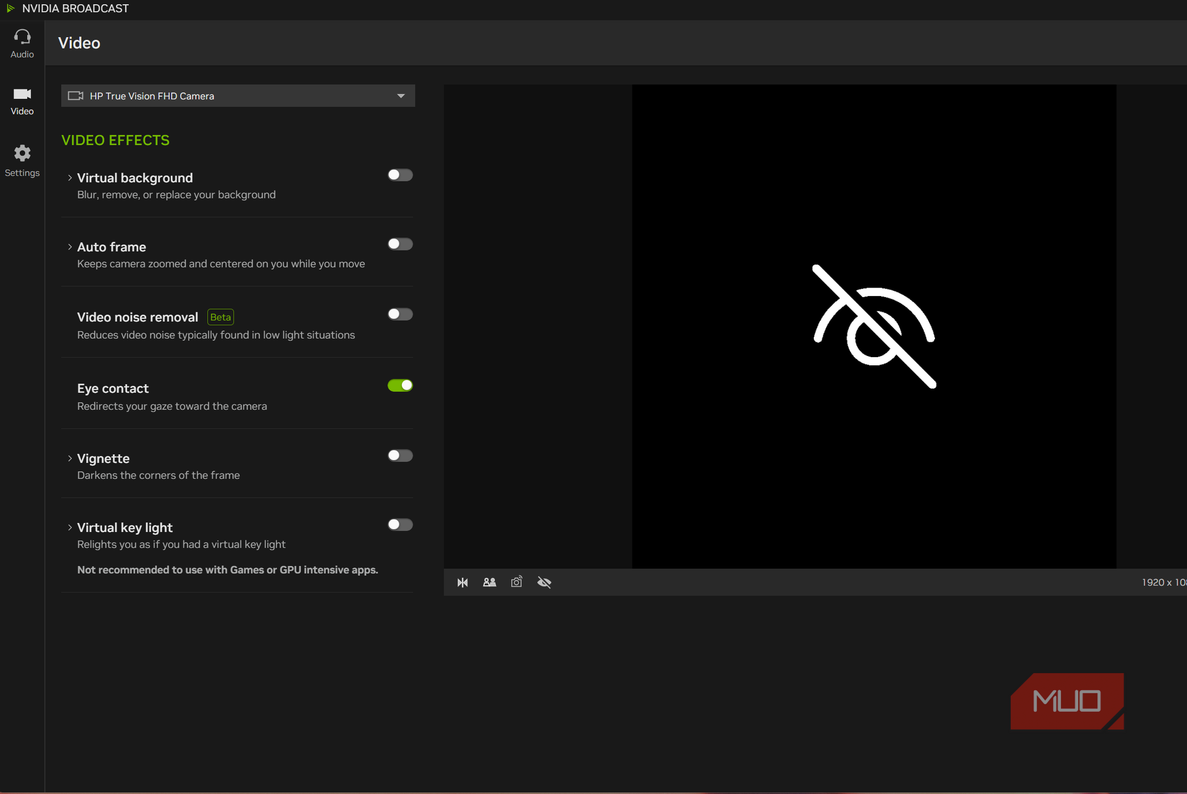
Помимо работы со звуком, приложение предлагает инструменты для обработки видеопотока, полезные во время трансляций или видеозвонков. Вкладка камеры содержит эффекты размытия фона, его полной замены на статичное изображение или удаления для создания эффекта хромакея. В отличие от аналогичных встроенных функций отдельных мессенджеров, Broadcast применяется универсально во всех программах, включая OBS или сторонние приложения для использования смартфона в качестве веб-камеры.
Порядок активации видеонастроек
Для включения видеоэффектов необходимо открыть вкладку камеры в приложении, выбрать используемую веб-камеру, а также задать желаемое разрешение и частоту кадров. Затем выбирается подходящий эффект: размытие с регулировкой интенсивности, удаление фона или подстановка пользовательского изображения с накопителя. Производительность можно оптимизировать, выбрав режим качества или производительности.
Дополнительно можно активировать функцию автокадрирования, которая удерживает лицо по центру кадра при перемещении в пространстве, а также видеошумоподавление для устранения зернистости дешевых матриц. Поскольку вся обработка выполняется силами графического процессора, на слабых конфигурациях одновременный запуск ресурсоемких игр и эффектов трансляции может незначительно снизить общую производительность системы.
