
Мой блог
Как я заставил Windows 11 перестать забивать системный SSD: пошаговая оптимизация накопителей

Почему стандартные настройки Windows 11 вредят системному SSD
За годы работы с операционными системами Microsoft я неоднократно убеждался, что конфигурации по умолчанию редко проектируются с расчетом на максимальную эффективную эксплуатацию железа. Это касается расхода ресурсов, схем электропитания, а также распределения дискового пространства. В системах с несколькими физическими накопителями стандартное поведение Windows 11 превращается в постоянную проблему: ОС стремится записать абсолютно все пользовательские данные на системный раздел C:, игнорируя наличие дополнительных быстрых дисков.
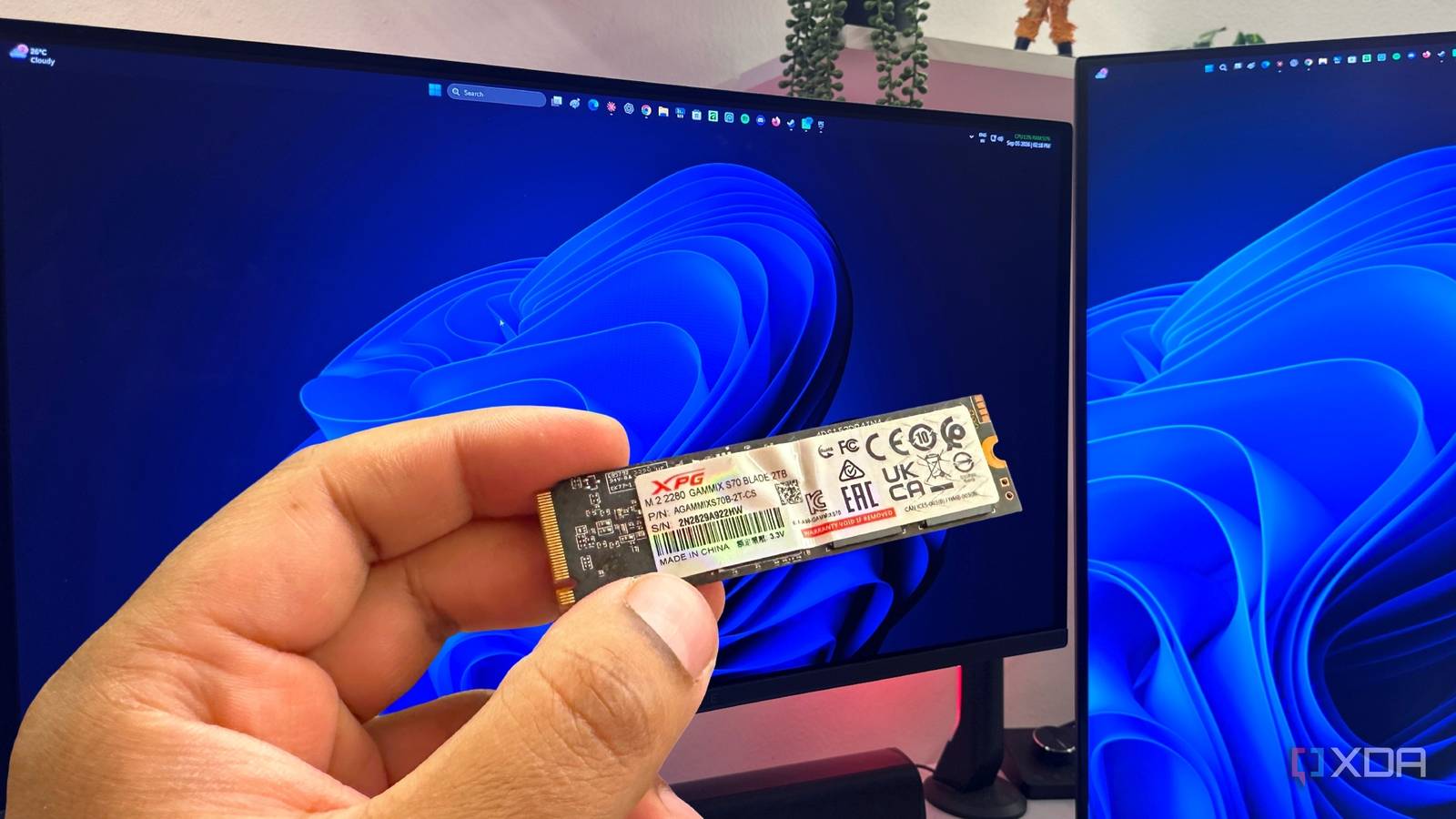
На моем рабочем ПК суммарно установлено 1,2 терабайта дискового пространства. Основным загрузочным накопителем выступает высокоскоростной NVMe SSD стандарта PCIe Gen 4, а под вспомогательные задачи отведена отдельная емкая дисковая подсистема. Наблюдая за работой системы, я заметил неприятный тренд: основной диск C: стабильно стремился к критическому заполнению, хотя рядом простаивал второй накопитель. Постоянный ручной перенос файлов с диска C: на диск D: превращается в бесконечный рутинный процесс, который к тому же создает лишнюю перезапись на SSD, сокращая его ресурс. Чтобы решить эту проблему раз и навсегда, я полностью перехватил контроль над маршрутизацией файлов в Windows 11.
Освобождаем гигабайты: перенос локальной папки OneDrive на второй диск
Первым очевидным источником постоянного разрастания объема данных на диске C: оказался облачный сервис OneDrive. По умолчанию Microsoft настраивает синхронизацию таким образом, что локальный каталог расположился прямо в профиле пользователя на системном диске. Если вы привыкли хранить важные рабочие файлы локально на устройстве для мгновенного доступа без сети, гигабайты облачного хранилища немедленно резервируют место на SSD.
Ситуация усугубляется, если в OneDrive включена функция резервного копирования системных папок «Рабочий стол», «Документы» и «Изображения». В этом случае вся пользовательская медиатека становится частью облачной экосистемы и форсированно забивает раздел C:. К счастью, перемещать эти каталоги поодиночке не требуется — проще перенести всю структуру OneDrive на диск D:.
Я выполнил эту процедуру следующим образом:
- Открыл параметры приложения OneDrive в системном трее и выставил разрыв связи с этим компьютером (Unlink this PC).
- Перед тем как заново войти в аккаунт, вручную переместил уже существующую папку OneDrive из каталога пользователя на накопитель D:.
- Запустил повторную авторизацию в OneDrive и на этапе выбора места хранения указал новый адрес папки на диске D:.
Благодаря этому подходу клиент синхронизации автоматически проиндексировал уже находящиеся там файлы и объединил локальные копии без повторного скачивания всего объема из облака. В результате системный SSD мгновенно освободился от десятков гигабайт постоянной нагрузки.
Перенаправляем новые загрузки и контент: меняем параметры хранения по умолчанию
Очистка текущего мусора не имеет смысла, если операционная система продолжает сохранять поступающие данные в старое место. Чтобы перекрыть поток новых файлов на диск C:, необходимо изменить глобальные правила Windows 11 для вновь создаваемого контента.
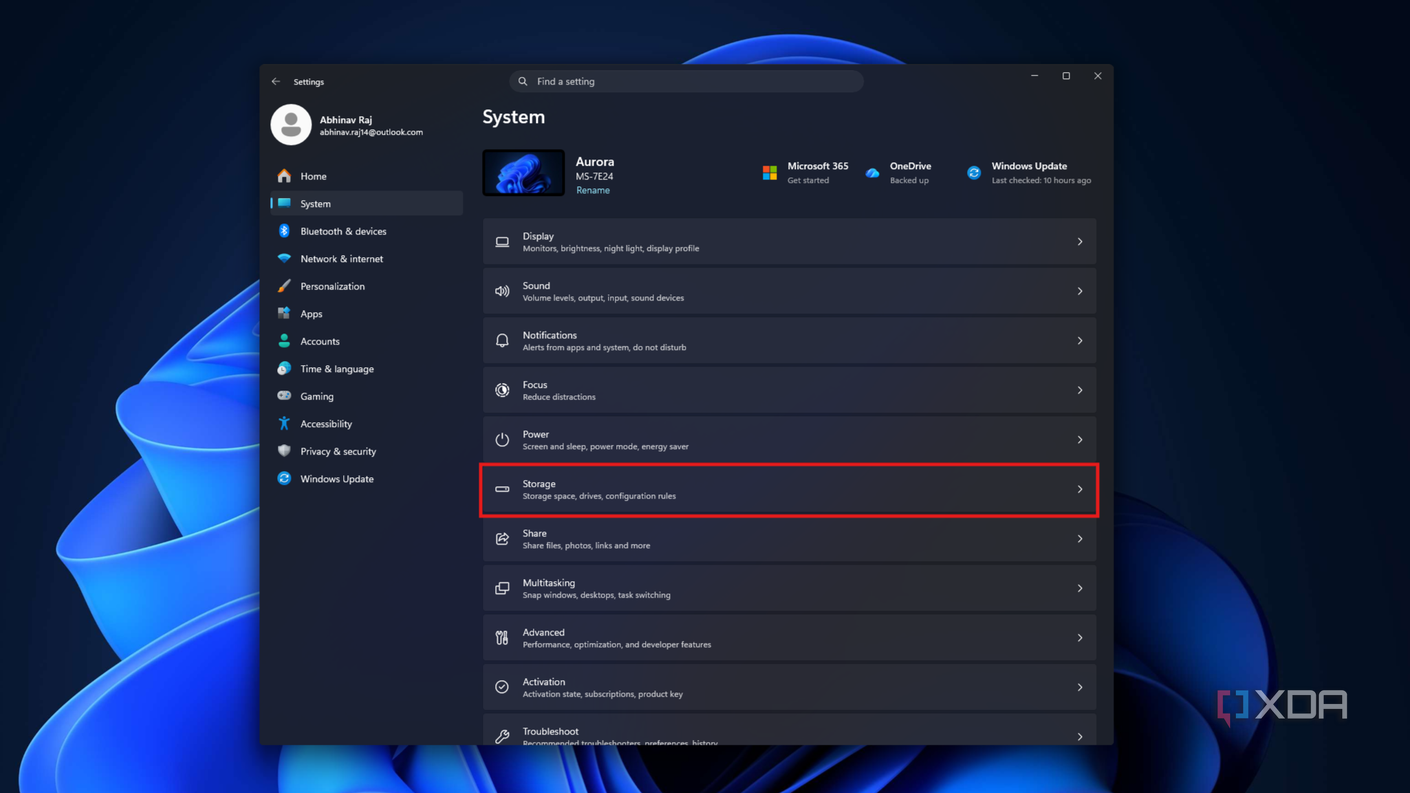
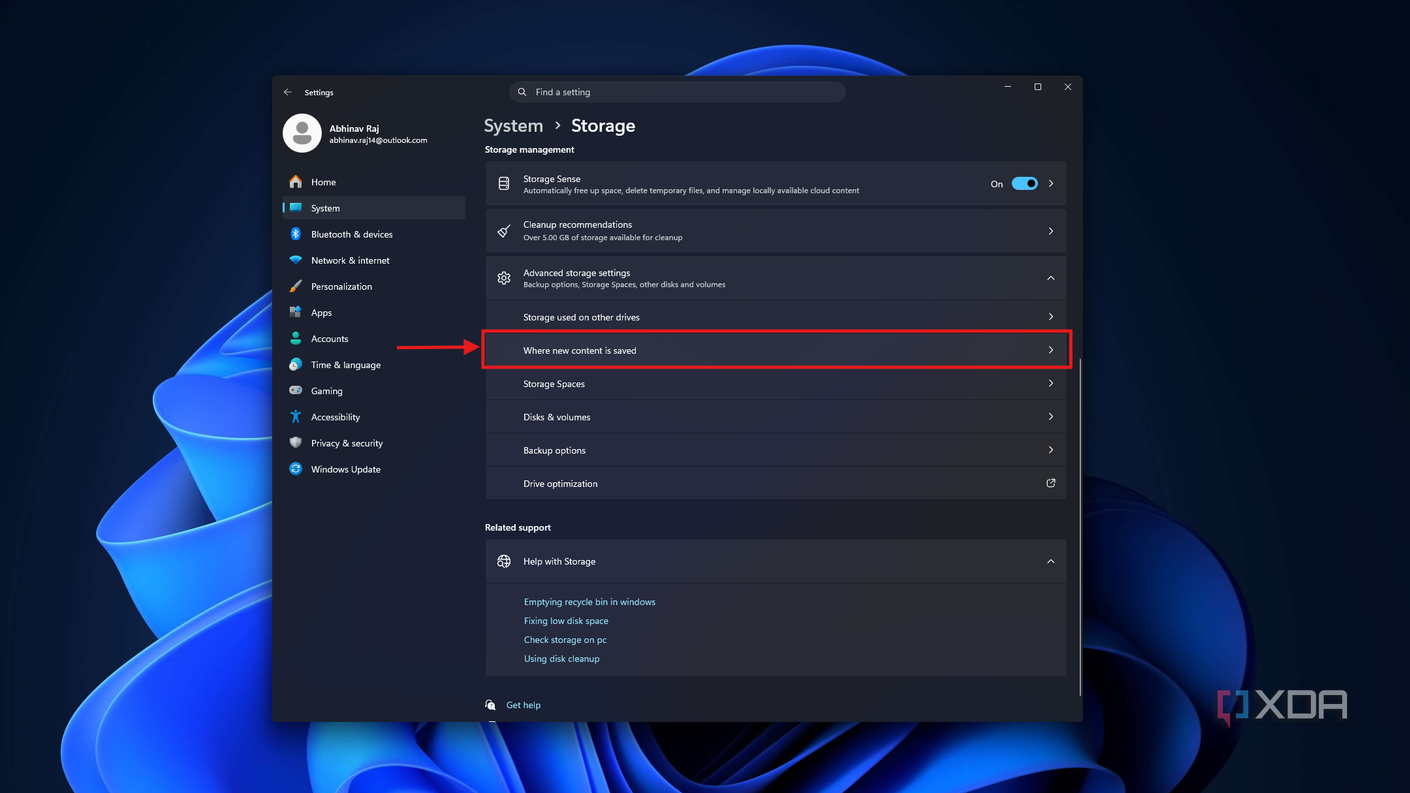
В настройках системы предусмотрена встроенная функция для перенаправления целевых папок, о которой многие пользователи даже не догадываются. Чтобы активировать ее, пройдите по следующему пути:
- Откройте «Параметры» (сочетание клавиш Win + I).
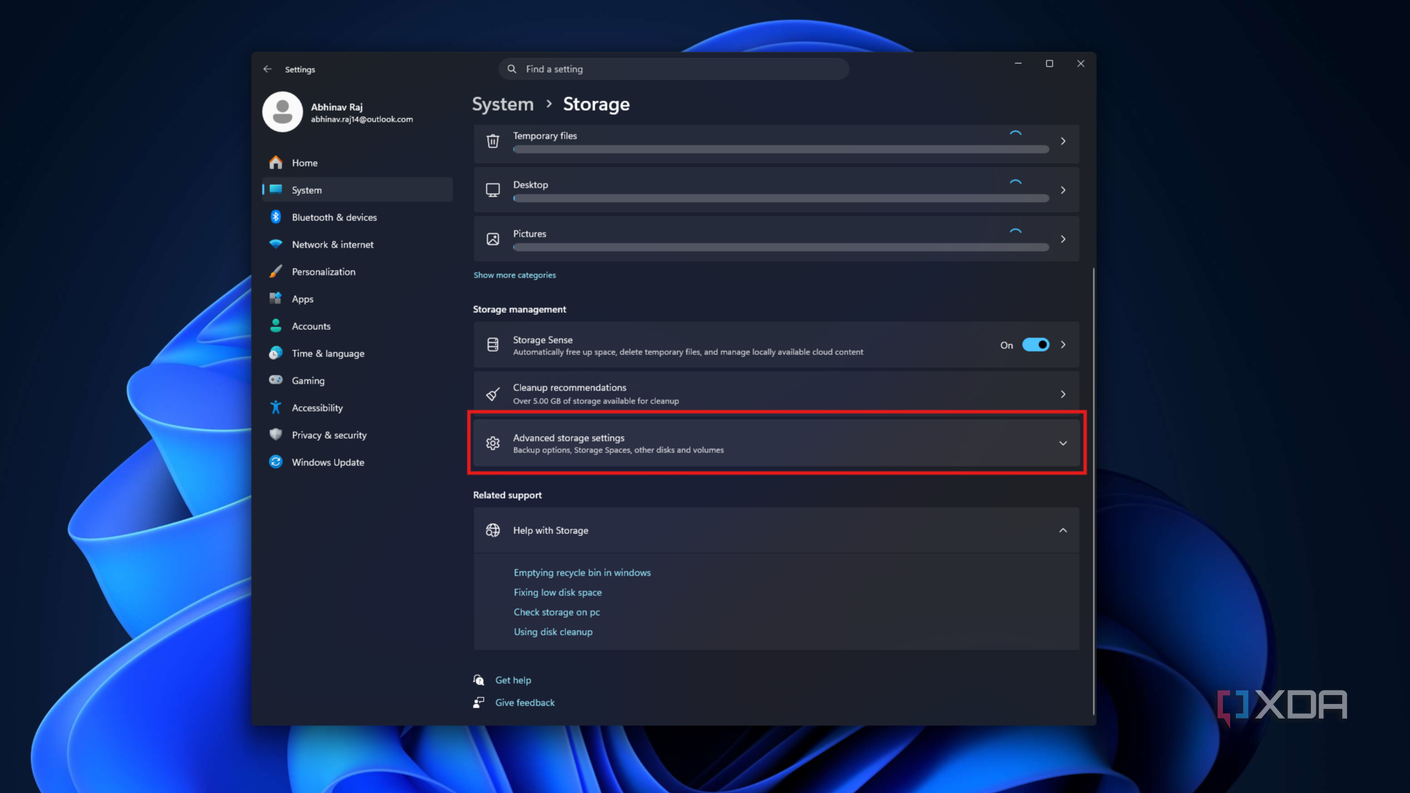
- Перейдите в раздел «Система», а затем выберите пункт «Память» (Storage).
- Раскройте вкладку «Расширенные параметры хранилища» (Advanced Storage Settings).
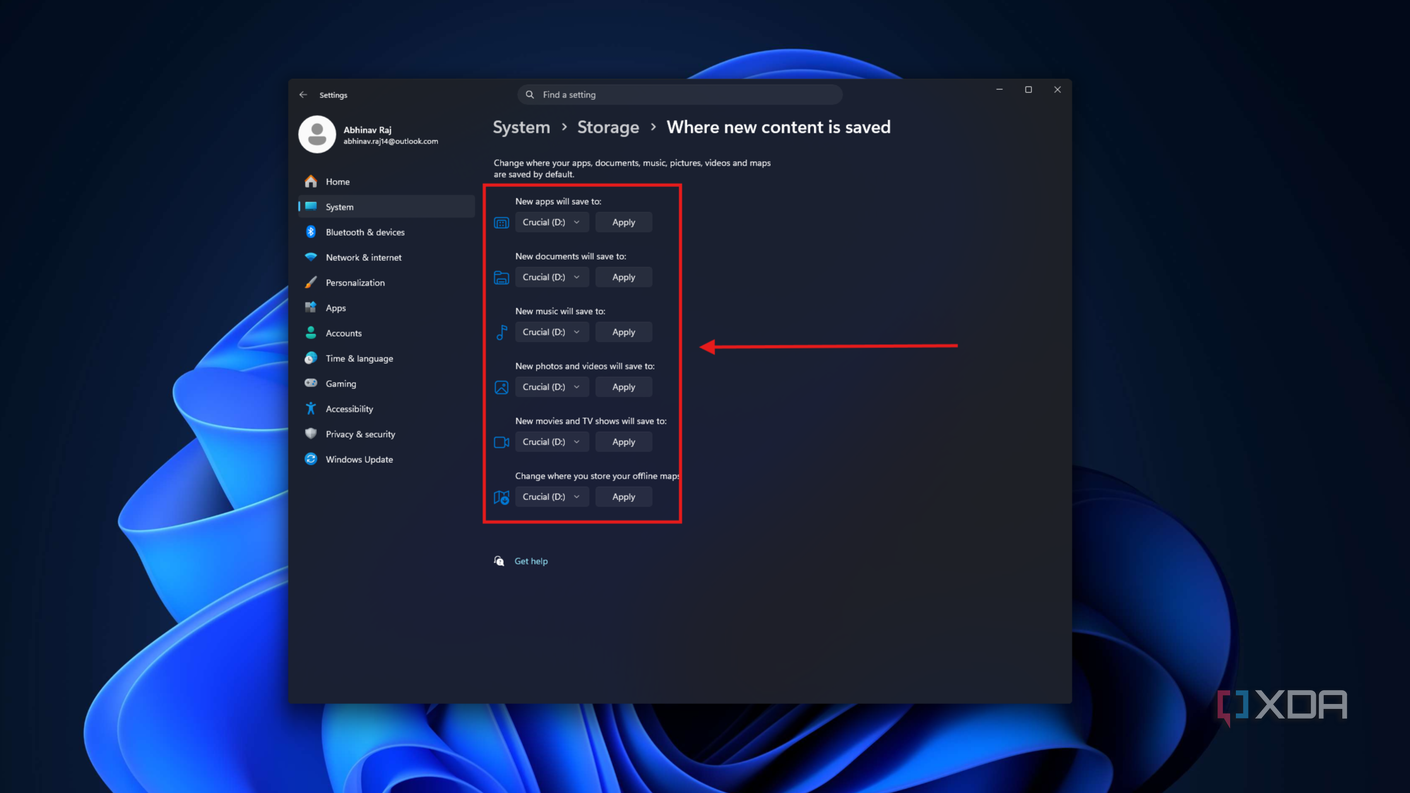
- Найдите и откройте меню «Изменить место сохранения нового содержимого» (Where new content is saved).
В этом окне представлены выпадающие списки для всех ключевых категорий данных: приложений, документов, музыки, фотографий, фильмов и загрузок. Я перевел все доступные селекторы с диска C: на диск D:. Теперь все новые файлы, скачиваемые из сети или создаваемые рабочими программами, автоматически попадают на второй накопитель, избавив системный SSD от угрозы переполнения через несколько месяцев активной эксплуатации.
Удаляем скрытый гигант hiberfil.sys и отключаем быстрый запуск
Перенеся пользовательские папки и облачные сервисы, я столкнулся с еще одним крупным файлом, который принципиально отказывался покидать системный раздел C:. Речь идет о системном файле hiberfil.sys, отвечающем за функцию гибернации и режим «Быстрого запуска» (Fast Startup) в Windows.
Особенность hiberfil.sys заключается в том, что он жестко привязан к загрузочному сектору C:, и штатных способов перенести его на другой физический накопитель в Windows не существует. Размер этого файла напрямую зависит от объема оперативной памяти компьютера и может составлять до 40% от емкости RAM. На моем ПК установлено 32 ГБ оперативной памяти DDR5, из-за чего hiberfil.sys разросся до 12,5 ГБ — это ровно 39% от общего объема RAM.
Для портативных ноутбуков режим гибернации действительно полезен, так как позволяет сохранить сессию и сберечь заряд аккумулятора. Однако на стационарном рабочем компьютере, оснащенном современным NVMe-накопителем PCIe Gen 4, операционная система и без того загружается за считанные секунды. Жертвовать более чем 12 гигабайтами скоростной памяти ради нескольких секунд ускорения запуска не имеет никакого практического смысла.
Чтобы полностью избавиться от hiberfil.sys и высвободить дисковое пространство, я отключил функцию гибернации через командную строку. Для этого нужно выполнить быструю процедуру:
- Откройте терминал PowerShell или Командную строку от имени администратора.
- Введите команду:
powercfg /hibernate offи нажмите Enter.
После выполнения этой команды файл hiberfil.sys немедленно удаляется с диска C:, а функция гибернации вместе с быстрым запуском деактивируется. Это дает мгновенный прирост свободного места без каких-либо негативных последствий для стабильности Windows.
Итоги: грамотный контроль ресурсов ПК
Стандартные алгоритмы Windows 11 не рассчитаны на оптимизацию ресурса конкретных накопителей пользователя. Однако встроенные инструменты ОС дают полную свободу для тонкой настройки. Перенос папки OneDrive, перенаправление новых загрузок на второй диск и отключение невостребованного файла гибернации позволили мне раз и навсегда решить проблему нехватки места на системном SSD. Теперь диск C: используется исключительно под операционную систему и критически важное ПО, а его ячейки памяти защищены от бессмысленного износа лишними циклами перезаписи.
Источник: www.xda-developers.com
