
Мой блог
Как отключить веб-поиск Bing в Windows 11 и сделать системный поиск мгновенным

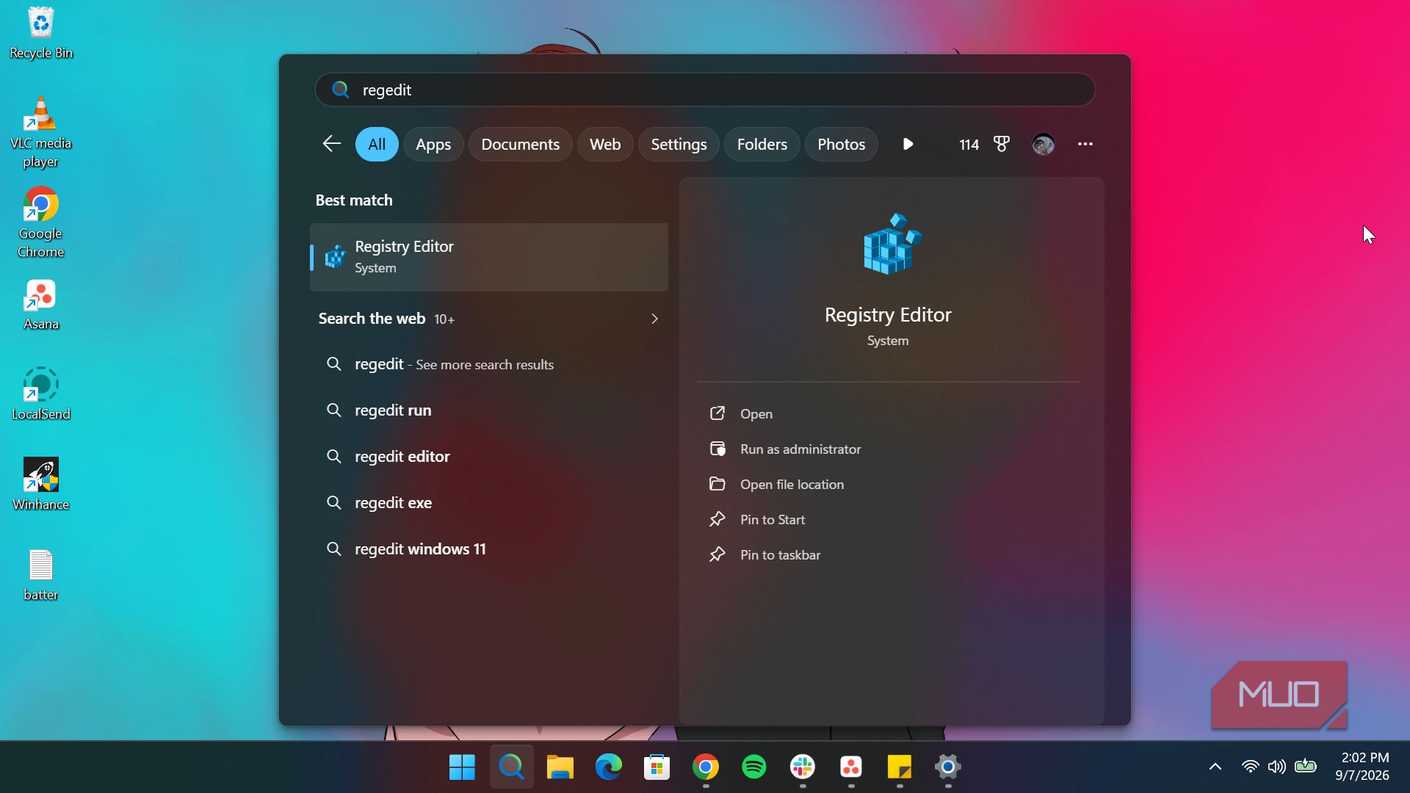
Раньше стандартный поиск Windows был простым, прозрачным и невероятно быстрым инструментом. Вы вводили название документа, приложения или системной настройки — и мгновенно получали релевантный результат прямо со своего накопителя. Однако со временем разработчики Microsoft решили, что штатной поисковой строке жизненно необходимо одновременно сканировать не только локальные диски, но и весь интернет с помощью поисковика Bing.
Такое новшество в теории должно было расширить функциональность, но на практике привело к задержкам и разрастанию интерфейса. Из-за постоянных запросов к внешним серверам отклик системы снизился, а вместо нужного файла пользователь часто видит онлайн-подсказки, ссылки на веб-страницы или рекламу продуктов Microsoft. Я протестировал способ вернуть системному поиску былую скорость с помощью пары правок в реестре, а также разобрался, какие официальные решения готовится внедрить сама Microsoft.

Почему поиск Windows 11 тормозит из-за онлайн-запросов
Когда вы нажимаете клавишу Win или вызываете поиск на панели задач и начинаете вводить текст, Windows Search работает далеко не только с вашей файловой системой. По умолчанию операционная система отправляет введенные символы на серверы Microsoft, выполняет фоновый запрос в Bing и параллельно подтягивает результаты из облака и магазина приложений.
Это приводит к нескольким неприятным нюансам:
- Зависимость от сетевых задержек: Скорость выдачи результатов начинает напрямую зависеть от стабильности интернет-соединения и времени отклика серверов. Даже на мощных компьютерах с гигабитным каналом отправка и обработка сетевых запросов добавляет ощутимую задержку в сотни миллисекунд.
- Перегруженность интерфейса: Вместо лаконичного списка локальных программ и файлов приходится просматривать блоки с поисковыми подсказками Bing, веб-ссылками и предложениями из Microsoft Store.
- Лишняя нагрузка на ресурсы: Постоянные сетевые фоновые процессы сказываются на общей отзывчивости графического окружения.
В итоге простой инструмент быстрого запуска превращается в очередную веб-панель, хотя в абсолютном большинстве случаев пользователи ищут файлы и программы, которые уже находятся на ПК.
Как отключить поиск в интернете через Реестр Windows
Чтобы заставить Windows Search сфокусироваться исключительно на содержимом компьютера и перестать выходить в сеть, достаточно внести несложные изменения в системный реестр.
Шаг 0: Создайте точку восстановления системы
Прежде чем вносить любые изменения в системный реестр, я настоятельно рекомендую сформировать точку восстановления. Реестр отвечает за критически важные параметры операционной системы, поэтому страховка на случай ошибки никогда не будет лишней. Для этого введите в поиске «Создание точки восстановления», выберите системный диск и нажмите кнопку «Создать».
Шаг 1: Настройка раздела Explorer
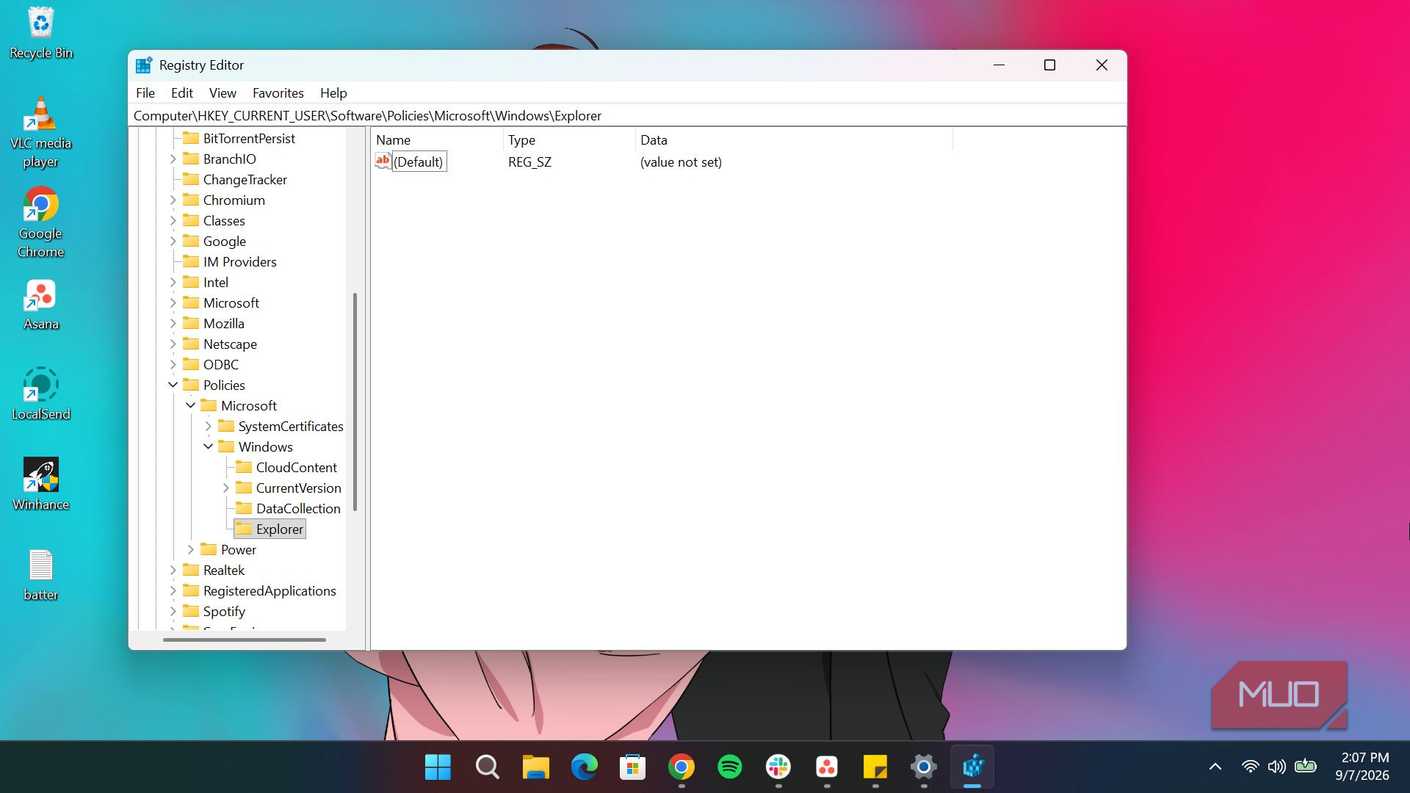
- Откройте окно «Выполнить» сочетанием клавиш
Win + R, введитеregeditи нажмите Enter. - Перейдите по следующему пути:
HKEY_CURRENT_USER\Software\Policies\Microsoft\Windows - Проверьте, существует ли внутри раздела
Windowsподраздел с именемExplorer. Если он отсутствует, кликните правой кнопкой мыши поWindows, выберите Создать > Раздел и назовите егоExplorer. - Внутри раздела
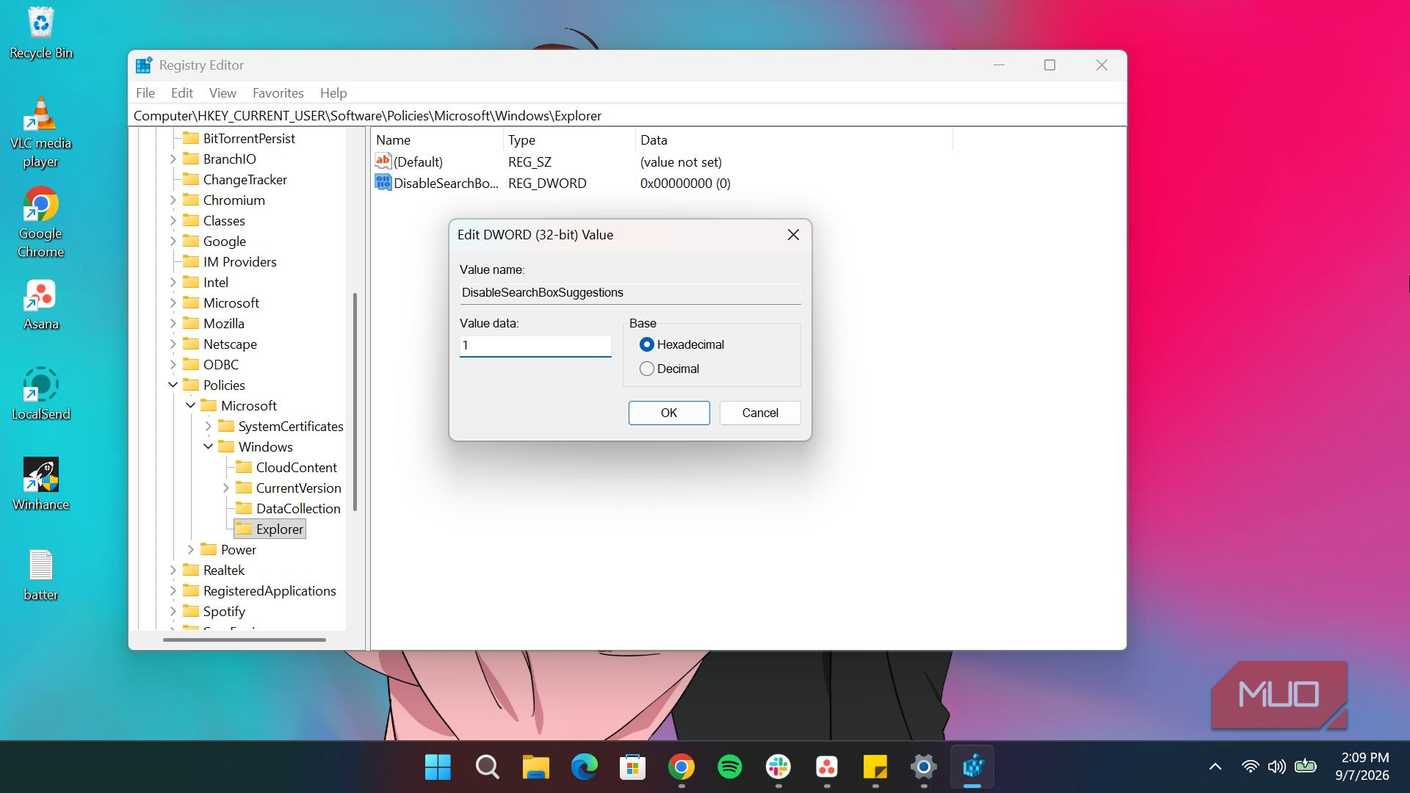
Explorerнажмите правой кнопкой мыши на пустое поле справа, выберите Создать > Параметр DWORD (32 бита). - Присвойте новому параметру имя
DisableSearchBoxSuggestions. - Откройте его двойным щелчком и задайте значение
1.
Шаг 2: Отключение интеграции с Bing
В зависимости от конкретной сборки Windows 10 или 11 может потребоваться отдельно отключить модуль Bing Search:
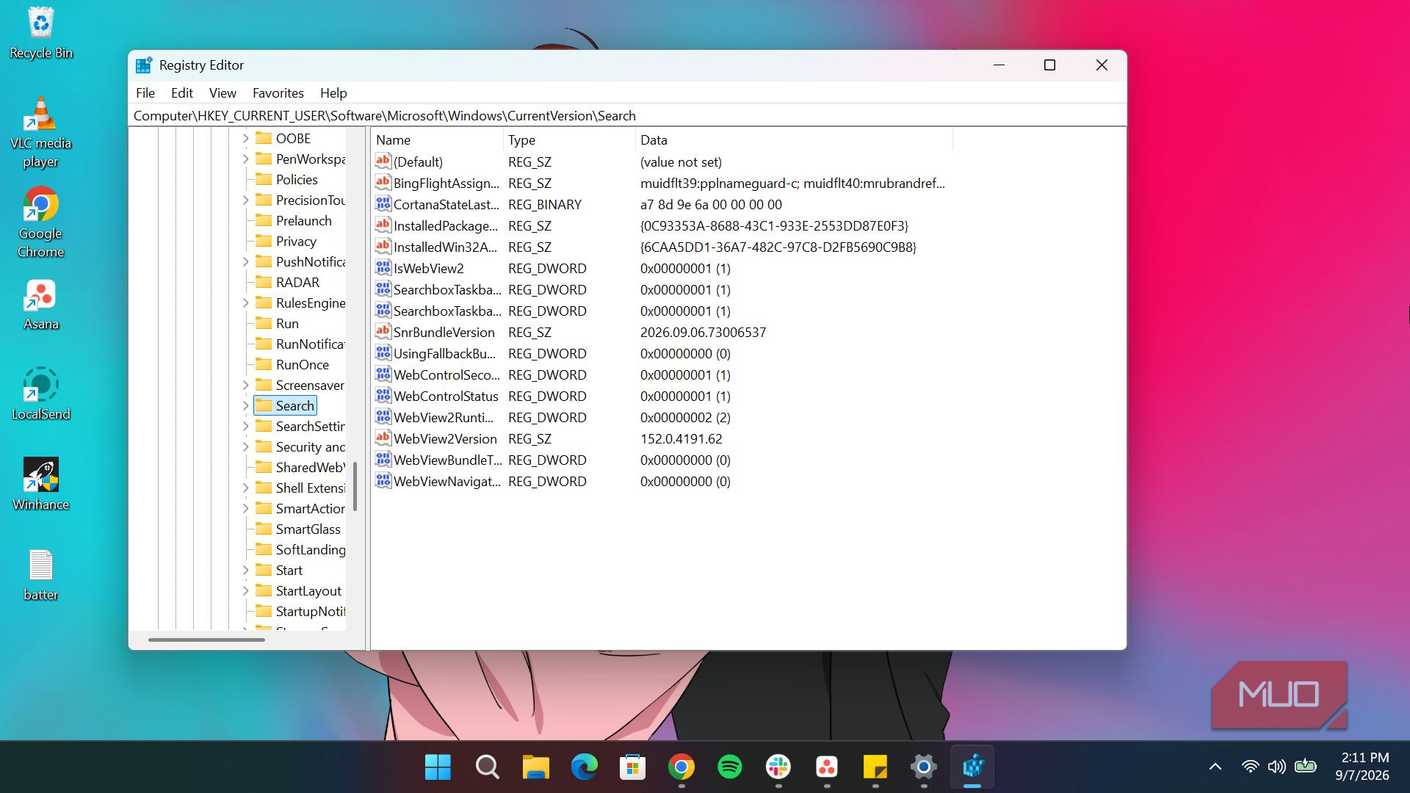
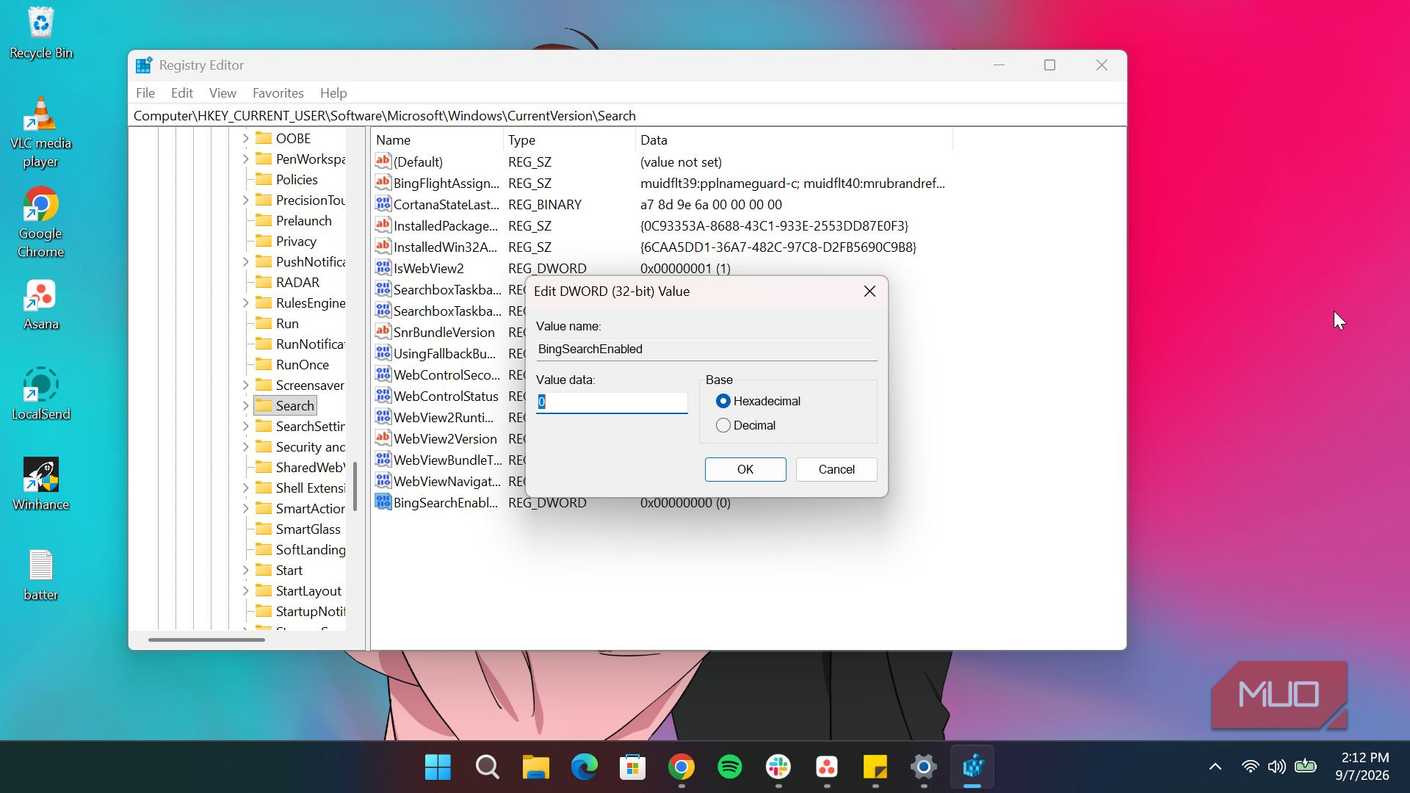
- В Редакторе реестра перейдите в ветку:
HKEY_CURRENT_USER\Software\Microsoft\Windows\CurrentVersion\Search - Кликните правой кнопкой мыши по правому полю и создайте Параметр DWORD (32 бита).
- Назовите его
BingSearchEnabled. - Убедитесь, что его значение установлено в
0(оно выставляется по умолчанию при создании).
Шаг 3: Перезагрузка и проверка
После сохранения параметров закройте Редактор реестра и перезагрузите ПК (или перезапустите процесс «Проводник» через Диспетчер задач). Теперь при вводе слов в поисковую строку система прекратит обращаться к Bing и выводить онлайн-подсказки. Поиск начнет срабатывать практически мгновенно.
Microsoft готовит официальные переключатели в Настройках
Редактирование реестра для отключения столь базовой вещи — вынужденная мера. К счастью, разработчики Microsoft прислушались к отзывам пользователей и начали тестировать штатные механизмы управления поиском.
В тестовых сборках Windows 11 (в рамках программы Windows Insider для версии 26H2) появился обновленный раздел управления поиском. Разработчики сместили приоритет на локальные файлы и установленные программы, а внешние сервисы вынесли в отдельные настройки.
Основные нововведения будущих обновлений:
- Переключатели в «Параметрах»: В меню Параметры > Конфиденциальность и безопасность > Поиск добавят тумблеры, позволяющие в один клик запретить вывод веб-результатов и рекомендаций из Microsoft Store.
- Очистка интерфейса: Из выдачи уберут промо-карточки и рекламные блоки Bing.
- Четкая категоризация: Элементы выдачи получат понятные визуальные индикаторы, позволяющие сразу определить источник — файл, настройка, приложение или веб-ссылка.
Сейчас эти возможности проходят обкатку в инсайдерских каналах и постепенно переносятся в сборки Release Preview. Массовое распространение функционала ожидается вместе с выходом крупных обновлений линейки Windows 11 26H2.
Выводы: системный поиск должен оставаться локальным
Главная задача встроенного поиска — помогать быстро находить то, что уже есть на вашем устройстве. Временное решение с правкой реестра позволяет избавиться от задержек и лишнего мусора в интерфейсе прямо сейчас, не ожидая релизов будущих апдейтов. После отключения Bing система перестает тратить время на сетевые запросы, а поисковая строка снова начинает работать именно так, как от нее требуется.
Источник: www.makeuseof.com
