
Мой блог
Как оживить статичные изображения в After Effects: 4 простых способа


Как придать статичным изображениям динамику в After Effects
В этом обучающем материале мы разберем четыре эффективных способа оживить картинки для вашего следующего видеоролика с помощью программы After Effects. Когда требуется вмонтировать графическое изображение в видеоряд, простое статичное отображение кадров на экране порой смотрится довольно дешево и непрофессионально. Самый распространенный прием, к которому прибегает большинство создателей контента, — это эффект «Кена Бернса», представляющий собой банальную анимацию масштабирования с плавным приближением кадра. Тем не менее, такой подход уже давно приелся и не вызывает особого интереса у зрителя. В нашей видеоинструкции мы продемонстрируем сразу четыре увлекательных метода, которые помогут сделать фотографии более динамичными и привлекательными для вашей новой видеомонтажной работы!
Использование трехмерных текстурных слоев
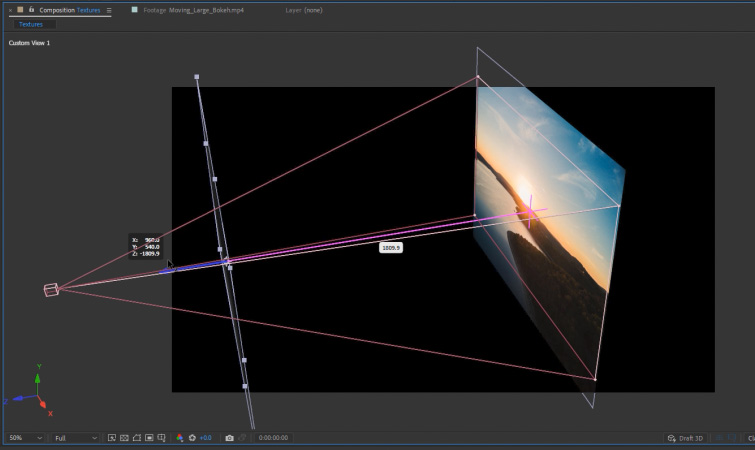
Первый способ, который мы рассмотрим, заключается в анимировании ненавязчивых текстур поверх ваших иллюстраций. Сперва импортируйте нужную фотографию в композицию и преобразуйте ее в трехмерный слой. После этого поместите текстурное изображение прямо над вашим фото и тоже сделайте его трехмерным слоем (для примера автор использует текстуру из бесплатного набора бесплатных стеклянных текстур «25 Glass Textures Freebie Pack»). Теперь создайте новую камеру и передвиньте текстурный слой в трехмерном пространстве ближе к слою камеры. Чтобы этот процесс выглядел нагляднее, может потребоваться переключиться на пользовательский вид камеры. Все, что от вас требуется дальше, — это расставить ключевые кадры для изменения позиции камеры по оси Z так, чтобы она двигалась вперед. В результате вы заметите красивый параллакс между трехмерным текстурным слоем и трехмерной фотографией. Данный прием формирует великолепное ощущение глубины сцены в процессе анимации. Желаете узнать больше секретов об этом методе? Обязательно посмотрите наш подробный урок, посвященный анимированию стеклянных текстур на видеоматериалах средствами After Effects.
Трехмерная анимация экрана
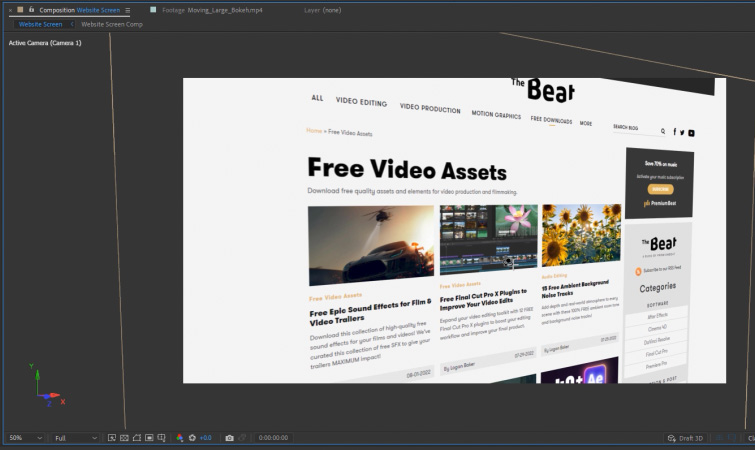
Еще один востребованный визуальный стиль заключается в имитации монитора или дисплея, что прекрасно подходит для демонстрации скриншотов различных веб-сайтов. Сначала превратите скриншот в трехмерный слой и добавьте новую камеру, убедившись, что используете двухточечную камеру. Затем расположите камеру под определенным наклоном, приблизив ее к тому фрагменту снимка экрана, на котором хотите сакцентировать внимание. Далее создайте новый нулевой объект и тоже переведите его в трехмерное состояние. После этого сделайте нулевой объект родительским элементом для камеры. Теперь нулевой объект будет выполнять роль эффективного контроллера положения для камеры. Остается лишь проставить ключевые кадры для вращения по оси Y, чтобы получить плавную анимацию. Рекомендуется применить к ключевым точкам режим интерполяции Easy-Ease и задействовать редактор графиков для дополнительного сглаживания движений. В качестве финального штриха можно активировать глубину резкости на трехмерной камере. Отрегулируйте расстояние фокусировки так, чтобы итоговый этап анимации завершался четко на нужной области, остающейся в фокусе. Если вам интересна разработка подобных экранных анимаций, обратите внимание на наш бесплатный стильный шаблон компьютерного экрана для редактора Premiere Pro.
Применение масок
Альтернативный метод придания изображению динамичности заключается в использовании масок для выделения главного объекта на фотографии. Это решение открывает возможности для создания утонченной анимации с помощью параметров масштабирования и позиции слоя. Вы также можете экспериментировать с дополнительными приемами, например, обесцвечиванием фоновых областей в черно-белые тона, чтобы сильнее привлечь внимание зрителей к центральному объекту. Тем, кто ищет еще больше творческих способов анимирования фотоснимков, мы рекомендуем ознакомиться с нашим полноценным руководством по техникам оживления двухмерных фотографий в After Effects.
Использование оверлеев и наложений
Наконец, еще один простой способ вдохнуть жизнь в картинки — совместить их с анимированными наложениями. Подобное дополнительное движение помогает наделить статичные кадры дополнительной глубиной и позволяет им гораздо органичнее вписаться в общий видеоряд. Достаточно расположить оверлей поверх основного изображения внутри композиции и задать для него подходящий режим наложения (обычно выбирают Screen, Add или Multiply). Платформа PremiumBeat предлагает огромную коллекцию различных наложений на странице бесплатных загрузок: вы найдете всё — от снега со льдом и лучей божественного света до бликов объектива и многое другое. Заинтересовали безгонорарные музыкальные треки, звучавшие в ролике? Вы можете прослушать их снова: композиция «Ice Tea» от Mountaineer, «A Chill Rain» за авторством Luciano Music Co., «Behind Neon Sky» группы Artlss, а также «Gelato» от Sunny Tones.
Источник: premiumbeat.com
