
Мой блог
Как проверить результаты диагностики памяти Windows: подробная инструкция

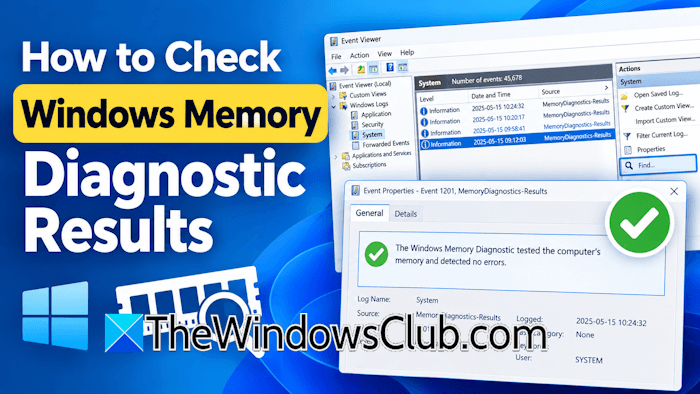
Проблемы с оперативной памятью компьютера нередко приводят к сбоям, синим экранам смерти и внезапным перезагрузкам системы. Встроенная утилита диагностики памяти Windows позволяет выявить неполадки аппаратного обеспечения, однако после завершения проверки уведомление в центре уведомлений появляется не всегда или может быть случайно пропущено пользователем.
В этом руководстве рассмотрены способы поиска и чтения сохраненных системных отчетов оперативной памяти через штатный Просмотр событий, а также важные меры предосторожности при работе с шифрованием дисков.
Важные меры предосторожности перед запуском проверки
Перед тем как запустить встроенную проверку оперативной памяти или использовать сторонние утилиты диагностики, настоятельно рекомендуется заранее сохранить резервную копию ключей восстановления BitLocker. Если шифрование диска активно на устройстве, после перезагрузки компьютера для завершения теста система может потребовать ввести защитный ключ. При его отсутствии доступ к операционной системе будет заблокирован, а для восстановления работоспособности потребуется полная переустановка Windows с удалением данных на системном разделе.
Инструкция по проверке результатов диагностики памяти Windows
Операционная система сохраняет всю историю диагностических проверок в специальном системном журнале. Если всплывающее уведомление пропало, отчет всегда можно найти вручную через штатное приложение для работы с логами.
Поиск отчета через инструмент Просмотра событий
Для начала работы потребуется открыть стандартное приложение «Просмотр событий». После запуска интерфейса в левой боковой панели следует развернуть категорию «Журналы Windows» и кликнуть по разделу «Система». В правой части окна находится панель быстрых действий, где нужно выбрать функцию «Найти».
В появившемся поле поиска необходимо ввести точное название запроса без ошибок: MemoryDiagnostics-Results. После ввода следует нажать клавишу Enter или кнопку поиска далее, чтобы система перешла к нужному событию в списке.
Использование фильтрации для поиска записей
Если стандартный поиск по журналу не дал результатов, можно применить инструмент фильтрации текущего журнала. Для этого в правой панели выбирается пункт «Фильтр текущего журнала», после чего во вкладке фильтрации в поле «Источники событий» вводится строка MemoryDiagnostics-Results. Также нужный источник можно выбрать из выпадающего списка доступных вариантов, после чего нажимается кнопка подтверждения.
Анализ полученных данных о состоянии оперативной памяти
В отфильтрованном списке отобразятся все запуски утилиты проверки памяти с указанием точной даты и времени создания записи. Пользователю необходимо выбрать самую последнюю запись и изучить текстовое описание, расположенное в нижней части окна программы.
Если модули оперативной памяти функционируют исправно и не имеют аппаратных дефектов, в описании появится соответствующее сообщение о том, что диагностика памяти завершена и никаких ошибок не обнаружено. В случае выявления проблем с «железом» в журнале отобразится предупреждение об обнаружении аппаратных проблем, что указывает на необходимость замены поврежденной планки RAM на новую совместимую модель.
Стоит учитывать важный нюанс: если прервать или принудительно остановить процесс проверки до его полного завершения в среде загрузки, операционная система не успеет записать отчет в журнал событий, и найти результаты будет невозможно.
