
Мой блог
Как сделать маски и кеинг в Adobe Premiere Pro реалистичными

Секреты реалистичного композитинга в Adobe Premiere Pro
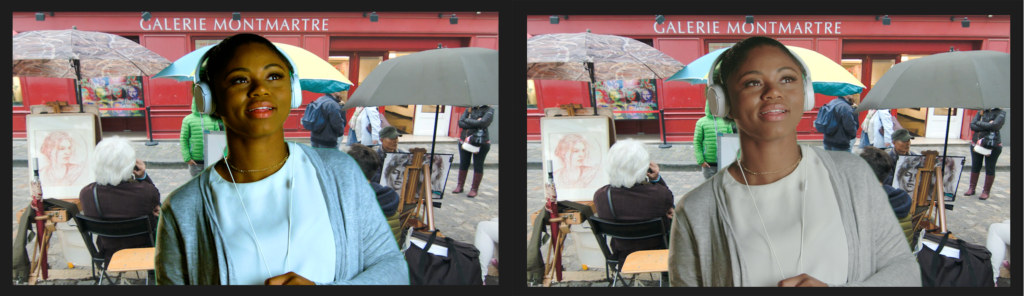
Приветствуем вас в рубрике Tool Tip Tuesday, посвященной видеоредактору Adobe Premiere на площадке ProVideo Coalition. Современные технологии хромакея, зеленого экрана и инновационного маскирования объектов вызывают искреннее восхищение благодаря невероятной скорости, с которой можно переместить персонажа из одного кадра в совершенно другое окружение. Однако за кадром остается важный вопрос: почему многие из таких композиций в итоге выглядят неубедительно? Все дело кроется в проблемах с цветом, а именно в соотношении яркости (Luma) и цветности (Chroma). Чаще всего экспозиция и цветовой оттенок переднего плана просто не соответствуют фоновому изображению. Единственное правильное решение — добиться их точного совпадения.

Настройка яркости с помощью осциллографа
Начнем с анализа яркости. Допустим, у нас есть вырезанный субъект, изолированный с помощью инструмента маскирования объектов и помещенный на новый фон. Результат явно выглядит фальшиво, но в чем причина? Прежде всего, необходимо оценить экспозицию. Для этого следует вывести на экран осциллограф уровня яркости (Luma) в панели Lumetri Scopes. Этот график отображает распределение яркости: горизонтальная ось показывает положение по ширине кадра, а вертикальная — градации от темных участков к светлым. В нашем замаскированном фрагменте самые яркие элементы приходятся на наушники с правой стороны, а самые темные скрываются в складках куртки, а также в линии роста волос и самих волосах. Теперь активируем фоновое видео и проанализируем нижние (самые темные) и верхние (самые светлые) точки обоих компонентов. Переключая их видимость на таймлайн-панели и наблюдая за изменениями в осциллографе, можно заметить, что экстремальные показатели объекта и фона не совпадают. Именно это несоответствие контраста подсознательно фиксирует человеческий глаз: героиня обладает избыточным контрастом, чтобы органично вписаться в общую композицию.
Метод трех точек и работа с кривыми
Эту проблему можно исправить, выровняв три контрольные точки в определенной последовательности, используя кривую яркости в инструменте Lumetri или классические цветовые колеса. Важнейшее правило: коррекция должна применяться строго после наложения маски или кеинга. Если попытаться сделать это предварительно, алгоритм кеинга будет нарушен. В данном примере используются кривые. Сначала необходимо скорректировать самую яркую точку объекта так, чтобы она соответствовала фону. Затем аналогичным образом настраивается самая темная точка. После этого наступает очередь промежуточных значений (гаммы), где и формируется реальная экспозиция. Обратите внимание, что средняя точка не обязательно окажется ровно посередине: процесс начинается с базового положения, после чего темные участки поднимаются вверх. Все сводится к простой подгонке контрастности под фоновое изображение, что четко фиксируется на осциллографе.

Коррекция цвета и финальные штрихи
После выравнивания яркости любые оставшиеся нюансы сводятся к цвету, который обычно проявляется в полутонах. Здесь можно довериться визуальной оценке. Как только показатели света приведены к гармонии, посторонний цветовой оттенок становится очевидным, и его легко нейтрализовать минимальным вмешательством. Если цветовой тон совпадает, но объект кажется более блеклым или, наоборот, перенасыщенным, в дело вступает регулировка насыщенности. Правильная последовательность действий выглядит следующим образом: черная точка, белая точка, гамма и только затем цвет. Именно такой подход делает хромакей по-настоящему убедительным. Стоит отметить, что описанная методика не является уникальной особенностью исключительно Adobe Premiere. Подобным образом устроен весь процесс композитинга в целом, и этот алгоритм будет одинаково эффективно работать в After Effects или любом другом профессиональном редакторе. Единственный нюанс, для которого по-прежнему требуются сторонние плагины или функции After Effects — это так называемый light wrap, когда свет с фона естественным образом обтекает объект на переднем плане. Тем не менее, даже без этой опции представленный метод позволит сделать ваши маски, кеи и готовые композиции визуально цельными и естественными.
Источник: provideocoalition.com
