
Мой блог
Как сжать файлы в Windows без архивации с помощью файловой системы NTFS

Современные накопители дорожают, из-за чего покупка дополнительного SSD для ПК не всегда кажется рациональным шагом. При нехватке свободного пространства операционная система предлагает использовать встроенное сжатие файлов на базе NTFS прямо на диске без создания громоздких ZIP-архивов и ручной распаковки перед открытием.
Эта штатная функция ОС позволяет уменьшить занимаемый на диске объем данных «на лету». Метод подходит для оптимизации папок, к которым не требуется постоянный ежеминутный доступ, и помогает существенно сэкономить место на системных или рабочих разделах.
Как работает встроенное сжатие в Windows
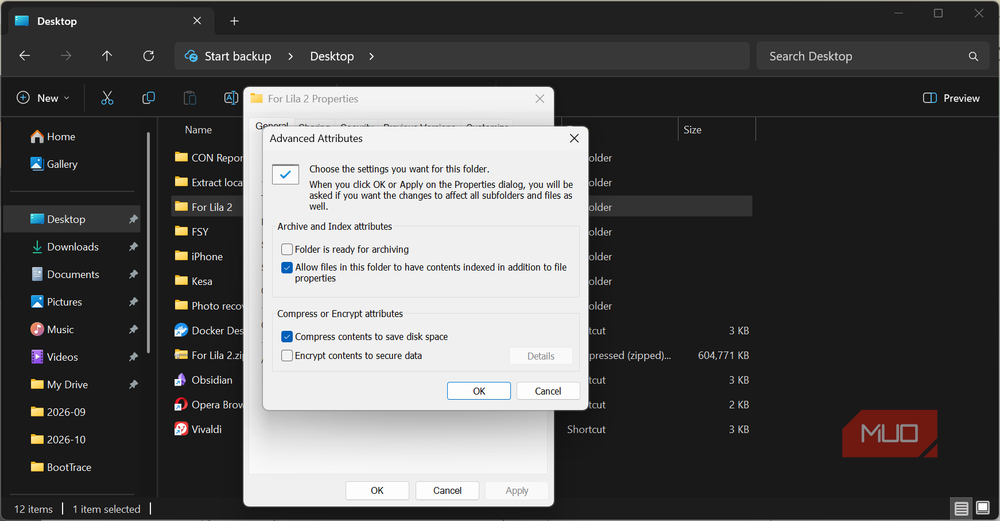
Процесс активации функции не требует сторонних программ или создания архивных копий. Достаточно вызвать контекстное меню нужной папки, выбрать пункт «Свойства», перейти на вкладку общих параметров, нажать кнопку «Другие» и установить галочку «Сжимать содержимое для экономии места на диске». Система предложит применить настройки только к текущей папке либо распространить их на все вложенные подпапки и файлы. Второй вариант выбирается в тех случаях, когда требуется максимальное уменьшение объема.
После подтверждения операции новые файлы, добавляемые в директорию, будут сжиматься автоматически. Если в будущем галочку снять, папка вернется в исходное состояние без потери данных. Об успешном применении параметров свидетельствуют два признака: появление синих стрелочек на значке папки, а также разница между двумя метками в свойствах — «Размер» и «На диске». Первая показывает реальный объем всех файлов, а вторая — фактическое пространство, занимаемое ими в памяти.
Особенности работы файловой системы NTFS
Технология опирается на возможности файловой системы NTFS, которая поддерживается большинством накопителей под управлением Windows. Сжатие здесь работает как атрибут файла, аналогичный свойствам «только чтение» или «скрытый». Данные разбиваются на блоки (обычно по 64 КБ на стандартных дисках) и сохраняются в зажатом виде. Когда какое-либо приложение обращается к файлу, процессор считывает и распаковывает данные в оперативной памяти «на лету». Текстовые редакторы или игры запускаются стандартным образом, не замечая разницы.
В основе механизма лежит алгоритм LZNT1, который применяется в операционных системах уже не первое десятилетие. Он эффективен для определенных типов данных, однако степень сжатия напрямую зависит от структуры самих файлов.
Какие типы файлов подходят для сжатия лучше всего
Степень уменьшения объема зависит от наличия повторяющихся шаблонов в структуре данных. Если файл изначально сжат, алгоритму нечего обрабатывать, поэтому мультимедиа и архивы почти не уменьшаются в размерах.
- Высокая степень сжатия: текстовые документы, системные логи, исходный код программ, CSV-файлы.
- Умеренная степень: файлы аудио в формате WAV, растровые изображения BMP, документы старых версий Microsoft Office (.doc, .xls).
- Минимальная или нулевая степень: фотографии в формате JPG, видеозаписи MP4, аудио в MP3, готовые архивы ZIP, а также современные офисные форматы .docx и .xlsx, которые сами по себе представляют ZIP-архивы.
- Программы и игры: результаты сильно варьируются в зависимости от структуры каталогов.
Практические тесты показывают существенную разницу: папка с текстовыми документами объемом 8,02 МБ после сжатия может занимать на диске всего 2,17 МБ. В то же время папка с фотографиями и видеофайлами общим весом 590 МБ практически не изменит свой размер на диске. Проверить, какие именно файлы уменьшились внутри каталога, можно с помощью встроенной командной строки, открыв терминал из контекстного меню папки и выполнив команду compact.
Вопрос производительности при чтении зажатых данных на современных компьютерах с SSD-накопителями и достаточным объемом оперативной памяти обычно не вызывает проблем. В повседневных сценариях замедление работы приложений или задержки при открытии документов незаметны.
Дополнительные алгоритмы через командную строку
Графический интерфейс задействует классический метод LZNT1, однако начиная с Windows 10 в состав системы входит утилита командной строки compact.exe, поддерживающая более мощные алгоритмы специально для исполняемых файлов. С помощью параметра /exe можно задействовать четыре схемы: XPRESS4K, XPRESS8K, XPRESS16K и LZX.
Алгоритм XPRESS4K используется по умолчанию, если не указан конкретный метод — он работает быстрее остальных. Режим LZX обеспечивает наименьший итоговый размер, но требует больше ресурсов при распаковке. Данный режим разрабатывался для файлов, которые редко изменяются, но часто читаются, например, для каталогов со старыми играми и специализированным ПО.
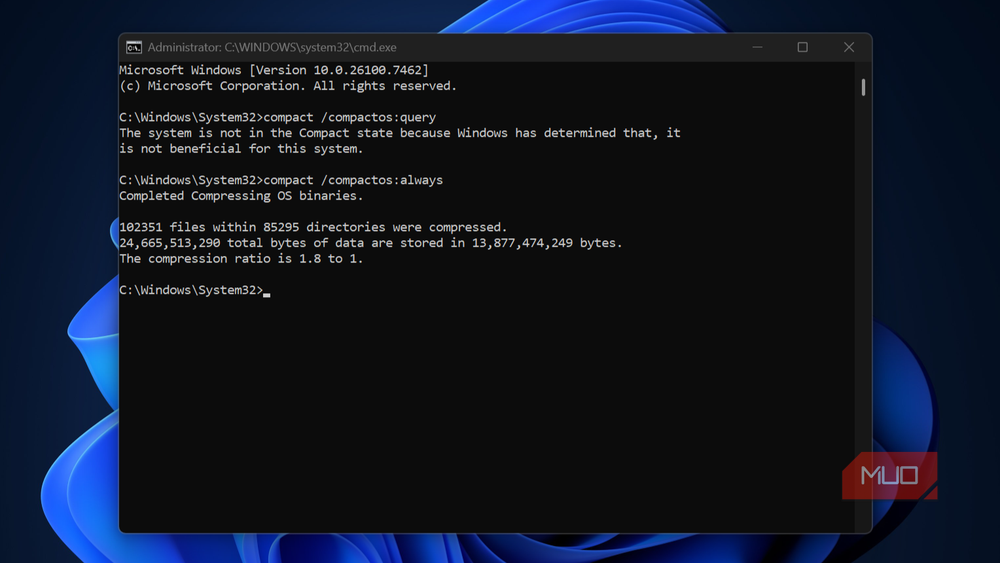
Пример команды для применения алгоритма LZX к игровой директории:
compact /c /s:"D:\Games\OldGame" /exe:lzxЭтот синтаксис указывает утилите обработать указанную папку вместе со всеми вложенными элементами. Для отмены примененного сжатия используется ключ /u с указанием того же алгоритма:
compact /u /s:"D:\Games\OldGame" /exe:lzxНюансы переноса и копирования сжатых данных
Важно учитывать особенности передачи таких файлов на другие носители. Встроенное сжатие NTFS работает исключительно на томах с файловой системой NTFS. Если переместить сжатый файл на USB-накопитель с файловой системой FAT32 или exFAT, отправить его по электронной почте или передать по локальной сети, он автоматически распакуется и передастся в исходном размере.
При копировании файлов между разными папками на диске с NTFS итоговое состояние зависит от настроек целевой директории: новые файлы принимают параметры папки назначения. При перемещении файлов внутри одного и того же раздела исходный атрибут сжатия сохраняется.
