
Мой блог
Как убрать желтый оттенок с видео для чистых белых тонов


Быстрый совет: как убрать желтизну с видео для чистых белых оттенков
В этом видеоуроке вы узнаете, как избавиться от нежелательного желтого цветового оттенка на видеоматериалах, чтобы добиться максимально чистых и естественных белых тонов. Нередко белый цвет в кадре приобретает желтоватый или оранжевый отлив, что обычно происходит из-за небольшой ошибки при настройке баланса белого. Исправить этот недостаток на этапе постпродакшна так, чтобы картинка выглядела абсолютно естественно, порой бывает довольно сложно. В рамках данного экспресс-совета мы продемонстрируем простой и эффективный способ получения безупречно чистых белых участков на вашем видео.
Как убрать желтые оттенки
Чтобы устранить нежелательный желтый цветовой тон с отснятого материала, необходимо начать с применения специального эффекта Lumetri Color. В панели управления данным эффектом следует перейти на вкладку кривых (Curves). Нам понадобится конкретная кривая — Hue vs Sat (Hue против Saturation или цветовой тон против насыщенности). На этой шкале, которая визуально выглядит как прямая линия с радужным градиентом, нужно сформировать ровно три опорные точки. Установите точки цвета на оранжевой, желтой и зеленой зонах этой линии.
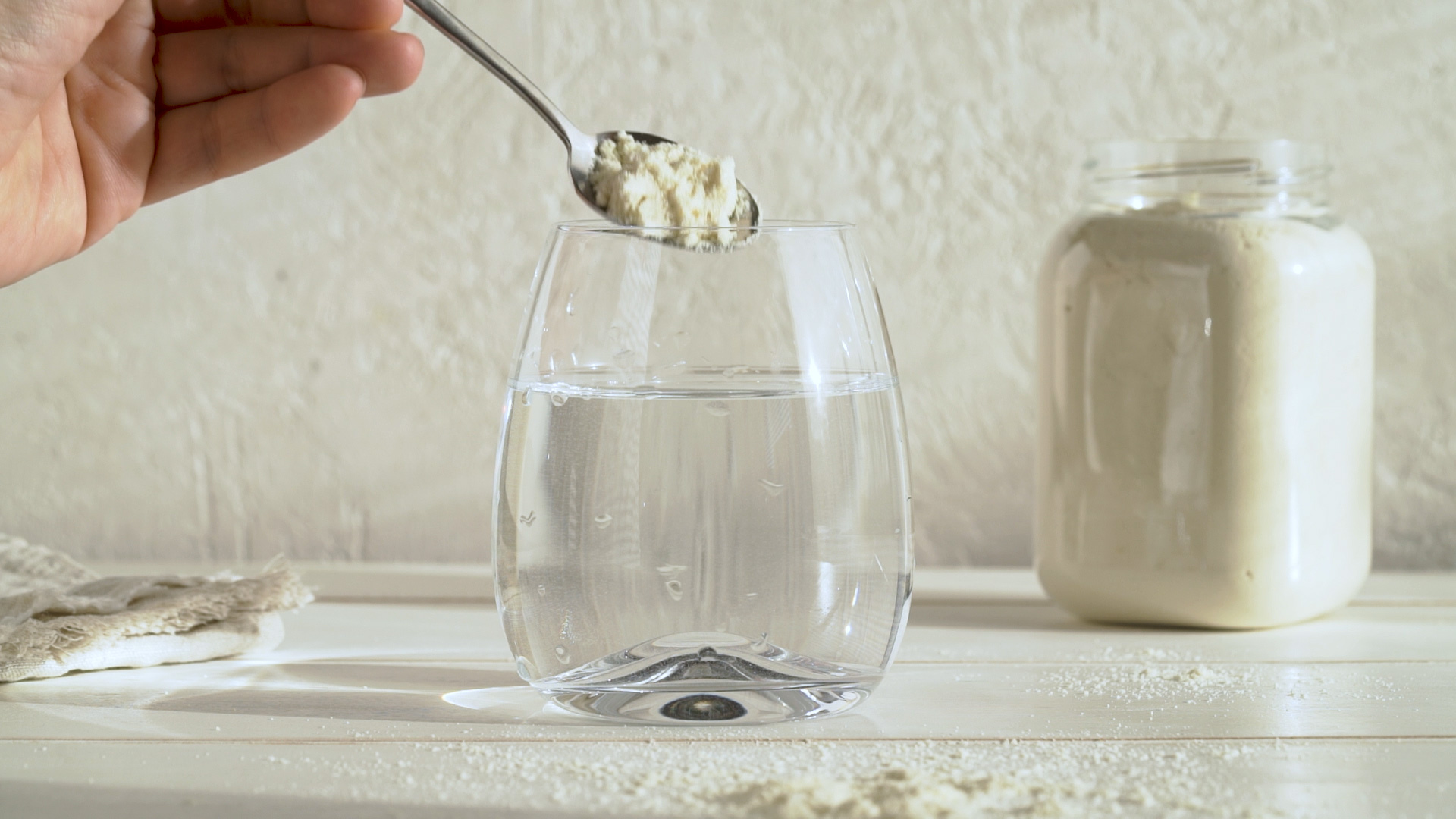
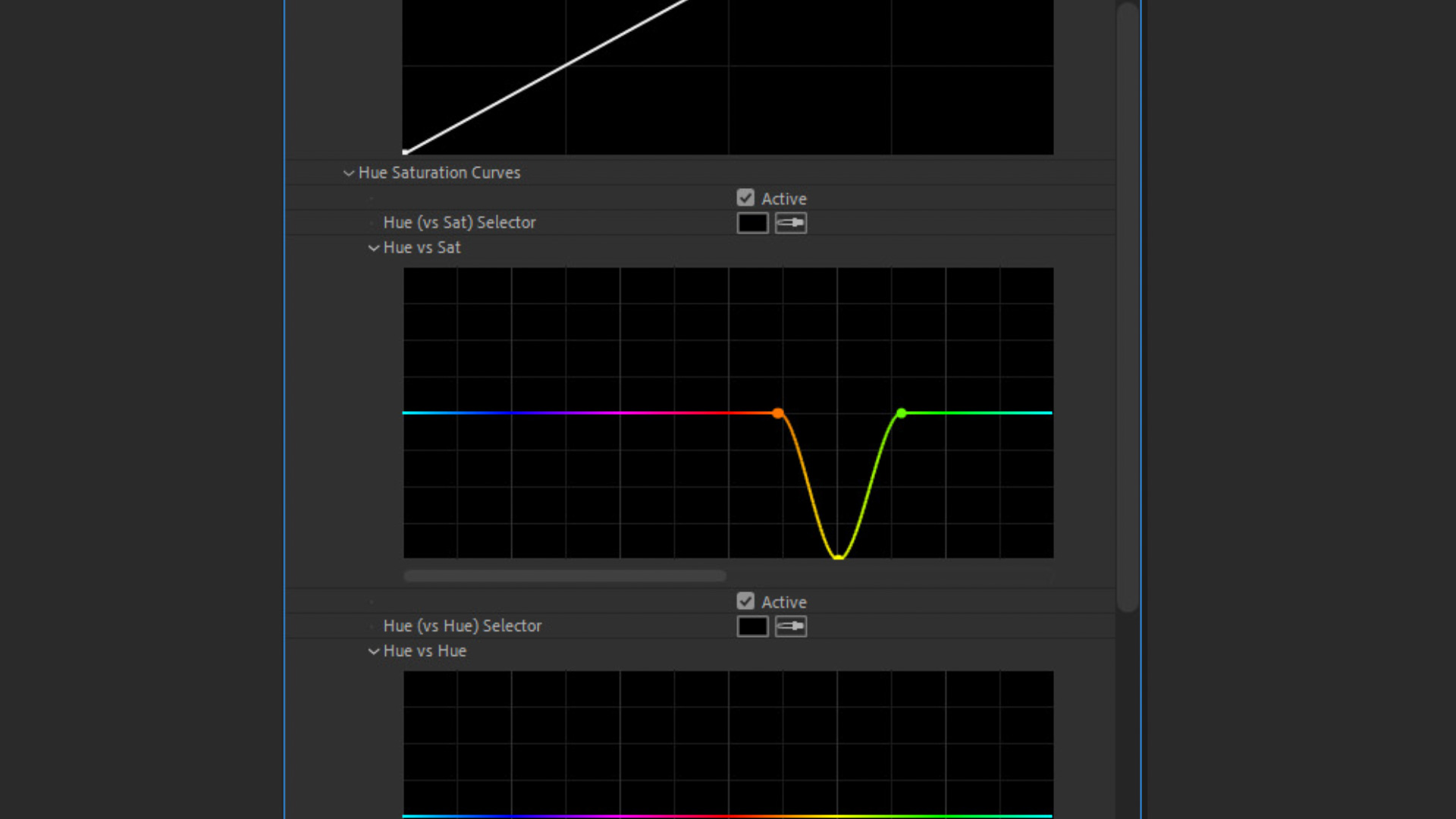
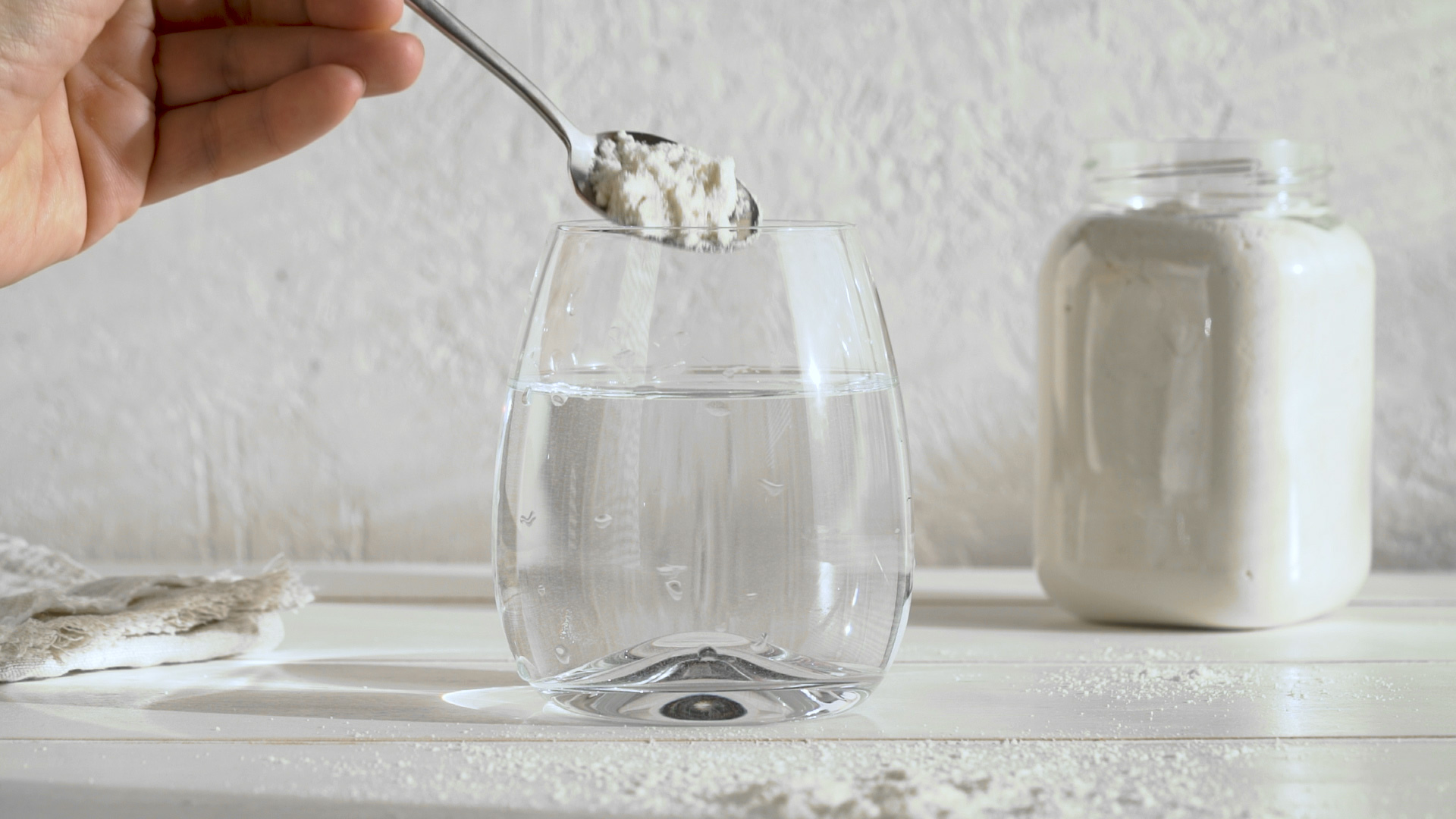
Как только все три контрольные точки будут созданы, для нейтрализации желтизны останется лишь сместить центральную желтую точку на цветовой кривой строго вниз. Подобное перемещение приведет к уменьшению уровня насыщенности именно для желтых оттенков. Сдвиньте точку примерно до середины или опустите ее до самого упора вниз, ориентируясь на особенности конкретного кадра, с которым вы в данный момент работаете. Конечным результатом станет визуально более чистый видеоряд без паразитного желтого налета, который ранее мог отчетливо проступать на белых поверхностях или других объектах внутри кадра.
Устранение проблем с некорректным балансом белого
Этот же трюк можно успешно применять для коррекции видеоматериалов, пострадавших от неправильно выставленного баланса белого, когда белые тона приобретают выраженный оранжевый подтон. Традиционная правка баланса белого на стадии монтажа и цветокоррекции часто вызывает трудности, в то время как простое удаление желтизны способно обеспечить гораздо более качественный и аккуратный результат.
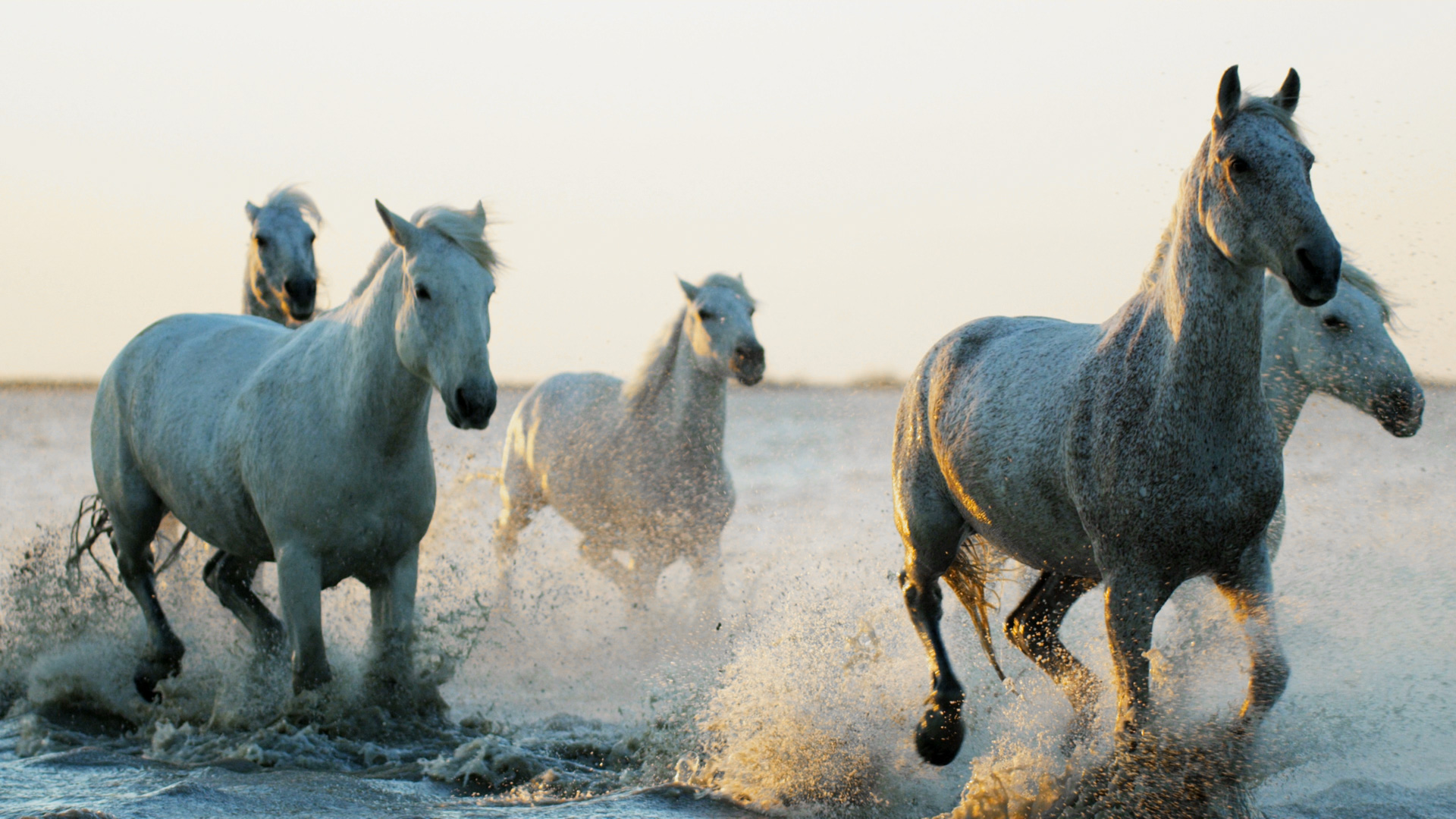
Порядок действий остается аналогичным: сначала активируйте инструмент Lumetri Color, после чего в разделе кривой Hue vs Sat выставьте три опорные точки в оранжевом, желтом и зеленом секторах. Для достижения наилучшего эффекта желтую точку допускается сместить немного ближе к оранжевой области. Затем просто потяните желтую контрольную точку вниз, чтобы полностью убрать мешающий желтый и оранжевый цветовой оттенок. В итоге вы получите гораздо более чистый, правильный и естественный баланс белого.
Дополнительные возможности работы с инструментом Lumetri Color
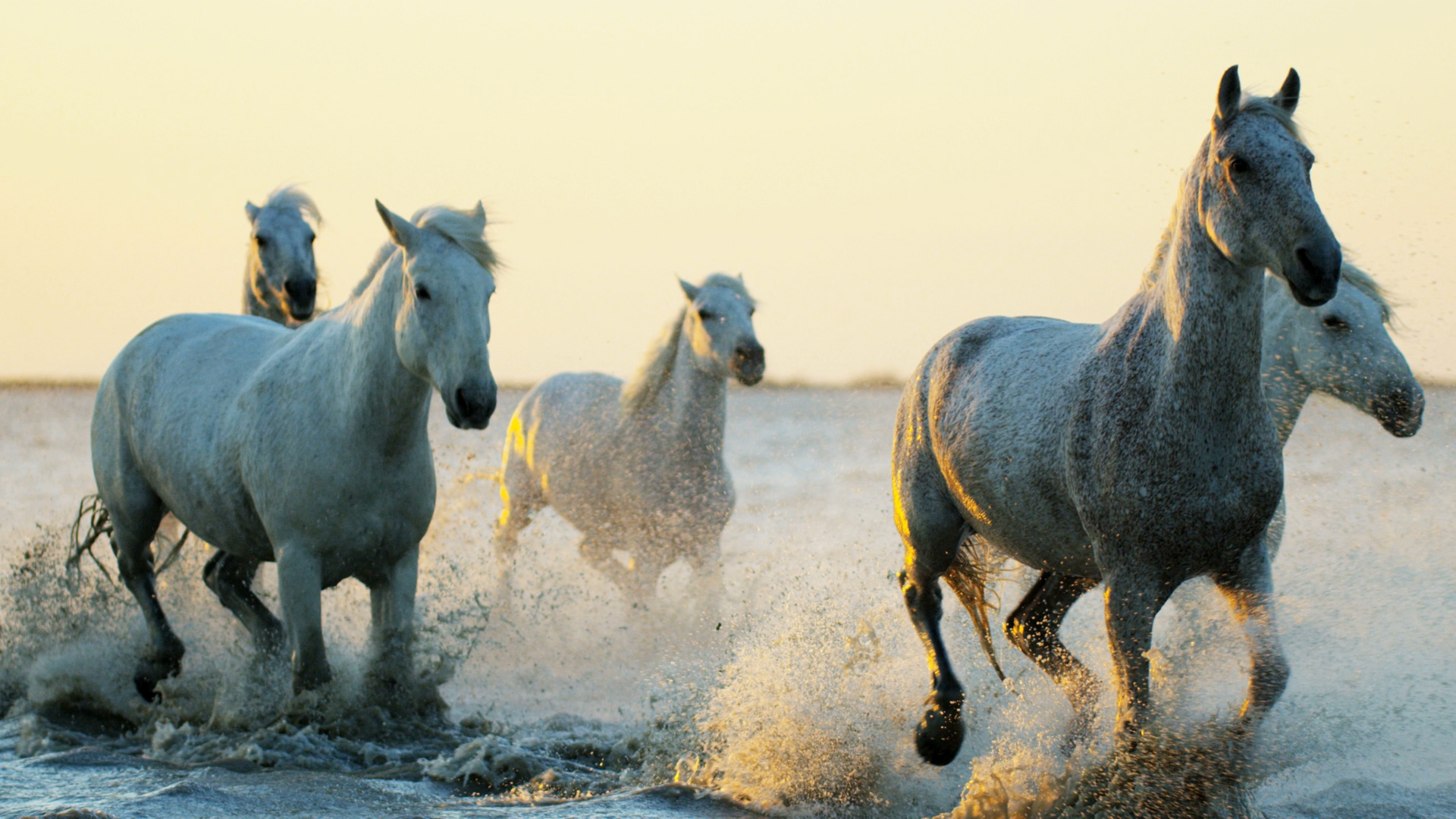
Если вы хотите узнать еще больше полезных приемов профессиональной цветокоррекции с использованием инструмента Lumetri Color, обязательно посмотрите наш тематический видеоурок, посвященный улучшению результатов при применении LUT-таблиц в программе Premiere Pro. Кроме того, если вас заинтересовали фоновые музыкальные композиции без роялти, задействованные при создании этого видеоролика, вы всегда можете послушать их снова: композицию «A Chill Rain» от исполнителя Luciano Music Co., трек «Behind Neon Sky» от Artlss, а также «Gelato» от музыкального проекта Sunny Tones. Обложка к данному материалу лицензирована через автора Uesiba.

Источник: premiumbeat.com
