
Мой блог
Как убрать желтый оттенок с видео для чистых белых тонов


Быстрый совет: как убрать желтизну с видео для чистых белых оттенков
В этом видеоуроке вы узнаете, как избавиться от желтого цветового оттенка на видеозаписи, чтобы сделать белые цвета более чистыми и естественными. Иногда белые элементы в кадре приобретают желтоватый или оранжевый налет, что обычно связано с небольшим сдвигом баланса белого. Исправить этот недостаток на этапе постпродакшна так, чтобы изображение выглядело органично, бывает довольно сложно. В данном материале представлен простой метод, который поможет добиться безупречно чистых белых тонов на ваших роликах.
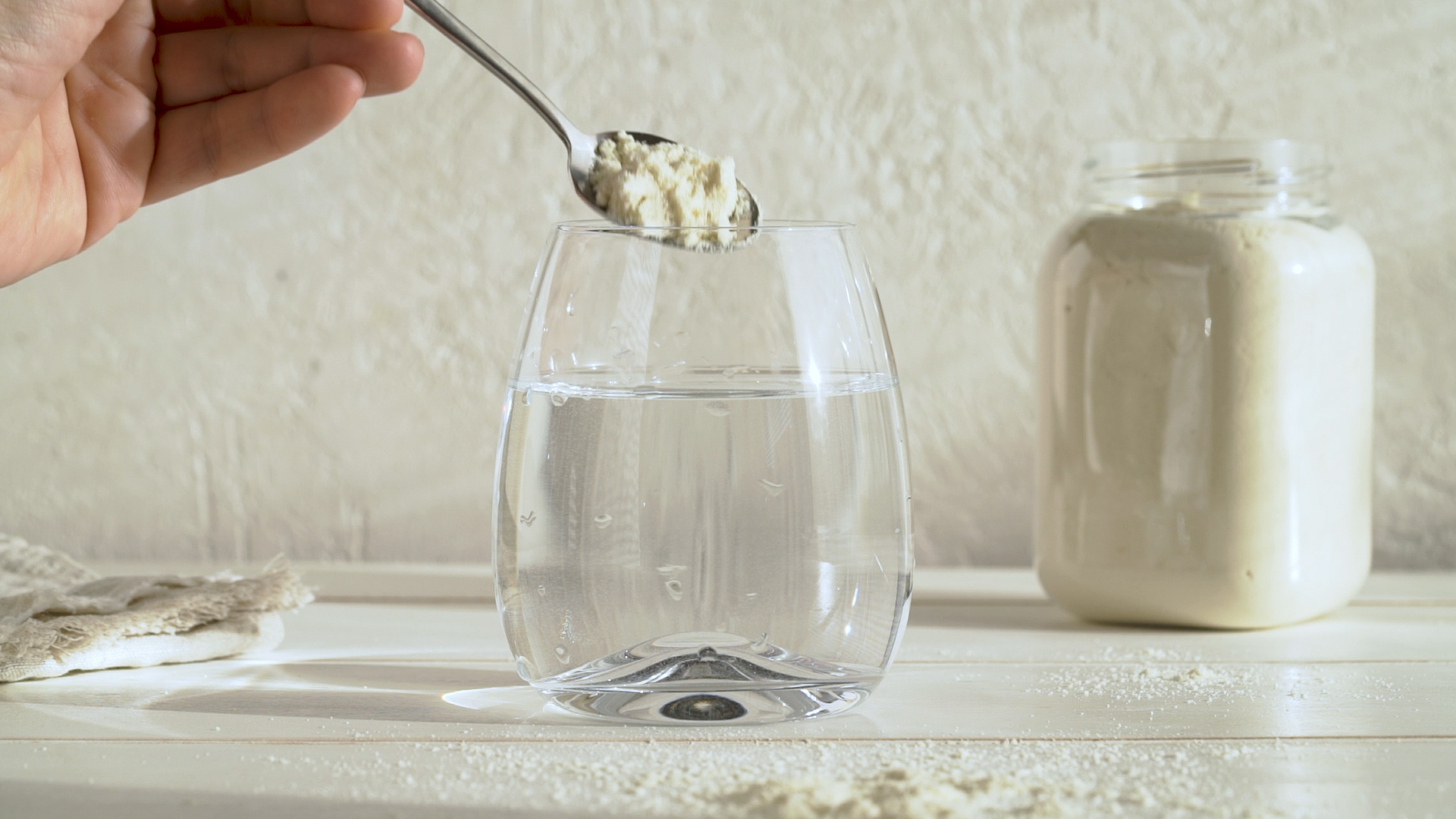
Как убрать желтые оттенки
Чтобы избавиться от нежелательного желтого цвета на видео, первым делом необходимо применить инструмент Lumetri Color. В панели управления этим эффектом перейдите на вкладку кривых (Curves). Нас интересует кривая Hue vs Sat (Hue vs Saturation, или оттенок против насыщенности). На этой шкале, которая выглядит как радужная прямая линия, нужно поставить три контрольные точки. Кликните по линии, чтобы зафиксировать точки в области оранжевого, желтого и зеленого цветов.
Как только три цветные точки будут созданы, для устранения желтизны останется лишь потянуть желтую точку на цветовой кривой вниз. Это действие снизит насыщенность желтых оттенков. Переместите ее примерно до середины или опустите до самого низа в зависимости от особенностей конкретного кадра, с которым вы работаете. В результате ваше видео станет выглядеть чище, а неприятный желтый оттенок пропадет как с белых участков, так и с других объектов в кадре.
Исправление проблем с балансом белого
Этот же прием можно использовать для корректировки материалов с некорректным балансом белого, из-за которого белые тона приобретают легкий оранжевый оттенок. Пытаться исправить подобную проблему стандартной регулировкой баланса белого при монтаже бывает непросто, и зачастую гораздо лучших результатов удается добиться простым удалением желтизны.
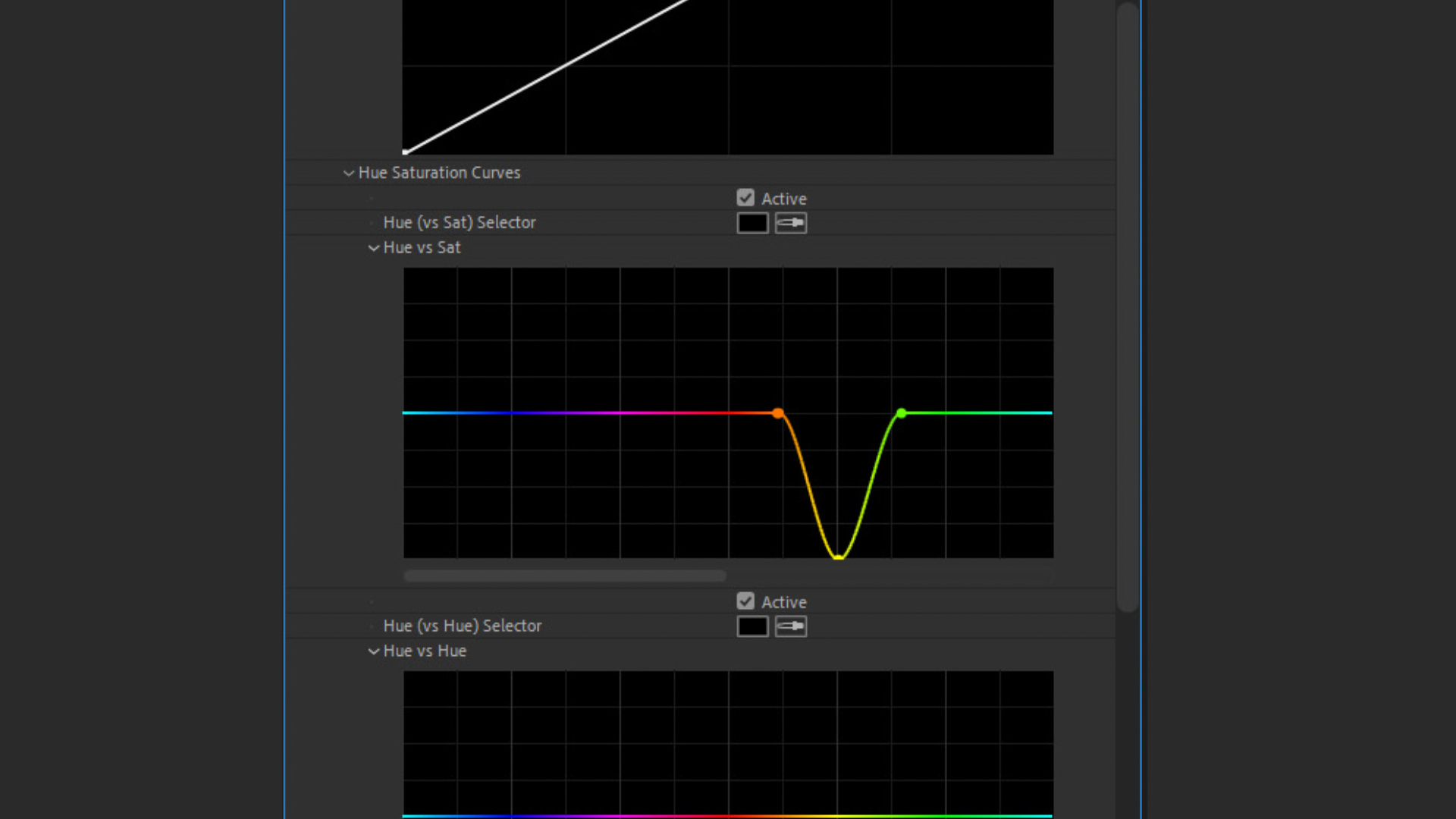
Снова примените эффект Lumetri Color, перейдите к кривой Hue vs Sat и проставьте три точки на оранжевом, желтом и зеленом участках. Для достижения наилучшего результата желтую точку можно сместить чуть ближе к оранжевой зоне. После этого просто потяните желтую точку вниз, чтобы убрать желтый и оранжевый цветовые примеси. В итоге вы получите гораздо более чистый и естественный баланс белого.
Дополнительные возможности Lumetri Color
Если вы хотите узнать еще больше способов цветокоррекции с помощью инструмента Lumetri Color, посмотрите наш видеоурок о том, как добиваться лучших результатов при использовании таблиц LUT в программе Premiere Pro. Кроме того, вы можете заново послушать композиции без лицензионных отчислений, которые звучали в ролике:
- «A Chill Rain» от исполнителя Luciano Music Co.
- «Behind Neon Sky» от проекта Artlss
- «Gelato» от группы Sunny Tones
Обложка для данного материала лицензирована через платформу Uesiba.
Источник: premiumbeat.com
