
Мой блог
Как эффективно удалять дефекты кожи в Camera Raw с помощью ИИ


Мастерство естественной ретуши: осваиваем инструмент удаления дефектов в Camera Raw
Инструменты для ретуши кожи зачастую выдают себя неестественным «пластиковым» видом лица. Однако новый функционал удаления дефектов в Camera Raw отличается деликатным подходом, и именно эта умеренность делает его изучение крайне полезным. Эксперт Энтони Морганте подробно разбирает работу с инструментом в актуальной версии Photoshop, демонстрируя путь от исходного RAW-файла до полноценной портретной ретуши.
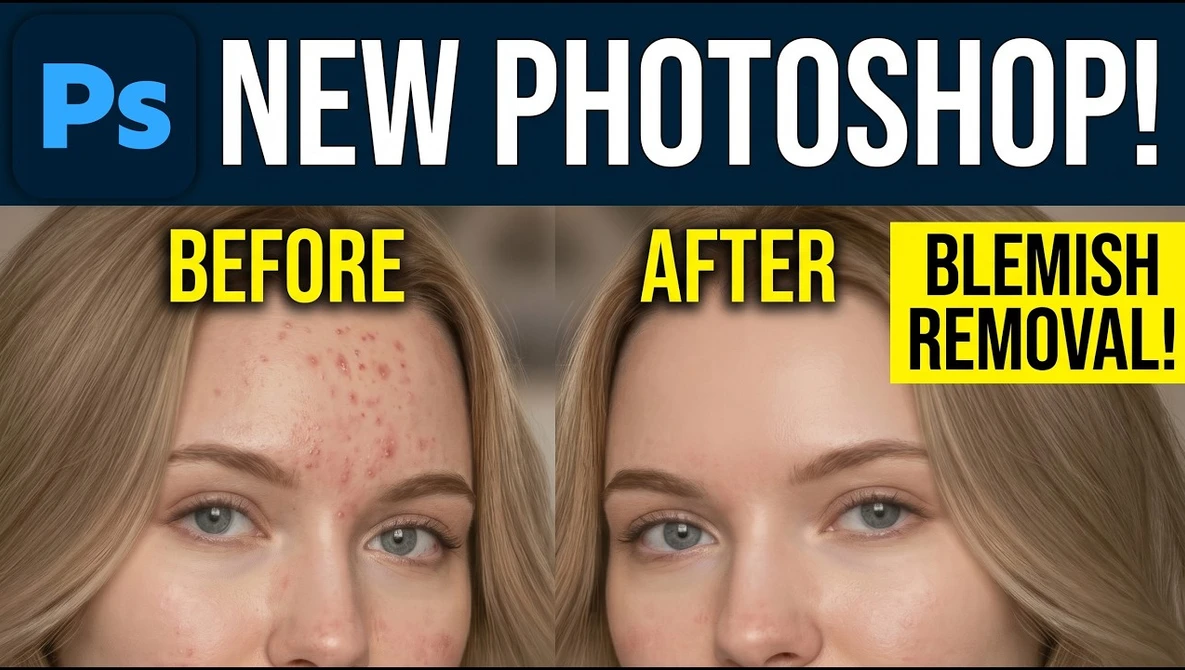
Инструмент расположен в разделе Camera Raw, в блоке «удаление отвлекающих факторов» (distraction removal), помеченном как «дефекты» (blemishes). Достаточно развернуть вкладку и активировать одну галочку: алгоритмы искусственного интеллекта справятся с очисткой кожи примерно за десять секунд. Полученный результат выглядит очень мягко, и Морганте подчеркивает, что в этом и заключается главная цель. При первом взгляде на сравнение «до и после» изменения кажутся минимальными, но нажатие кнопки уточнения (refine) и активация красного слоя наглядно показывают, какой колоссальный объем работы проделала программа.
Управление результатом: регулировка параметров
За итоговый вид отвечают два ползунка: «Количество» (Amount), установленный по умолчанию на 100, и «Затухание» (Fade), зафиксированный на 50. Смещение ползунка Amount влево позволяет вернуть естественную текстуру кожи, если автоматическая коррекция оказалась избыточной. Ползунок Fade работает в обратном направлении: перемещение вправо помогает скрыть более выраженные особенности, такие как родинки или шрамы, а движение влево позволяет проявить их с прежней интенсивностью.
Морганте уделяет значительное внимание кисти уточнения, вокруг которой у многих пользователей возникает путаница. Функция «Восстановить» (Restore) работает как отрицательная кисть: закрашивание области отменяет действие автоматического удаления, возвращая дефект на место. Кнопка «Удалить» (Remove) позволяет вручную доработать те нюансы, которые пропустил ИИ. Эксперт также демонстрирует работу с файлами, отличными от RAW, где доступ к инструменту осуществляется через меню «Фильтр» и далее «Фильтр Camera Raw».
Важность смарт-объектов и неразрушающего редактирования
Критически важный профессиональный навык, на котором настаивает Морганте: никогда не применяйте правки непосредственно к фоновому слою, так как это навсегда фиксирует изменения. Именно этап со смарт-объектами делает данный метод по-настоящему ценным. Создайте дубликат фонового слоя (Command+J на Mac или Control+J на PC), после чего перейдите в меню «Фильтр» и выберите «Преобразовать для смарт-фильтров». Это превратит слой в смарт-объект, позволяя при необходимости дважды кликнуть по фильтру Camera Raw и вернуться к настройкам в той же точке, где вы остановились.
Если на снимке присутствует несколько человек, Camera Raw распознает отдельные лица, выделяя их кружками. Это дает возможность обрабатывать каждого героя по отдельности или применять изменения ко всем сразу. Морганте в своем полном разборе демонстрирует, как он управляет восемью отдельными масками в пределах одного лица.
Adobe последовательно внедряет генеративные и ИИ-функции в Camera Raw и Lightroom. Данный инструмент удаления дефектов идеально вписывается в концепцию, когда софт делает первичный проход, предоставляя пользователю элементы управления для тонкой настройки, вместо того чтобы навязывать безальтернативный результат. Если вы снимаете портреты, семейные фото или работаете в жанре editorial, где лица должны выглядеть реалистично, гораздо надежнее работать с инструментом, который предлагает «недокоррекцию» и позволяет вам дожать результат, чем с тем, который сразу выкручивает настройки на максимум.
Подход Морганте со смарт-объектами универсален: привычка сохранять настройки Camera Raw редактируемыми внутри Photoshop оправдывает себя при использовании любого фильтра, а не только для удаления дефектов. Эксперт детально прорабатывает кожу лица и тела, брови, склеру, радужку и зрачки, губы, зубы, волосы и одежду, выделяя для каждого участка свои настройки. Он объясняет, почему маскирует кожу лица даже после удаления дефектов, как убирает излишний блеск через манипуляции с бликами, белыми, тенями и черными оттенками, и почему карие глаза с трудом поддаются детализации. Он также отмечает значок статуса ИИ-правки, который предупреждает о необходимости перестроения масок после изменения дефектов.
Источник: fstoppers.com
