
Мой блог
Как удалить файлы и изображения, сохраненные в ChatGPT

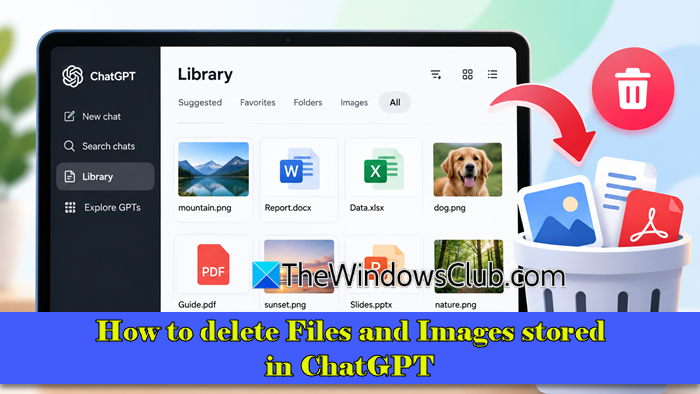
Регулярная загрузка документов и генерация графики в ChatGPT приводит к постепенному накоплению данных в хранилище аккаунта. Материалы не стираются автоматически после завершения диалогов, поэтому полезно знать, как удалить файлы и изображения, сохраненные в ChatGPT, чтобы освободить место и защитить конфиденциальную информацию.
Процедура очистки требует понимания того, как устроено хранилище сервиса, а также последовательного прохождения нескольких шагов через веб-интерфейс на ПК.
Разница между хранилищем библиотеки и памятью ChatGPT
Перед началом очистки важно различать библиотеку файлов и функцию памяти искусственного интеллекта. Хотя оба компонента сохраняют данные пользователя, они выполняют разные задачи и управляются независимо друг от друга.
Библиотека файлов и документов
В специальном разделе библиотеки хранятся загруженные пользователем документы, такие как PDF-файлы, текстовые документы Word, электронные таблицы, а также созданные нейросетью изображения. Эти материалы можно использовать повторно в будущих диалогах. Удаление объектов из библиотеки позволяет управлять доступным пространством.
Персональная память нейросети
Память фиксирует полезные детали о предпочтениях пользователя для персонализации ответов, например, любимый цвет или привычный формат документов. Управлять памятью можно через профиль и настройки персонализации. При этом очистка памяти не удаляет файлы из библиотеки и не освобождает место на диске, равно как и стирание файлов не затрагивает сохраненные данные памяти.
Проверка использования хранилища в ChatGPT
Перед удалением материалов рекомендуется оценить текущий объем занятого пространства, чтобы понять, какие именно объекты расходуют лимит.
Для проверки дискового пространства нужно открыть веб-версию сервиса в браузере и войти в аккаунт. Затем в боковой панели открывается библиотека, в верхнем правом углу нажимается значок шестеренки, после чего выбирается пункт хранения. Интерфейс отобразит общий объем занятого места, лимит и детальную статистику по отдельным категориям файлов и изображений.
Удаление файлов и изображений из библиотеки
Интерфейс библиотеки включает пять различных вкладок, облегчающих поиск и сортировку контента для последующей очистки.
Вкладки библиотеки для управления контентом
Вкладка предложений показывает рекомендованные элементы с возможностью фильтрации по типам и пакетного удаления. Папки содержат материалы, связанные с проектами, но при выборе папки целиком может удалиться всё ее содержимое. Вкладка избранного отображает помеченные для быстрого доступа файлы, требующие предварительной проверки. Изображения демонстрируются в виде крупных эскизов в сеточной разметке. Общая вкладка объединяет все объекты библиотеки с поддержкой фильтров и списочного отображения.
Фильтрация и очистка данных
Для выборочного удаления в общей вкладке используется значок фильтра. В параметрах источника можно выбрать загруженные пользователем файлы или сгенерированные контентом изображения. Далее выбирается категория файлов, после чего ненужные элементы отмечаются и удаляются через панель выбора с подтверждением действия.
Окончательное удаление файлов из корзины
Удаленные из библиотеки элементы перемещаются в корзину, но продолжают занимать место в хранилище до их полного стирания. Система планирует автоматическое удаление через тридцать дней, однако очистить корзину можно вручную.
Для принудительного удаления в библиотеке открывается меню настроек через значок шестеренки, где выбирается корзина. После просмотра содержимого можно нажать кнопку полной очистки корзины или удалить отдельные файлы навсегда. Выполненное действие нельзя отменить, поэтому предварительно стоит убедиться в отсутствии нужных документов.
