Мой блог
Как установить обновление Windows 11 26H2, не дожидаясь официальной рассылки

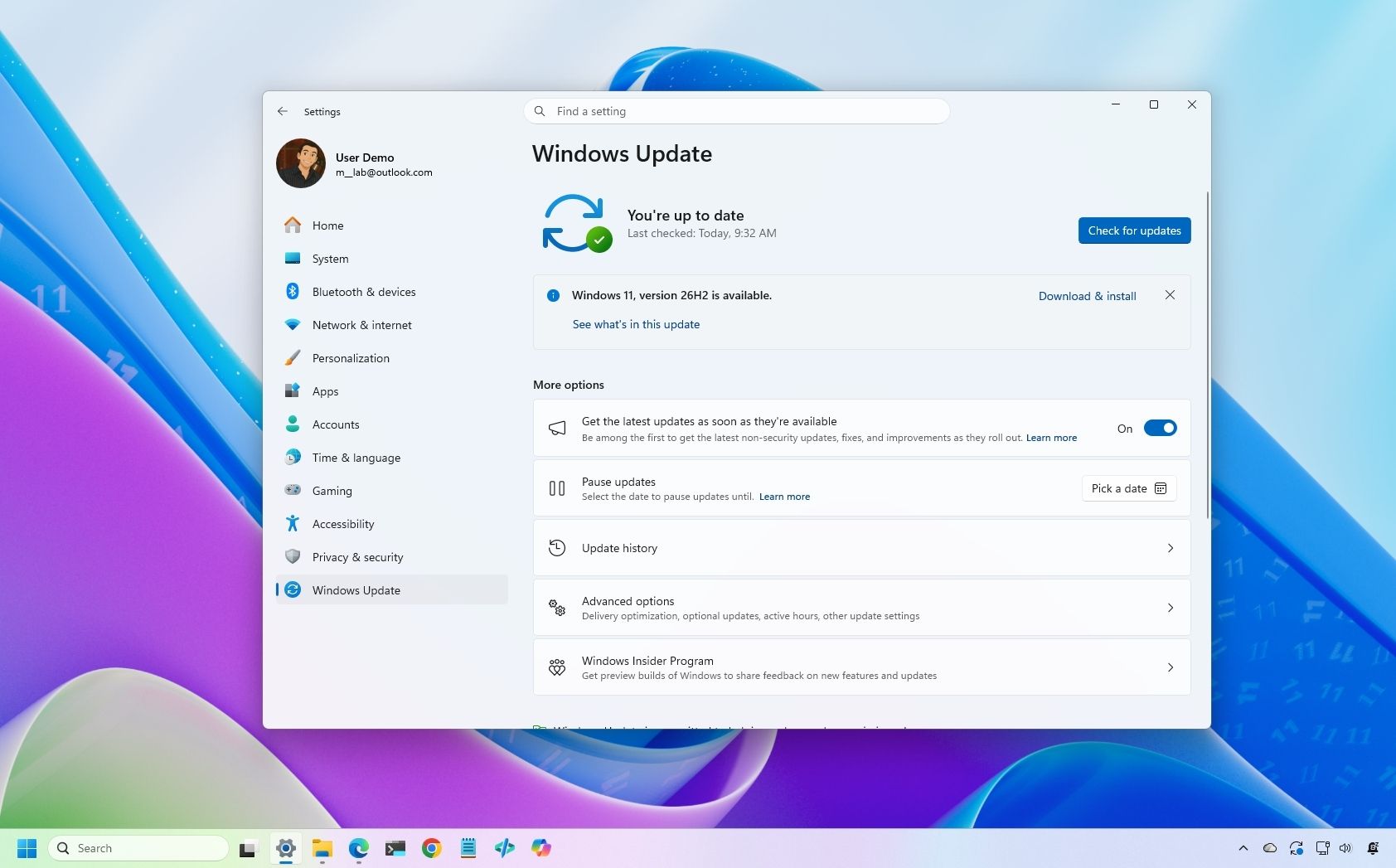
Корпорация Microsoft поэтапно распространяет крупное обновление операционной системы для поддерживаемых устройств, начиная с конфигураций, которые имеют проверенно хорошую историю апгрейдов. Поскольку апдейт внедряется волнами и доступен в качестве опциональной установки, не каждый ПК получит его в первые дни. Пользователи могут применить его принудительно, не дожидаясь появления официального уведомления в центре обновлений. Перед началом любых процедур рекомендуется создать временную резервную копию данных на случай сбоев.
Процедура перехода зависит от текущей версии ОС, установленной на компьютере. Если устройство работает на версии 25H2 или 24H2, полная переустановка не требуется. Для сборки 23H2 и более старых вариантов потребуется проведение полноценного обновления или инсталляции. В данном материале подробно описано, как выполнить установку обновления Windows 11 с помощью штатных инструментов, помощников и образов без потери личных данных.
Установка обновления через Параметры системы
Самый простой способ получить актуальную версию — задействовать встроенный системный каталог. Этот метод подходит для компьютеров, на которых уже установлены свежие сборки ОС, и позволяет применить пакет в фоновом режиме без полной переустановки системы.
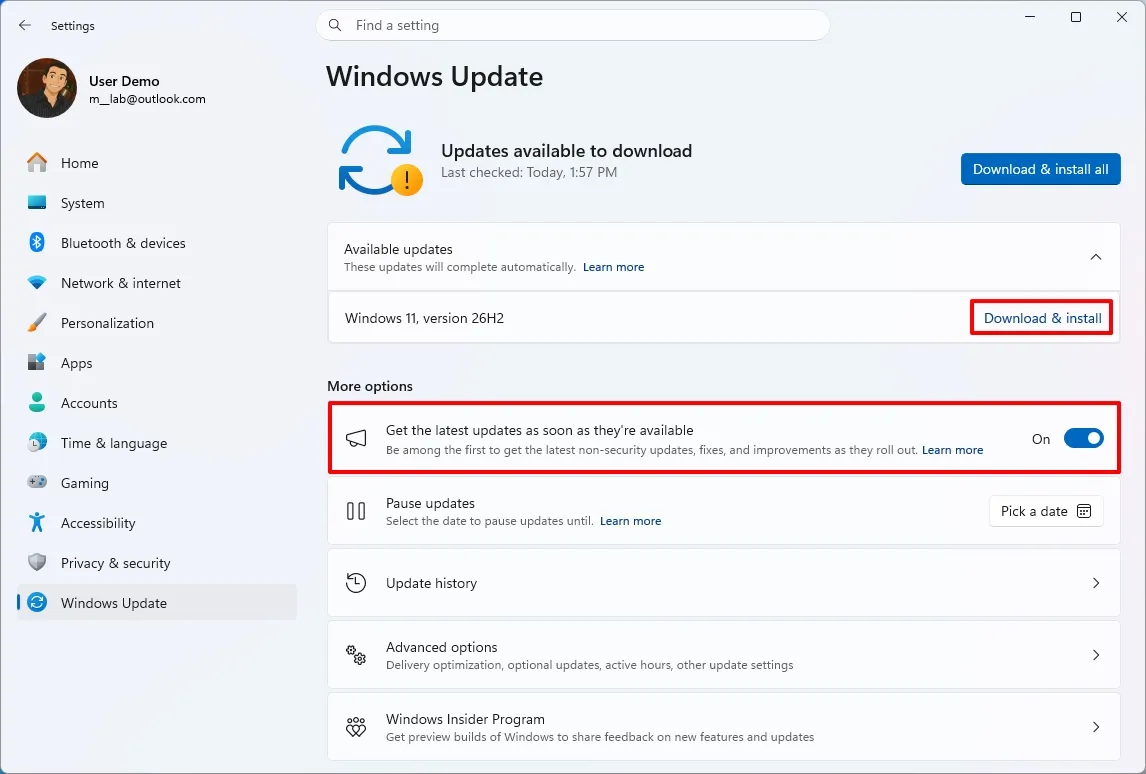
Для запуска процесса через параметры откройте раздел настроек, перейдите в категорию Windows Update. Активируйте переключатель получения последних обновлений сразу после их появления, а затем нажмите кнопку поиска новых пакетов. После завершения сканирования кликните по кнопке загрузки и инсталляции, а по ее окончании выберите пункт перезагрузки ПК. Если такой вариант недоступен, конфигурация системы еще не готова к апгрейду, и использовать другие методы не рекомендуется во избежание лишних проблем.
Использование приложения Installation Assistant
Специальный фирменный инструмент рекомендуется применять владельцам устаревших сборок (версии 23H2) или устройств под управлением Windows 10. Если запустить этот файл на актуальных версиях 25H2 или 24H2, это приведет к ненужной процедуре инсталляции.
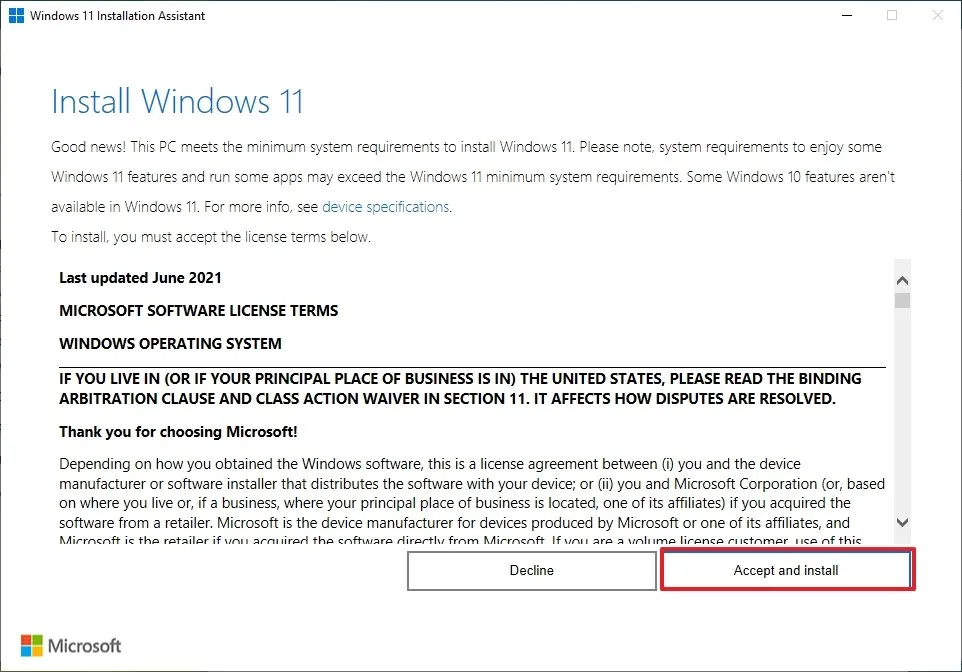
Чтобы воспользоваться данным помощником, необходимо загрузить дистрибутив с официального сайта технической поддержки. Если появляется сообщение о том, что ОС уже актуальна, была скачана старая версия утилиты. Перед запуском исполняемого файла система может потребовать инсталляцию приложения PC Health Check для проверки совместимости ПК, после чего в помощнике нажимается кнопка обновления статуса. После успешной проверки и принятия лицензионных условий запускается скачивание файлов, подтверждение инсталляции и последующая перезагрузка устройства с сохранением всех пользовательских параметров, файлов и приложений.
Применение утилиты Media Creation Tool
Данный инструмент применяется для создания загрузочных накопителей на базе USB-флешек объемом не менее 8 гигабайт. Метод используется для перехода с устаревших версий вроде 23H2 или Windows 10. Процесс создания установочной флешки полностью стирает прежние данные с носителя, поэтому предварительно требуется сохранить важную информацию.

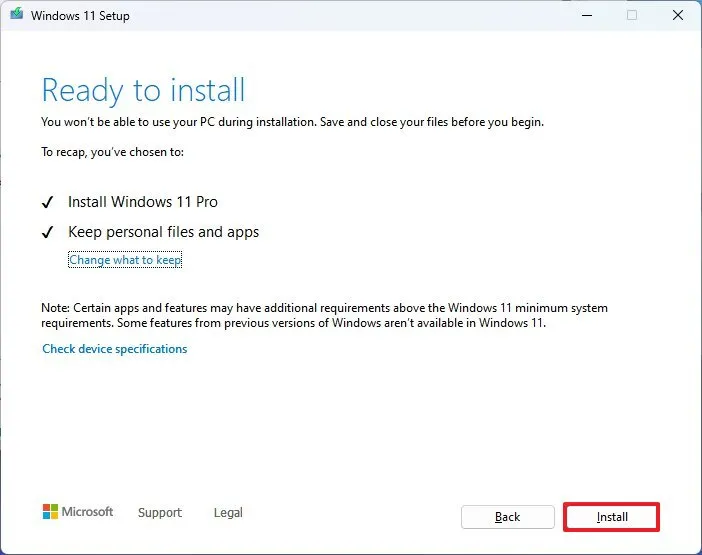
После завершения записи файлов на накопитель через проводник открывается содержимое диска и запускается файл setup.exe. После принятия условий лицензии инструмент выполняет инсталляцию поверх текущей операционной системы, сохраняя приложения и документы.
Обновление с помощью официального ISO-образа
Загрузка дискового образа представляет собой классический вариант перехода на актуальную версию ОС. Файл скачивается с официального ресурса технической поддержки после выбора операционной системы, подтверждения параметров и указания языка 64-битной версии.




Скачанный образ монтируется в системе через контекстное меню (выбором пункта Mount), после чего в виртуальном приводе запускается исполняемый файл setup.exe. Программа проводит процедуру апгрейда с принятием условий соглашения, нажатием кнопки установки и сохранением пользовательских программ, файлов и настроек.