
Мой блог
Как заблокировать отслеживание на Android встроенными средствами

Современные мобильные платформы собирают значительные объемы информации о действиях пользователей, включая историю перемещений, активность в приложениях и сетевые запросы. Многие предпочитают ограничивать сбор этих сведений рекламодателями, провайдерами и разработчиками ПО, чтобы защитить личные данные от профилирования. Для этого необязательно устанавливать сторонние утилиты — достаточно правильно настроить встроенные параметры безопасности.
В этом руководстве подробно описано, как эффективно блокировать отслеживание на Android с помощью системных инструментов, изменив параметры геолокации, общего доступа к данным и сетевых адресов.
Ограничение сбора данных о геолокации
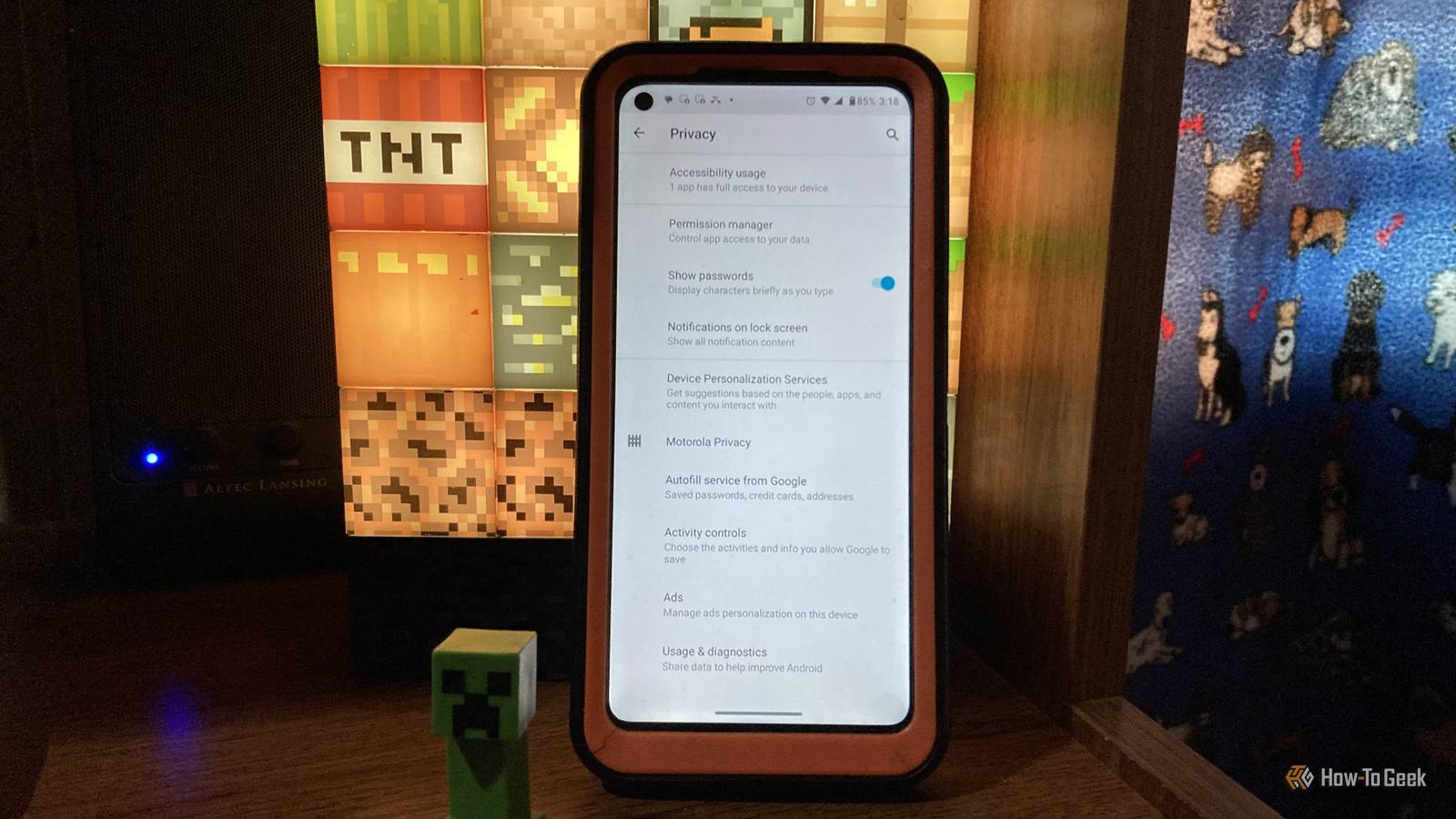
Наиболее радикальным способом прекратить сбор информации о местоположении является полное отключение функции геолокации в настройках устройства. Для этого необходимо перейти по пути «Настройки» — «Местоположение» (или «Геолокация») и деактивировать переключатель «Использовать местоположение». Однако этот шаг имеет существенный недостаток: он нарушает корректную работу программ, которым эти сведения жизненно необходимы, например картографических сервисов, служб заказа такси, прогноза погоды и некоторых стриминговых платформ. Также это частично влияет на сервисы Google.
Более гибким решением является точечная настройка разрешений для каждого конкретного приложения. В операционной системе Android управление этими параметрами собрано в едином меню. Чтобы упорядочить доступ к координатам, выполняются следующие действия:
- Откройте системные настройки устройства и перейдите в раздел «Местоположение».
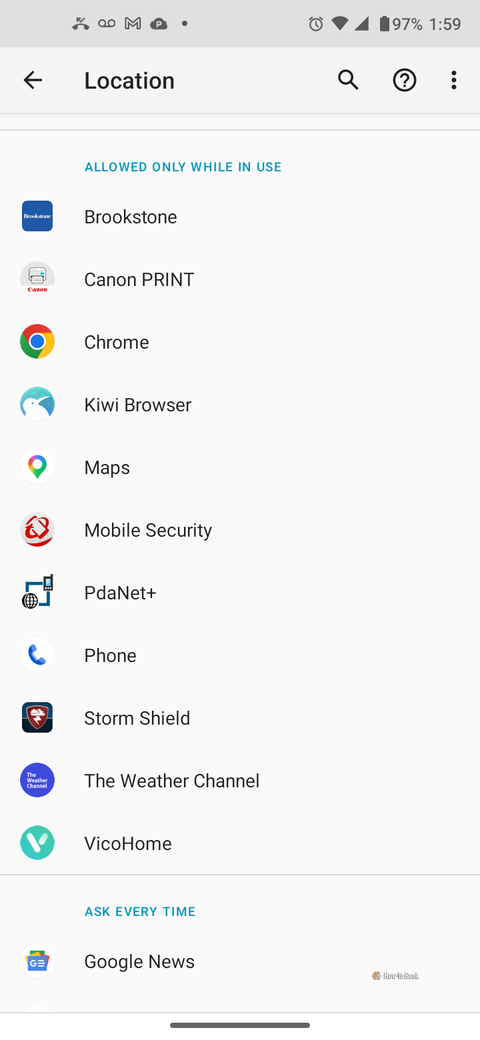
- Изучите списки программ в категориях «Разрешено всегда» и «Разрешено только при использовании».
- Нажмите на конкретное приложение, доступ которого вызывает сомнения, для открытия его параметров конфиденциальности.
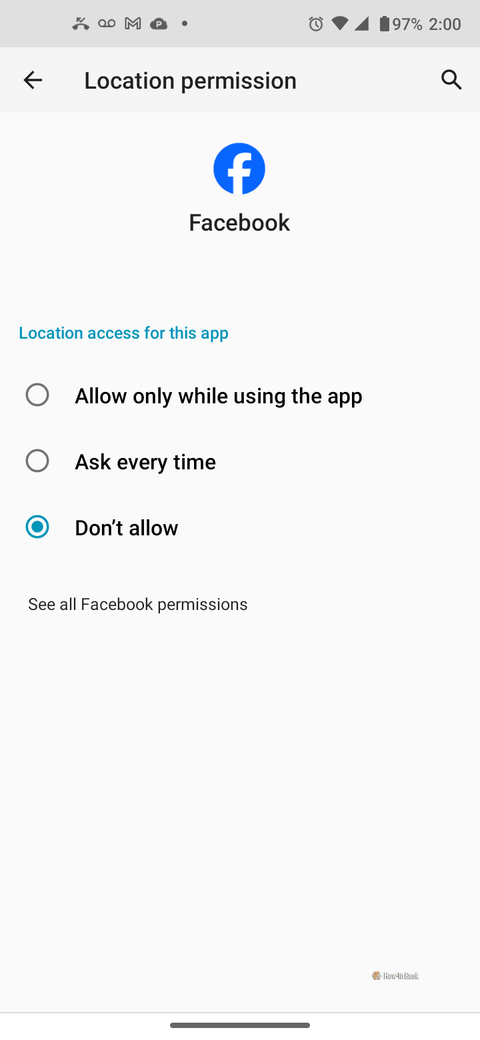
- Выберите вариант «Запретить» для софта, которому не требуются географические координаты для выполнения основных функций.
- Для остальных программ установите режим «Разрешить только во время использования приложения» или «Спрашивать каждый раз».
Такой детальный контроль гарантирует, что конфиденциальные данные не будут передаваться в фоновом режиме, но нужные утилиты смогут получить доступ к датчикам устройства при их непосредственном запуске. Если приложение действительно нуждается в геолокации для выполнения определенного действия, система выдаст соответствующий запрос при его открытии, поэтому временный отзыв прав безопасен для общей работоспособности системы.
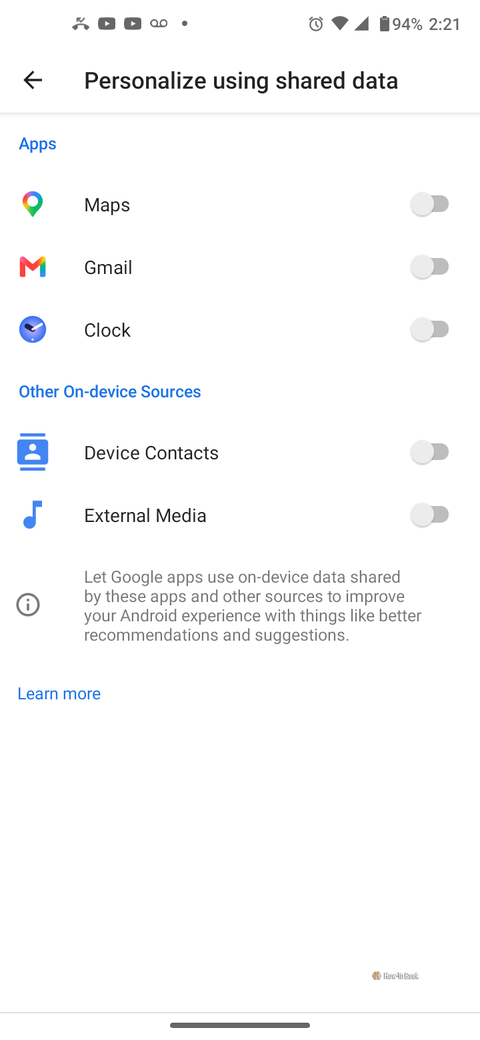
Предотвращение обмена данными между приложениями
Многие популярные программы, включая клиенты социальных сетей, почтовые сервисы и видеохостинги, используют сторонние аналитические и рекламные службы. Через них происходит обмен собранной информацией о поведении пользователя, даже если напрямую приложения не связаны друг с другом. Таким образом маркетинговые компании формируют единый профиль интересов. Сервисы Google также аккумулируют сведения об активности в различных программах на устройстве.
Для ограничения межпрограммного профилирования в системе предусмотрена специальная опция, которая отключает персонализацию на основе общих данных. В зависимости от версии операционной системы и оболочки производителя, этот переключатель может называться «Персонализация с использованием общих данных» или «Персонализация на основе данных приложений». Из-за различий в интерфейсах этот пункт часто скрыт в глубине меню.
На смартфонах Samsung и некоторых других брендах путь к этой настройке выглядит так: «Настройки» — «Безопасность и конфиденциальность» — «Дополнительные настройки конфиденциальности» — «Персонализация на основе данных приложений». Если этого пункта там нет, следует воспользоваться универсальным способом через сервисы Google:
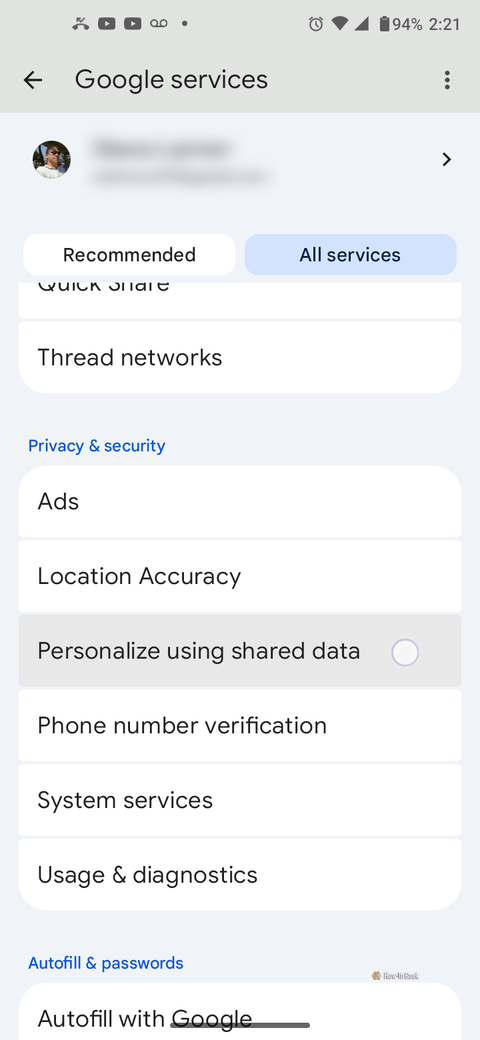
- Перейдите в «Настройки» и выберите раздел «Google».
- Откройте вкладку «Все сервисы».
- Прокрутите список вниз и выберите пункт «Персонализация с использованием общих данных».
- В открывшемся списке отключите доступ для конкретных приложений Google и других системных источников, сняв отметки с соответствующих пунктов.
Такой шаг существенно усложняет сбор информации рекламными трекерами и предотвращает навязчивое появление рекомендаций, основанных на действиях в сторонних утилитах.
Настройка персонального DNS для шифрования сетевых запросов
Стандартный протокол HTTPS защищает содержимое передаваемых веб-страниц и скрывает полные пути URL внутри сайтов, но он не шифрует сам процесс разрешения доменных имен (DNS-запросы). Когда пользователь вводит адрес сайта в строку браузера, устройство отправляет запрос к DNS-серверу для определения IP-адреса. Эти запросы по умолчанию передаются в открытом виде, что позволяет интернет-провайдеру, оператору мобильной связи или владельцу публичной Wi-Fi-сети видеть список всех посещаемых ресурсов.
Начиная с версии Android 9 (Pie), выпущенной в 2018 году, в систему встроена функция «Частный DNS» (Private DNS). Она шифрует DNS-запросы с использованием протокола DNS over TLS (DoT). Это исключает возможность перехвата имен доменов провайдерами, рекламными агентствами и злоумышленниками на этапе предварительного соединения.
При этом существует технический нюанс: при установке TLS-соединения имя целевого сервера (SNI — Server Name Indication) передается в открытом виде, если веб-сайт не поддерживает технологию шифрования рукопожатия Encrypted Client Hello (ECH). Крупные провайдеры инфраструктуры, такие как Cloudflare, активно внедряют ECH на своих хостингах, благодаря чему растет число защищенных ресурсов. Однако многие веб-сайты до сих пор не используют ECH из-за ограничений серверов или сетей доставки контента (CDN). Несмотря на это, активация персонального DNS полностью блокирует доступ к истории запросов для большинства маркетинговых компаний, поскольку они не имеют прямого доступа к сетевому трафику на уровне SNI.
Для включения шифрования DNS-запросов на Android выполните следующие действия:
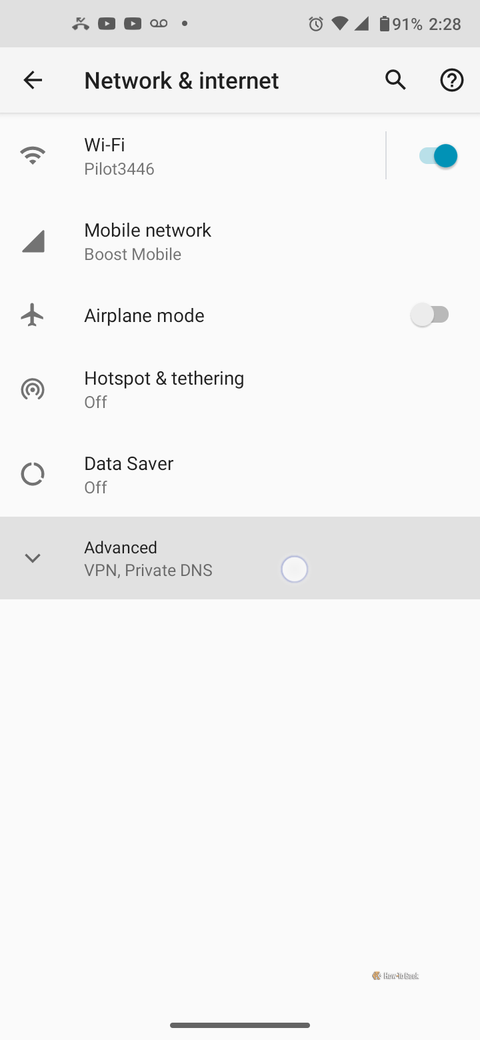
- Перейдите в «Настройки» — «Сеть и интернет» — «Дополнительно» (или «Другие подключения» в зависимости от модели телефона).
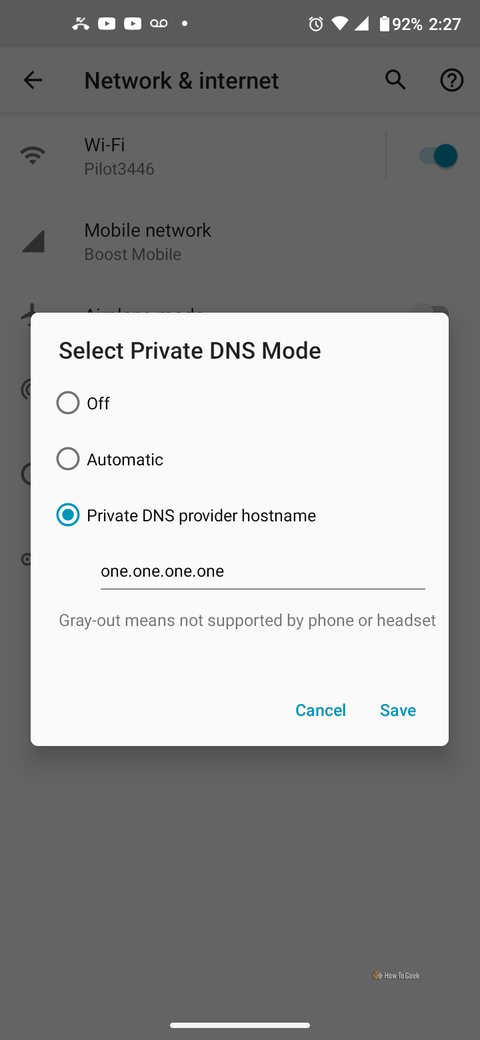
- Найдите и выберите пункт «Частный DNS-сервер».
- Установите переключатель в положение «Имя хоста поставщика частного DNS».
- Введите адрес доверенного сервера. Популярными и надежными вариантами являются
one.one.one.oneот Cloudflare илиdns.adguard.comот AdGuard (последний также помогает фильтровать часть интернет-рекламы). - Сохраните изменения.
Использование стороннего DNS-хоста позволяет перенаправить трафик запросов в обход серверов провайдера, снижая вероятность профилирования на сетевом уровне.
Дополнительные меры защиты конфиденциальности
Описанные встроенные инструменты Android помогают существенно снизить уровень отслеживания без установки стороннего программного обеспечения, не нагружая процессор и аккумулятор устройства лишними фоновыми процессами. Ограничение геолокации закрывает доступ к физическим координатам, отключение совместного использования данных препятствует межпрограммному профилированию, а персональный DNS защищает историю обращений к доменам.
Тем не менее, для обеспечения полной анонимности этих мер недостаточно. Системные настройки не скрывают реальный IP-адрес устройства и не шифруют весь исходящий трафик приложений. Для маскировки IP-адреса и создания полностью защищенного туннеля по-прежнему требуется использование виртуальных частных сетей (VPN), которые шифруют все сетевые пакеты на уровне операционной системы.
