
Мой блог
Microsoft обновляет Проводник и контекстное меню в Windows 11

Проводник остается одним из самых востребованных компонентов операционной системы Windows. Именно здесь пользователи упорядочивают файлы, ищут необходимую информацию и работают с данными как в локальном хранилище, так и в облаке. Ранее в текущем году команда разработчиков объявила о масштабной работе по повышению качества Windows с акцентом на производительность, надежность и тщательность проработки деталей. В отношении Проводника это означает инвестиции в фундаментальные улучшения: минимизацию зависаний и задержек, рост отзывчивости, оперативное устранение жалоб пользователей и устранение лишних препятствий при выполнении повседневных задач.
Однако повышение качества также подразумевает постоянное развитие интерфейса, чтобы сделать его более современным, интуитивным и эффективным для миллионов людей. Сегодня специалисты делятся результатами на обоих направлениях. Параллельно с улучшением производительности и стабильности Проводника разработчики представляют существенно переработанный интерфейс контекстного меню, который стал быстрее, проще и гибче в настройке. Новое контекстное меню уже начинает поступать участникам программы Windows Insider, знаменуя собой один из ключевых этапов модернизации Проводника.
Fewer bad moments
Отрезки времени, запоминающиеся хуже всего — это моменты сбоев. Единичное зависание при переименовании документа, медленный отклик на щелчок правой кнопкой мыши или мерцающая с перезагрузкой домашняя страница могут полностью перечеркнуть впечатления от десятков быстрых и плавных операций. Именно это понимание легло в основу нового подхода к оптимизации Проводника. В центре внимания оказались сценарии, которыми пользователи пользуются ежедневно, а перед разработчиками была поставлена задача сделать такие взаимодействия оперативнее, надежнее и комфортнее.
Специалисты провели глубокий анализ и инвестировали ресурсы в улучшение производительности и отзывчивости приложения. Теперь Проводник запускается быстрее, а общая работа с ним стала более стабильной и предсказуемой. Команда изучила причины множества зависаний и задержек, с которыми сталкиваются владельцы ПК, устранив десятки потенциальных сбоев. В результате пользователи увидят гораздо меньше зависаний и скачков интерфейса во время просмотра папок, переименования элементов, навигации или выделения сразу нескольких файлов. Впереди запланировано еще много улучшений, призванных свести к минимуму любые помехи.
Improving the details that matter every day
Работа разработчиков не ограничивается вопросами производительности и стабильности. Основная масса поступающих от пользователей запросов касается не глобальных функций, а мелких повседневных взаимодействий. Проводник продолжает совершенствоваться с учетом этих отзывов: устраняются раздражающие факторы и дорабатываются детали, делающие привычные действия естественнее и точнее.
В частности, процесс переименования файлов больше не прерывается фоновой синхронизацией данных, а изменение исключительно регистра букв в названии теперь отображается моментально. Усовершенствованы и навигационные сценарии. Адресная строка начала поддерживать более широкий спектр вводимых значений, включая пути, заключенные в кавычки, и двойные обратные слэши. Возможность открывать папки в новой вкладке с помощью клика средним колесиком мыши теперь распространяется и на адресную строку, и на директории домашней страницы, что упрощает многозадачность.
Накапливаются и небольшие полезные доработки. Домашняя страница теперь запоминает состояние разделов — свернуты они или развернуты, позволяя продолжить работу с того же места. Размеры файлов отображаются в понятных единицах вроде килобайт, мегабайт и гигабайт, что облегчает восприятие информации. Панель сведений была реорганизована ради более быстрого поиска свойств файлов. Многие из этих нововведений основаны на отзывах участников программы Windows Insider.
Putting you in control of the context menu
Щелчок правой кнопкой мыши — одно из самых частых действий в Windows. Если эта функция работает с задержками или неудобна в навигации, она способна нарушить привычный рабочий процесс. При выпуске Windows 11 было представлено модернизированное контекстное меню с улучшенной структурой и новым подходом к расширениям приложений. Со временем, однако, меню стало перегруженным и медлительным, из-за чего возникла необходимость сократить время ожидания полной готовности меню к работе.
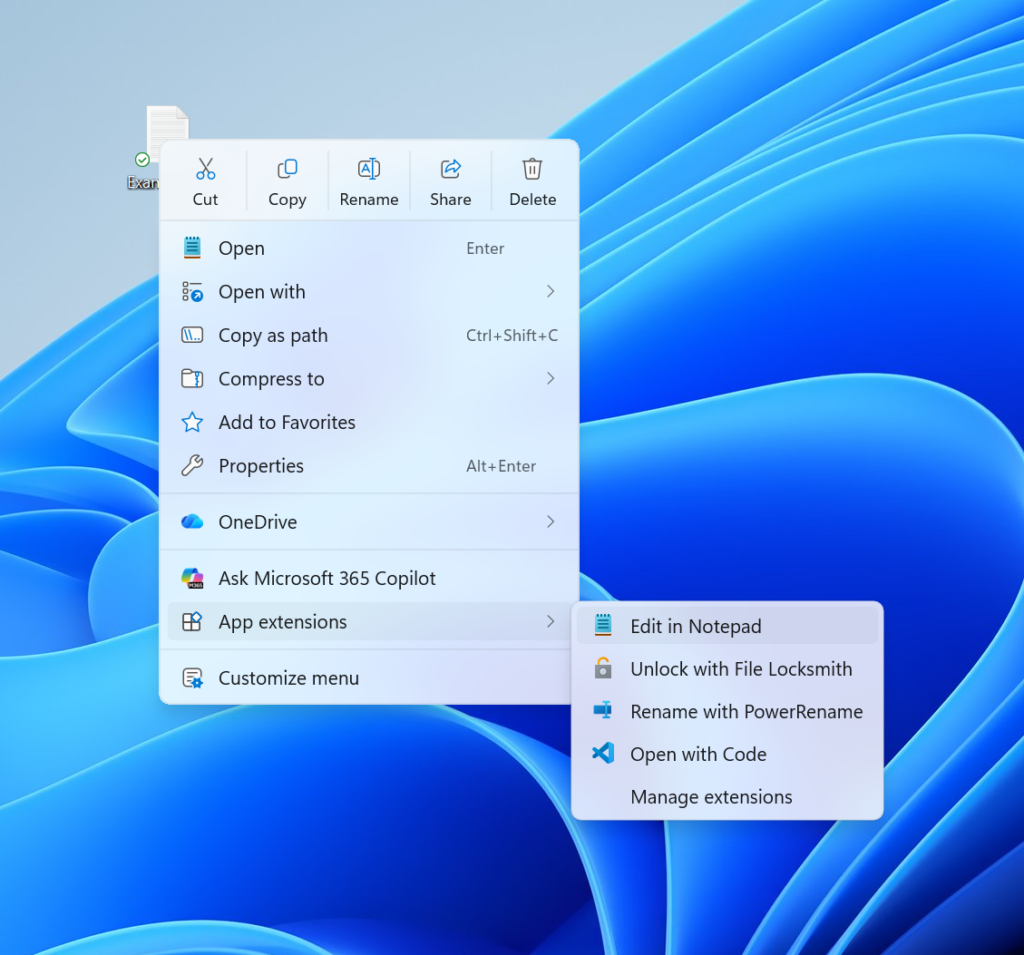
Обновленное контекстное меню стало быстрее, проще и вариативнее в настройке. Новый дизайн снижает загроможденность верхней части, оставляет часто используемые команды легкодоступными и предлагает новые параметры управления элементами интерфейса.
Faster to open
Первое, что бросается в глаза — меню открывается значительно быстрее. Для элемента, который используется настолько часто, скорость является важнейшей частью качественного дизайна. Отчасти это достигнуто за счет закулисных инженерных оптимизаций, а отчасти — благодаря более чистому меню по умолчанию, где полный набор опций доступен в один клик через настройки. Перегруженность мешает не только визуально: она замедляет работу меню, поскольку каждое приложение добавляет собственные пункты, заставляя систему выполнять лишние операции при каждом открытии.
Ваш выбор, ваш контроль
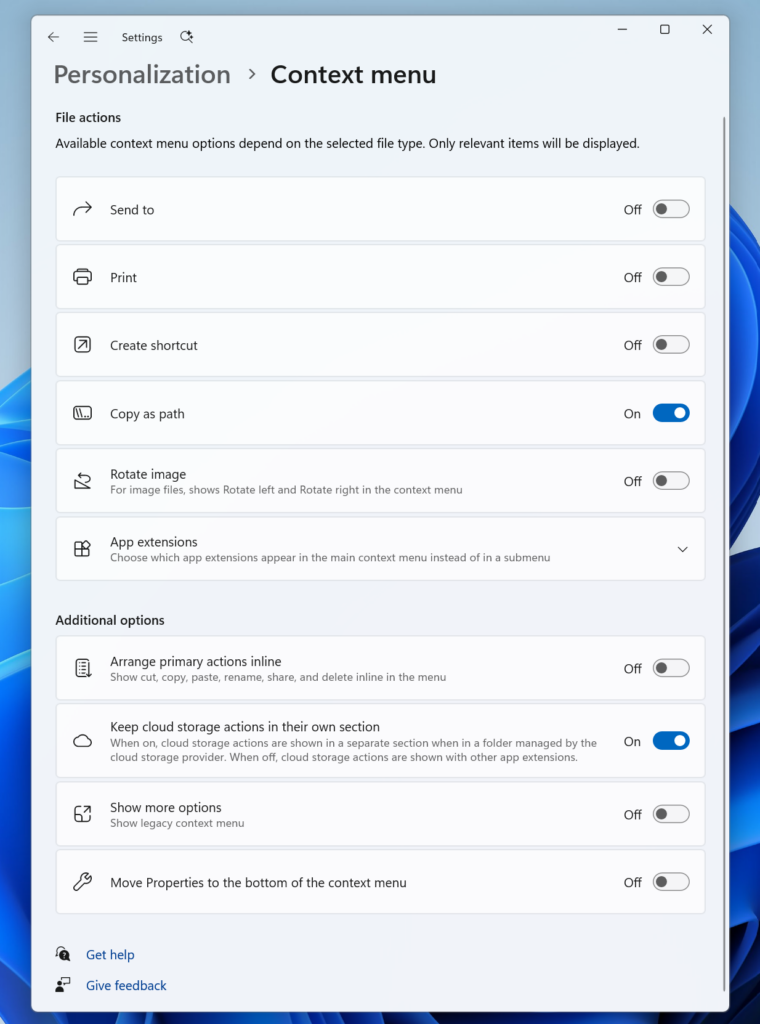
Частью общего курса на создание более спокойной и управляемой операционной среды в Windows 11 является расширение возможностей персонализации. Каждый человек задействует контекстное меню по-своему, поэтому разработчики добавили настройки для выбора наиболее удобной компоновки. В нижней части нового меню появился пункт «Настроить меню» (Customize menu), открывающий быстрый доступ к странице параметров. Там можно адаптировать меню под собственные привычки и многолетнюю мышечную память.
Верхний раздел позволяет включать или отключать встроенные команды Windows, такие как «Отправить» или «Создать ярлык». Некоторые функции, например «Печать», отсутствовавшие в контекстном меню Windows 11 ранее, теперь можно активировать при желании. Следующий блок отвечает за расширения сторонних приложений: пользователь может решать, какие именно плагины отображаются в главном меню или подменю, либо вообще скрыть подменю.
Наконец, последний раздел определяет расположение наиболее популярных команд. Учитывая привычки пользователей, сохранивших мышечную память со времен Windows 10, разработчики добавили опцию возврата к старому стилю. Основные команды (вырезание, копирование, вставка, переименование, удаление и отправка) можно выстроить в один ряд прямо в меню вместо панели с иконками, а свойства переместить в самый низ списка. Компания продолжит дорабатывать этот элемент на основе отзывов инсайдеров.
Building a healthier File Explorer for the long term
Команда разработчиков намерена продолжать трудоемкую работу по последовательному совершенствованию Проводника от месяца к месяцу. Не каждое отдельное обновление будет заметно само по себе, но в совокупности они призваны сделать файловый менеджер быстрее, стабильнее и надежнее при выполнении любых ежедневных задач. Обратная связь от пользователей продолжает играть ключевую роль на каждом этапе этого процесса. Разработчики призывают делиться замечаниями через Центр отзывов и обещают и дальше рассказывать о достигнутых результатах.
Источник: blogs.windows.com
