
Мой блог
Microsoft PC Manager: тестирование официального инструмента оптимизации Windows

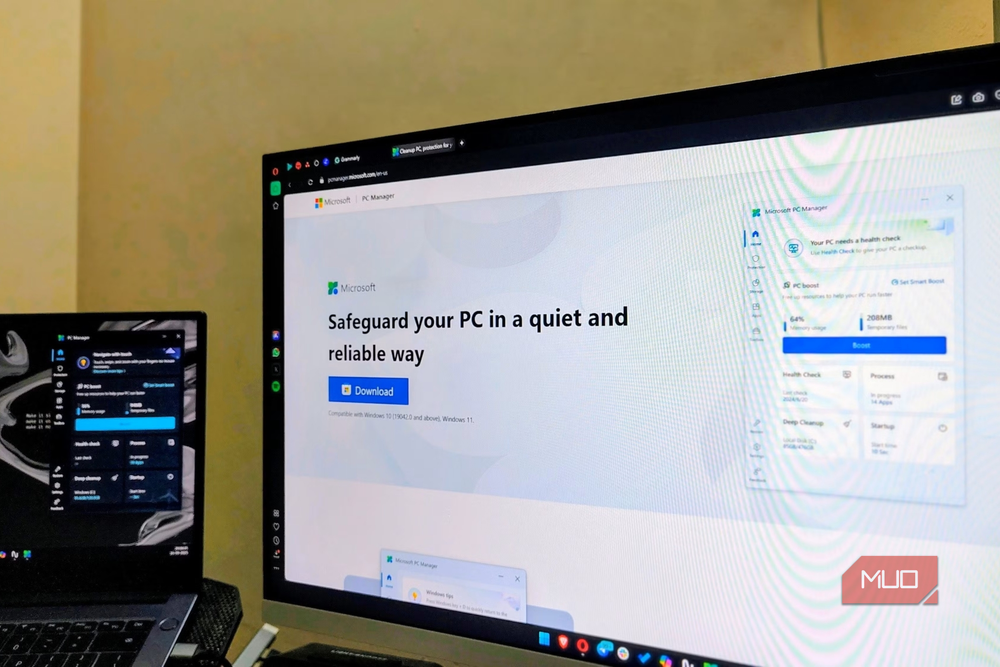
Среди пользователей операционных систем Windows долгое время считалось правилом избегать сторонних твикеров и программ-оптимизаторов, поскольку они нередко наносили больше вреда стабильности, чем приносили реальной пользы. Однако появление фирменной утилиты Microsoft PC Manager изменило отношение к подобному ПО, предложив официальный набор инструментов для обслуживания накопителей и оперативной памяти.
В отличие от решений сторонних разработчиков вроде CCleaner, официальный инструмент оптимизации Windows разрабатывается самой корпорацией Microsoft. Это снижает риск случайного повреждения критически важных системных служб или реестра, предоставляя при этом полностью бесплатный интерфейс без встроенных коммерческих рекламных баннеров.
Принцип работы и возможности кнопки быстрого ускорения
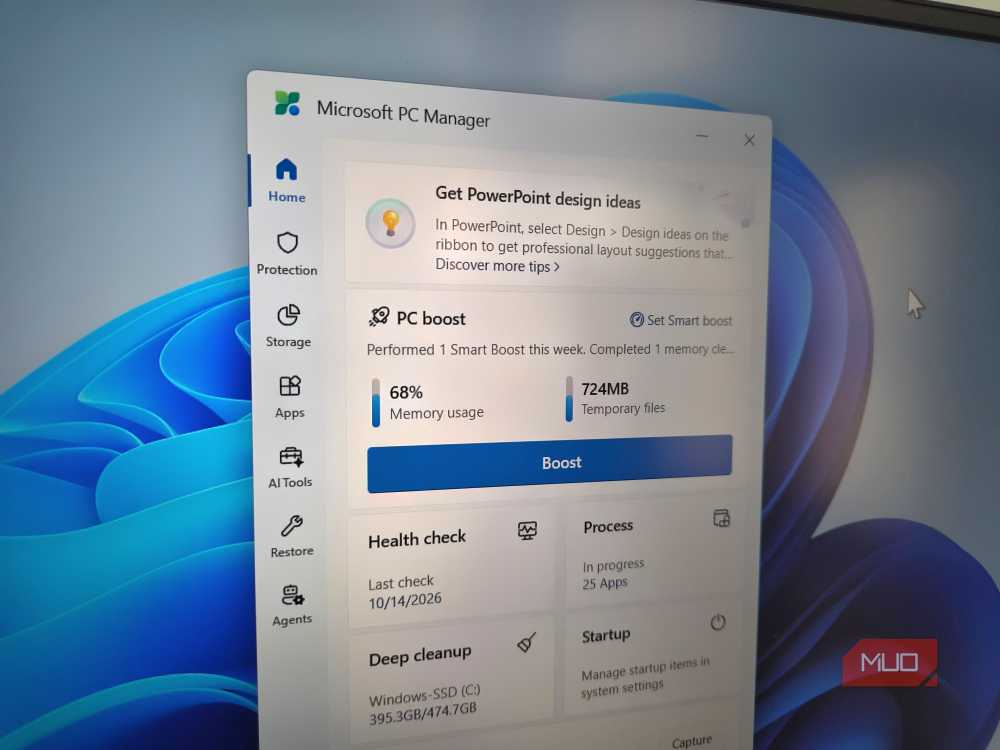
Ключевым элементом интерфейса утилиты выступает функция быстрого ускорения (Boost). Ее задача — помочь владельцам маломощных или старых конфигураций вернуть отзывчивость системы без необходимости вручную закрывать процессы через Диспетчер задач или проводить ручную очистку дисков.
Нажатие одной клавиши активирует два параллельных процесса:
- Завершение второстепенных фоновых задач, что мгновенно снижает объем занятой оперативной памяти и выделяет ресурсы активным приложениям;
- Удаление временных системных файлов, освобождающее пространство на системном диске.
Для постоянного доступа к этой опции предусмотрена компактная плавающая панель на рабочем столе, исключающая необходимость постоянно разворачивать основное окно программы.
Автоматизация через Smart Boost
Пользователям доступен полностью автоматический сценарий обслуживания под названием Smart Boost. Данный режим активируется самостоятельно, как только утилита фиксирует чрезмерно высокий процент загрузки оперативной памяти либо накопление временных файлов объемом более одного гигабайта. Это избавляет от необходимости контролировать параметры вручную.
Результаты практического тестирования производительности
В ходе практической проверки эффективности утилиты на реальной системе показатели встроенного монитора совпали с данными стандартного Диспетчера задач Windows: исходная загрузка оперативной памяти составляла 80%. После запуска операции Boost показатель мгновенно упал до 65% и зафиксировался на этом уровне, попутно удалив порядка 800 МБ временных данных.
Несмотря на наглядный результат и возросшую плавность интерфейса, злоупотреблять постоянным принудительным сбросом памяти не рекомендуется. Архитектура Windows построена на принципе рационального кэширования: неиспользуемая оперативная память считается неэффективно простаивающей, поэтому система заранее загружает библиотеки в ОЗУ для ускорения запуска ПО. Непрерывная очистка кэша ради красивых цифр способна дать обратный эффект и замедлить отклик при повторном открытии программ.
Очистка дискового пространства и дополнительные утилиты
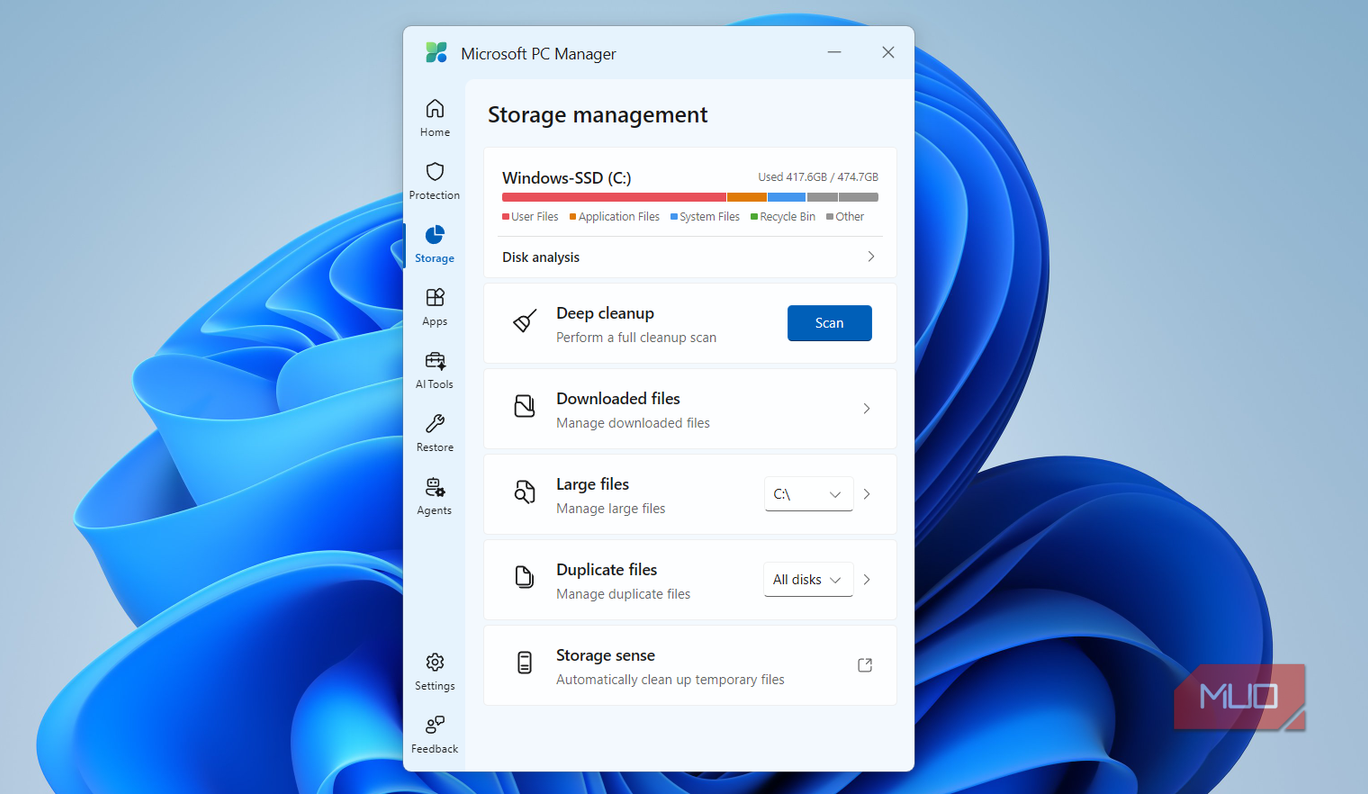
Для планомерного обслуживания накопителя в Microsoft PC Manager интегрирована вкладка Storage с функцией глубокого сканирования. Она анализирует кэш интернет-браузеров, журнал системных событий, временные каталоги сторонних программ и файлы обновлений, позволяя безопасно удалять ненужные данные пакетами.
Поиск дубликатов и глубокое удаление ПО
Среди встроенных сервисов практическую ценность представляют инструменты управления файловой структурой:
- Анализ крупных объектов и копий: сканирует указанный локальный раздел, выявляя объемные файлы и точные дубликаты, которые часто занимают гигабайты незамеченными;
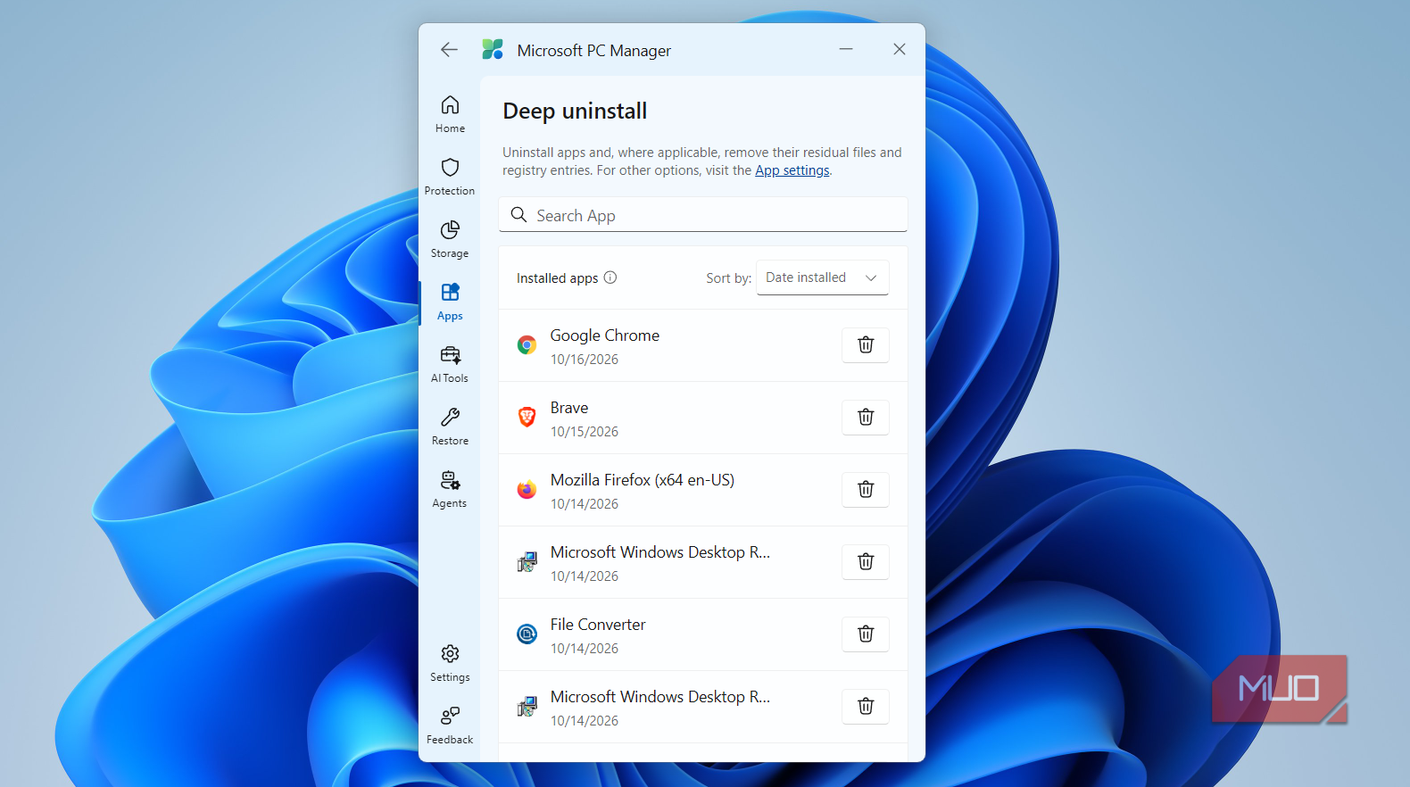
- Глубокая деинсталляция (Deep Uninstall): удаляет выбранные приложения вместе с остаточными системными папками, временными следами и записями в реестре, предотвращая захламление ОС;
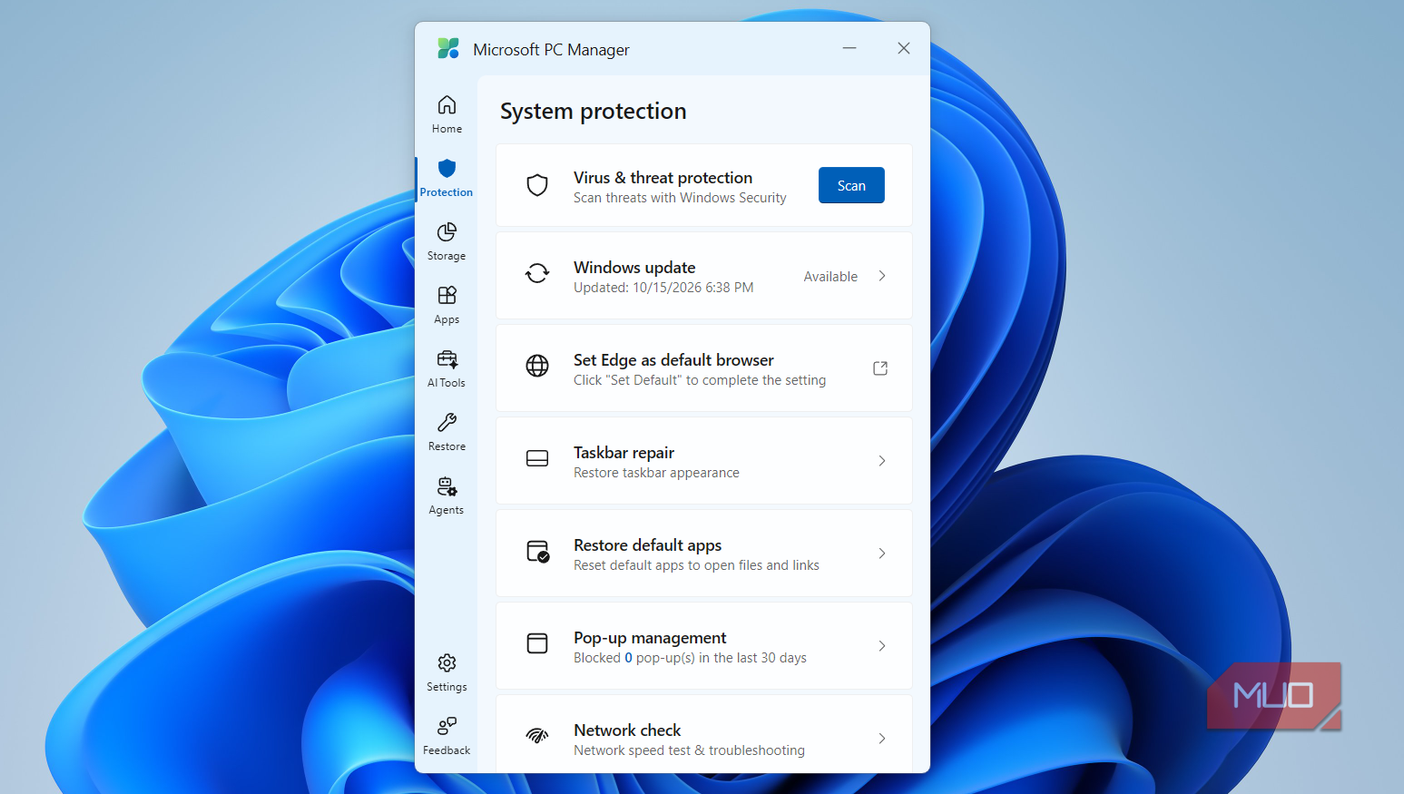
- Блокировщик всплывающих окон: распознает и отсекает навязчивые всплывающие рекламные уведомления, которые некоторые сторонние приложения выводят поверх рабочих окон.
Панель инструментов AI Tools и спорные функции
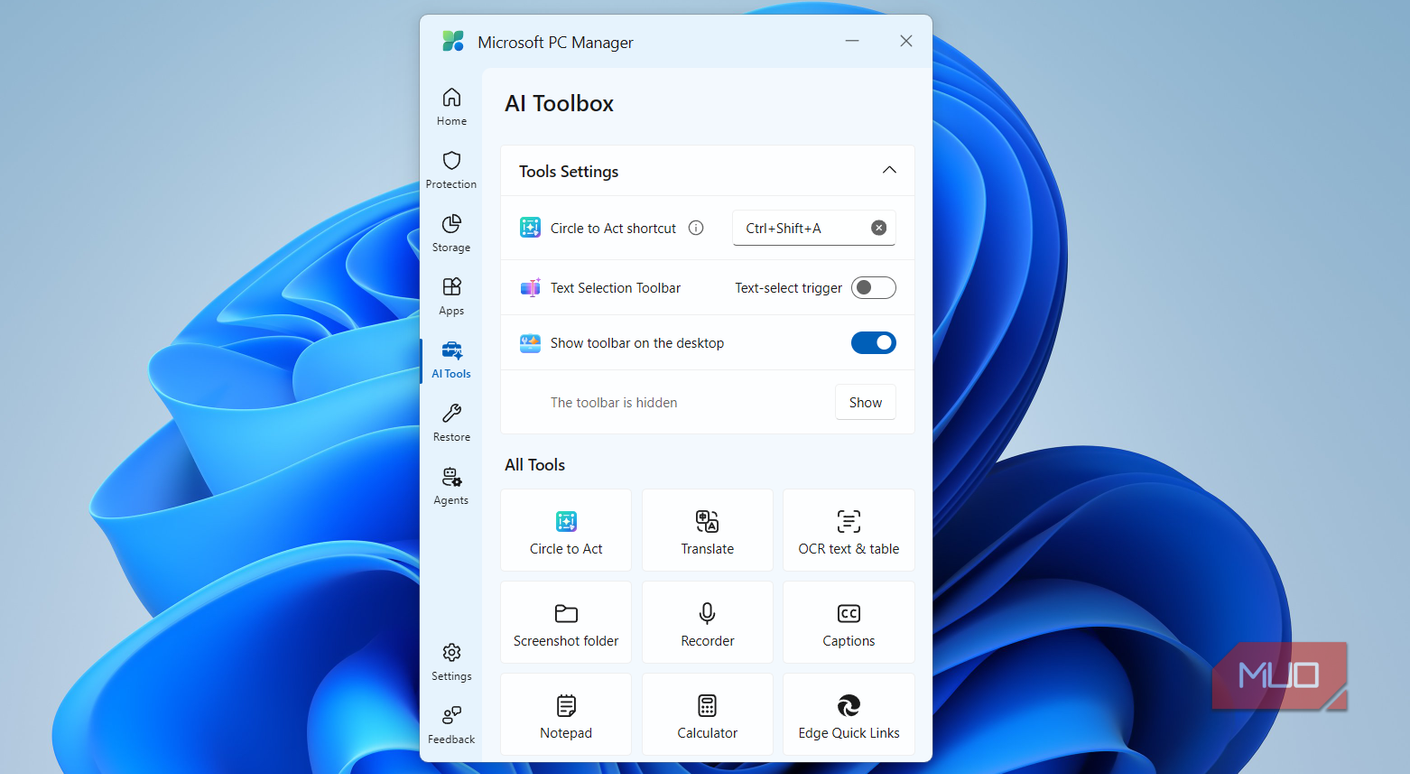
Раздел AI Tools представляет собой подборку системных ярлыков и сервисов, упрощающих повседневную работу. Отсюда можно запустить оптическое распознавание текста (OCR), переводчик, текстовый редактор, средства поиска по изображениям или создание субтитров. Большинство из них настраиваются для вывода на плавающую панель быстрого доступа.
Наибольший интерес представляет инструмент Click to Act, работающий по схожему принципу с функцией Circle to Search на мобильных устройствах. Пользователь может мгновенно захватить произвольную область экрана, снабдить ее текстовыми пометками, графическими стрелками или стикерами, а при выделении табличных данных — сразу скопировать их в буфер для последующей вставки в Microsoft Excel в один клик.
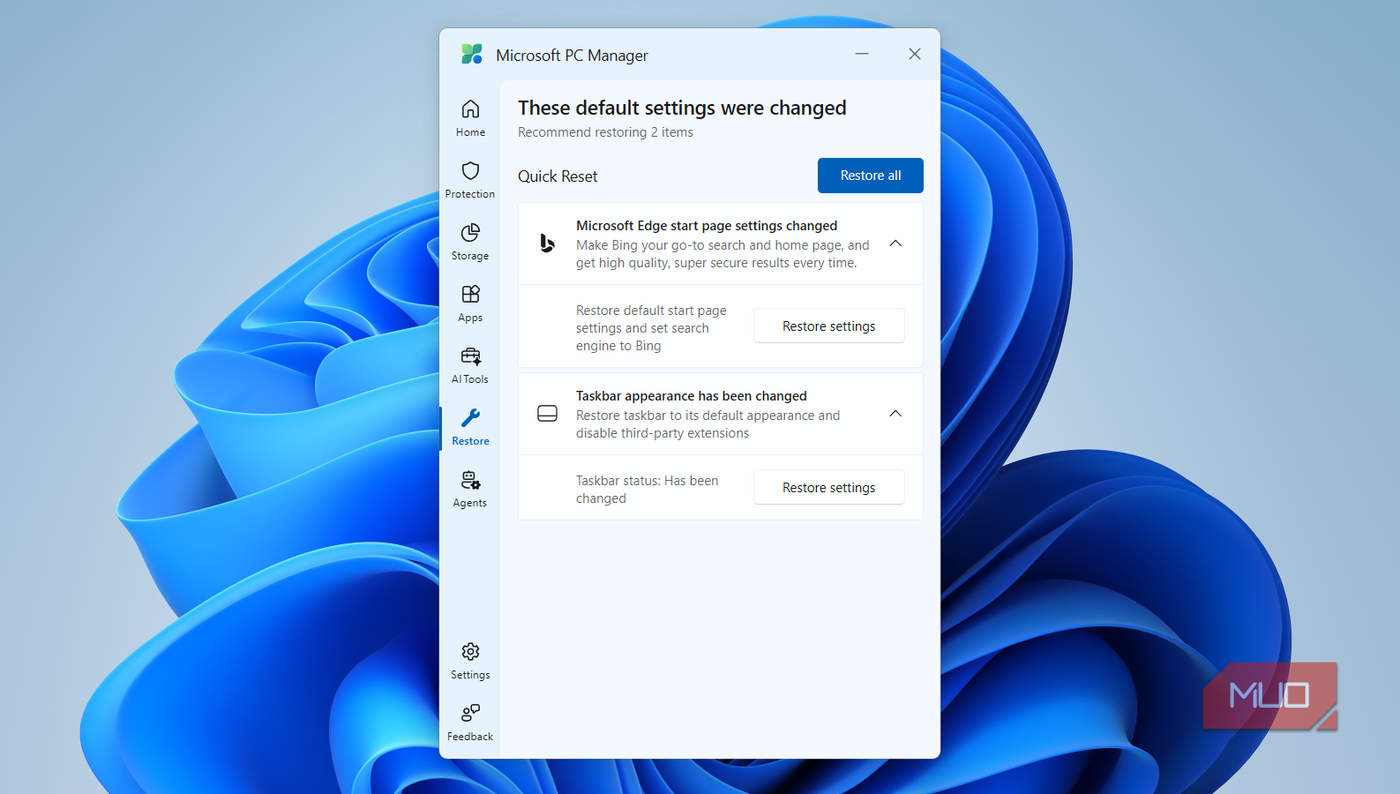
При всем удобстве набора инструментов раздел Restore заслуживает осторожного отношения. Через данную вкладку Microsoft активно продвигает возврат к стандартным настройкам экосистемы, настойчиво предлагая вновь назначить Edge браузером по умолчанию и вернуть виджеты на панель задач.
