
Мой блог
Инструменты Microsoft PowerToys: почему я оставил этот набор у себя

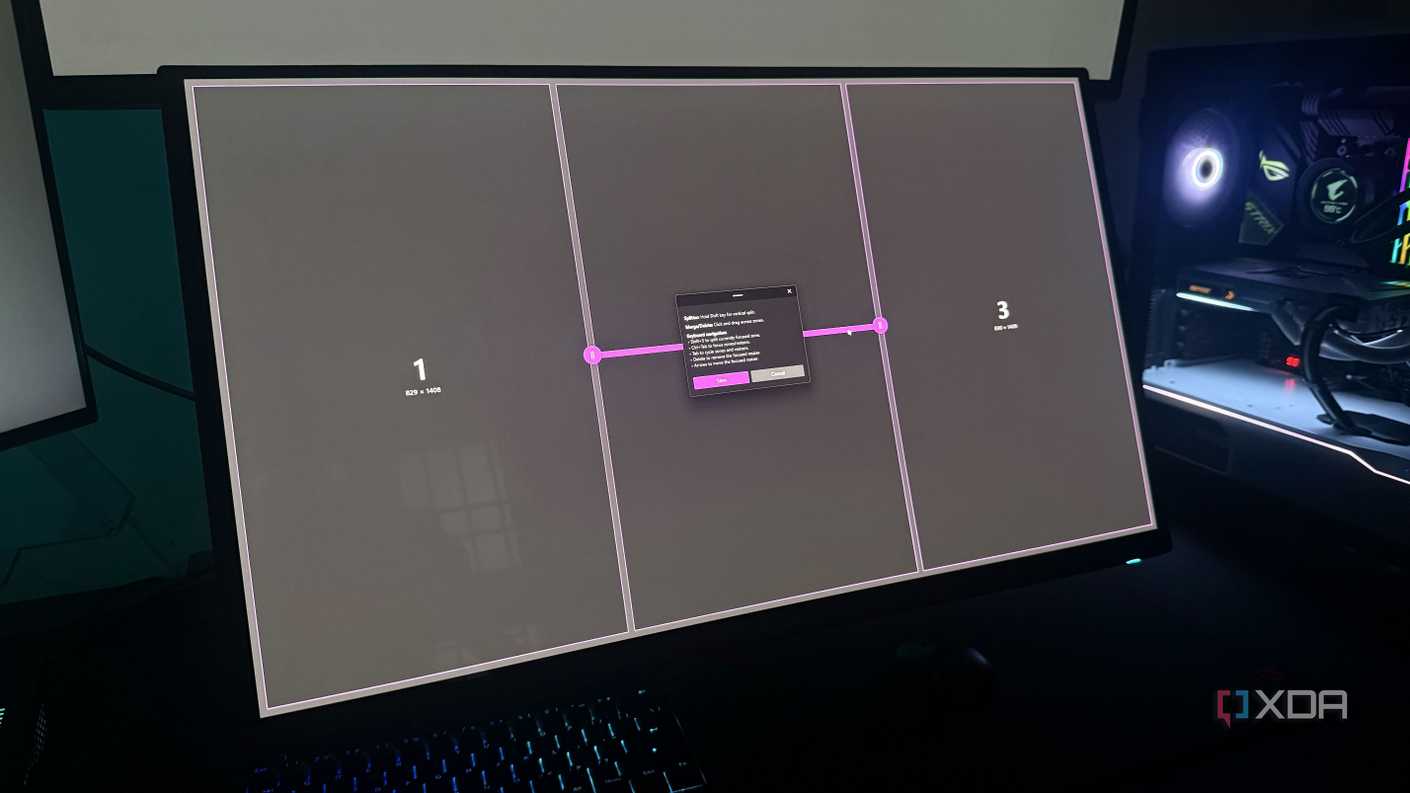
Подробности изложены в материале первоисточника. Когда я впервые установил пакет PowerToys, моей главной целью было протестировать функцию Command Palette, чтобы наконец-то отказаться от стандартного поиска Windows. Со временем я перешел на другое стороннее решение, но PowerToys остался на моем компьютере навсегда. Иронично, но сегодня я пользуюсь этим набором даже активнее, чем в первый день, благодаря нескольким утилитам, кардинально изменившим мое взаимодействие с интерфейсом.
Все эти полезные дополнения объединяет одна важная особенность — они делают управление окнами на рабочем столе невероятно удобным. Учитывая мою конфигурацию из нескольких дисплеев, привыкнуть к подобным улучшениям оказалось очень легко, а отказаться от них теперь просто невозможно.
Always On Top: максимальная простота и колоссальная польза
Пожалуй, стоит начать с самой элементарной утилиты, которая оказала наибольшее влияние на мою ежедневную работу в Windows. Функция Always On Top позволяет закрепить любое окно поверх остальных элементов интерфейса независимо от того, какое приложение находится в фокусе. Для человека, который постоянно держит открытыми десятки окон сразу на трех мониторах, эта возможность стала настоящим спасением.
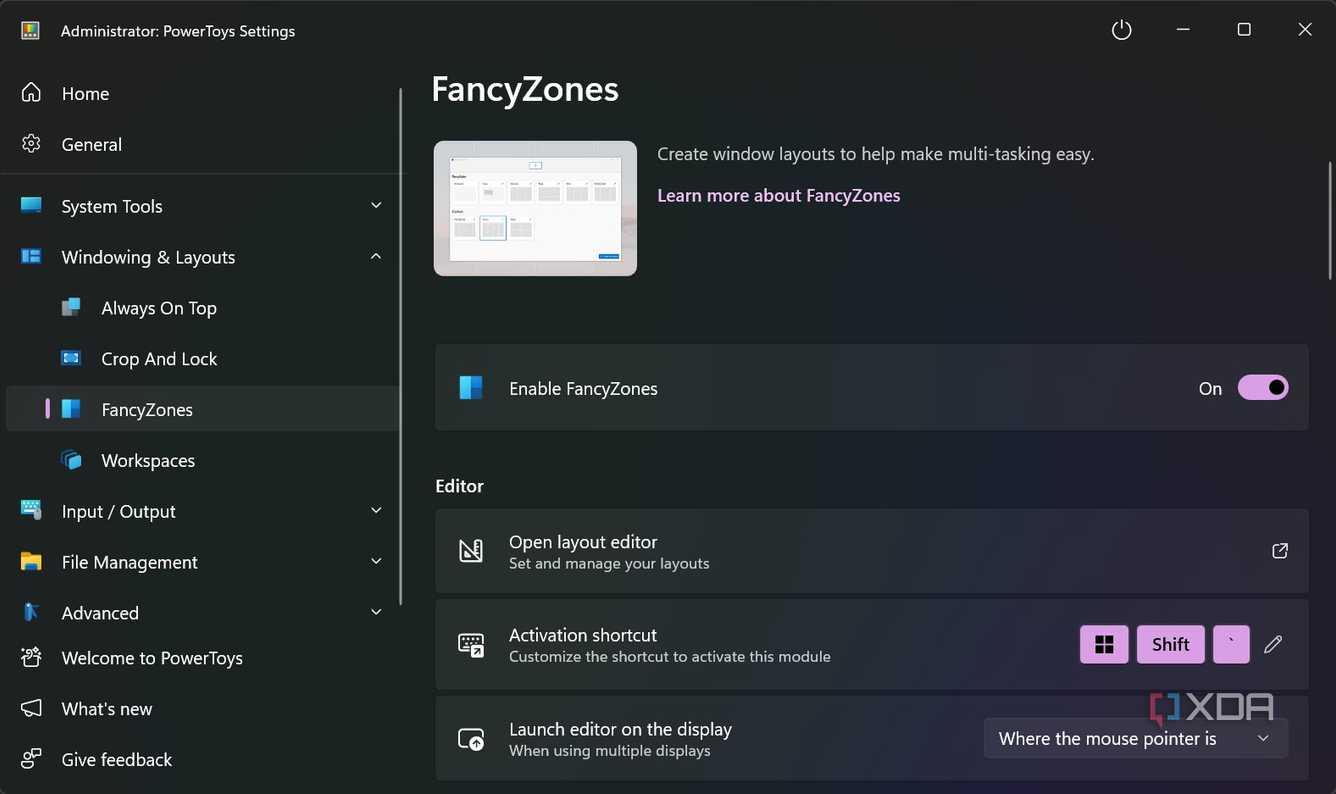
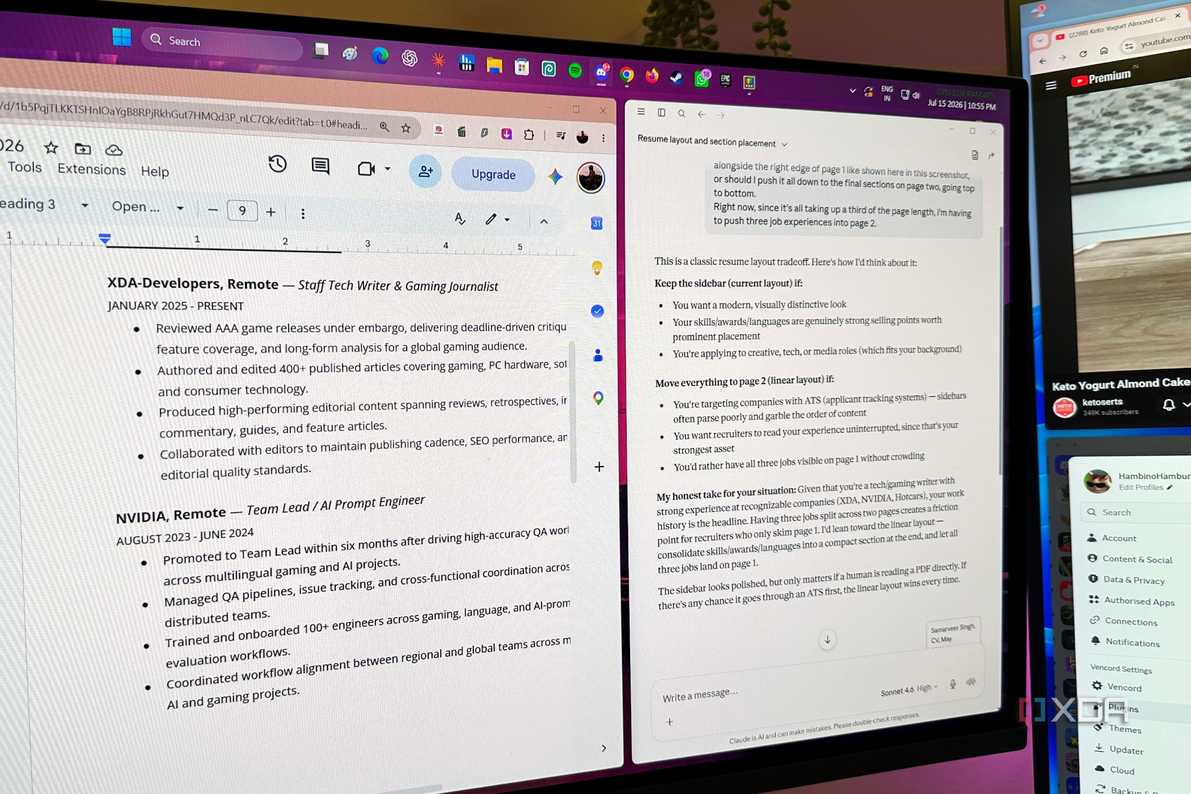
Долгое время я постоянно терял мелкие вспомогательные окна за основными рабочими программами и был вынужден каждый раз вытаскивать их через панель задач. Рассматриваемая утилита решает эту проблему с помощью простого сочетания клавиш Win + Ctrl + T, которое при необходимости можно изменить в настройках. Закрепленное окно сразу подсвечивается рамкой, а успешное выполнение команды сопровождается звуковым сигналом.
Практическое применение закрепления окон
Чтобы отменить фиксацию, достаточно выбрать нужное окно и повторно нажать ту же комбинацию клавиш. Я также активировал опцию отображения статуса Always On Top прямо в контекстном меню заголовка, что дает еще более быстрый доступ к функции, когда рука уже лежит на мышке. Лично я применяю эту возможность, чтобы постоянно держать перед глазами график TradingView во время веб-серфинга в браузере Chrome.
Кроме того, во время написания текстов и статей мне нередко требуется сопоставлять технические характеристики оборудования, и закрепленные поверх остальных окон вкладки выручают как нельзя лучше. Честно говоря, я до сих пор удивляюсь, почему корпорация Microsoft до сих пор не внедрила столь очевидную и полезную функцию в операционную систему по умолчанию.
FancyZones как продвинутая эволюция Snap Layouts
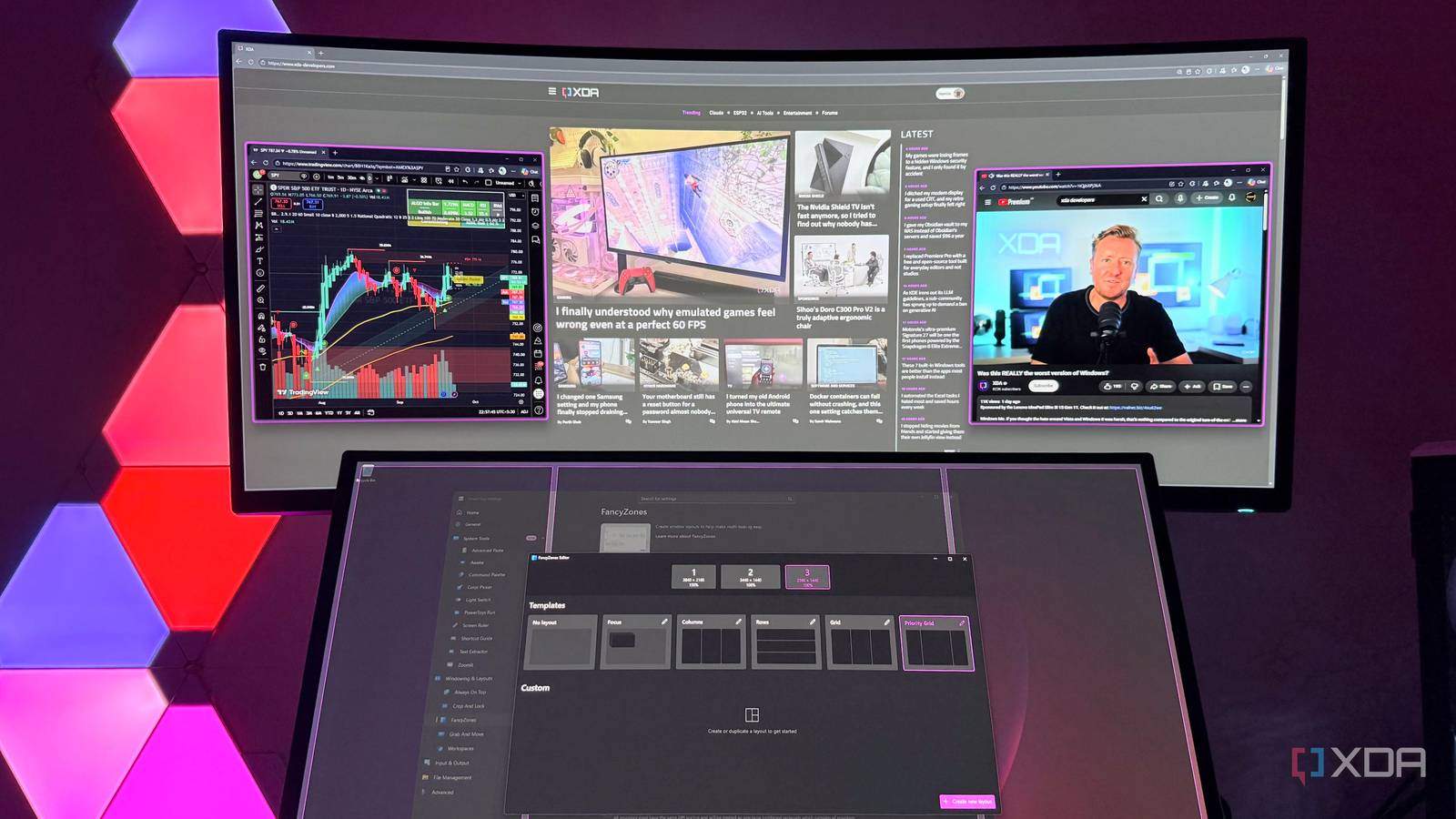
Меня вполне устраивали стандартные макеты привязки Snap Layouts в Windows 11, пока дело касалось банального размещения двух или трех окон рядом друг с другом. Однако ситуация кардинально изменилась, когда на моем столе появился сверхширокий монитор. Мне потребовалось выстроить в горизонтальный ряд сразу четыре окна, чтобы эффективно задействовать дополнительное пространство экрана, но стандартные пресеты не давали такой возможности.
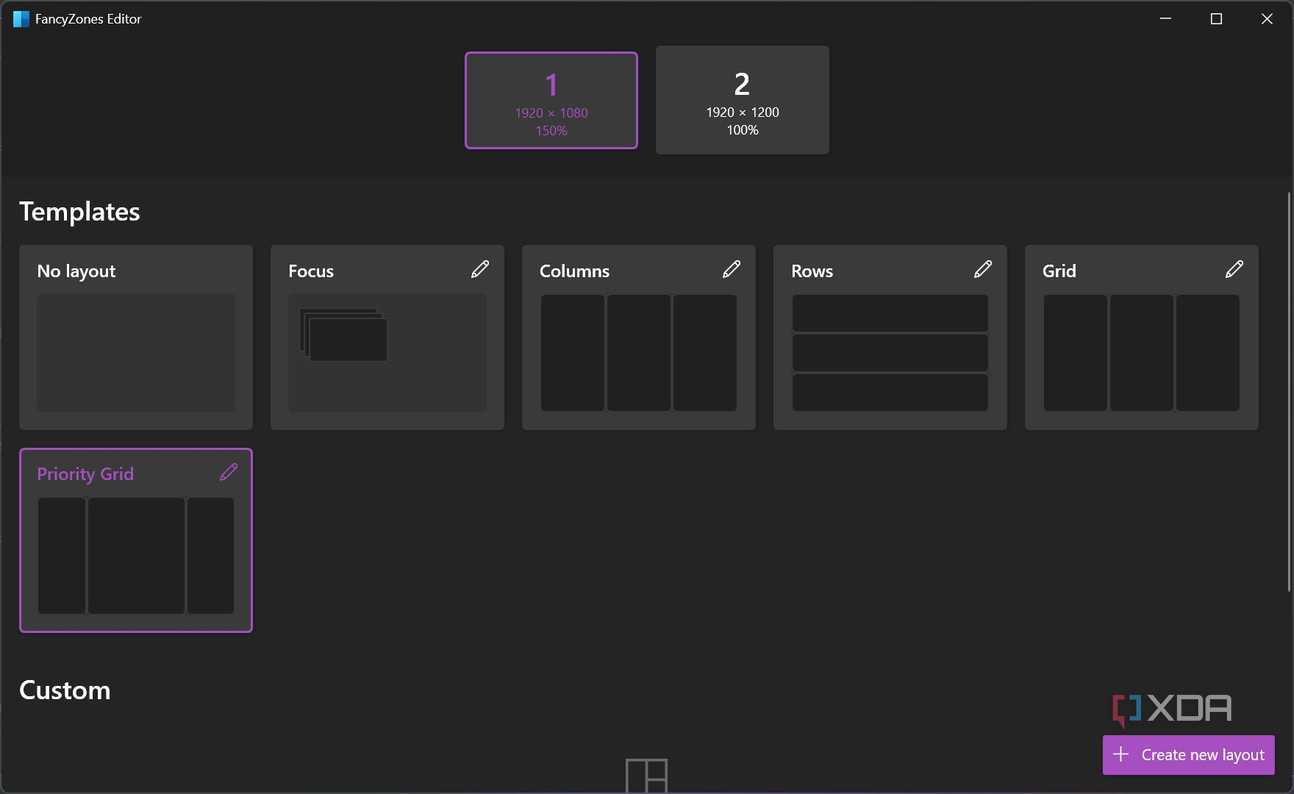
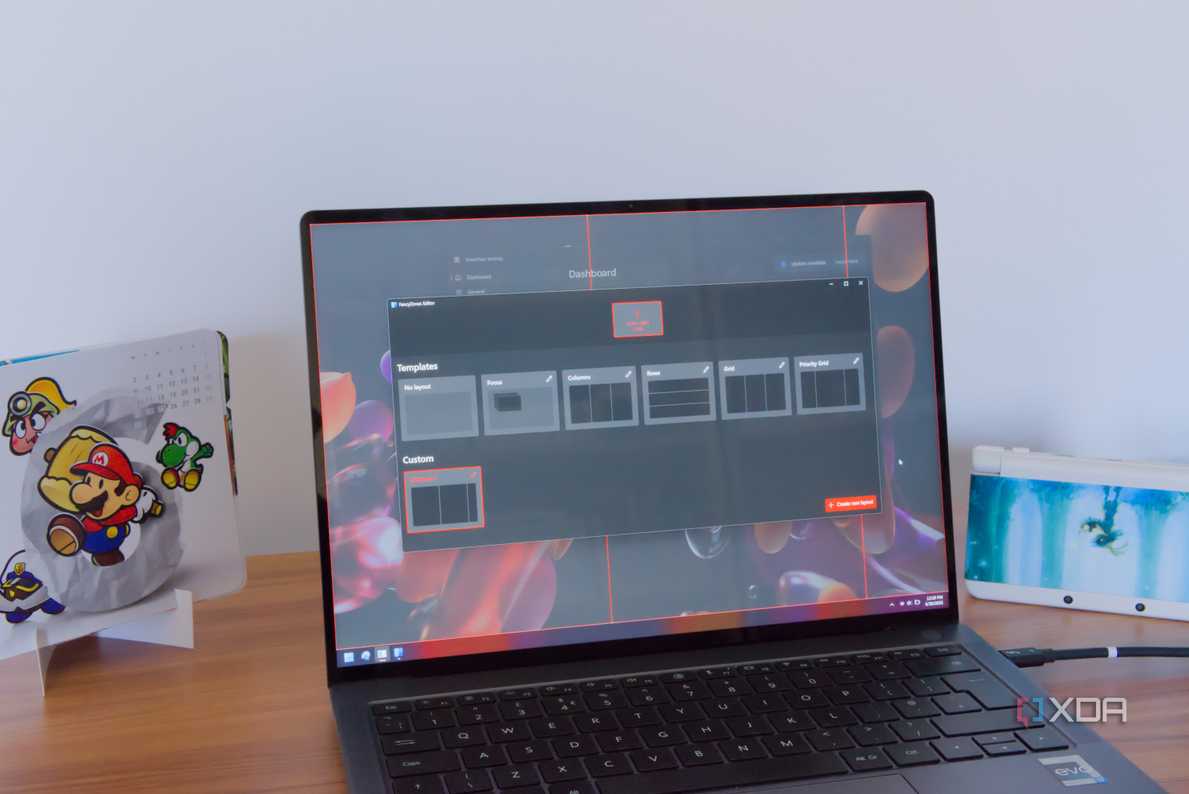
Конечно, можно было бы каждый раз изменять размеры окон вручную, но подобные манипуляции полностью убивают смысл использования автоматических макетов. Инструмент FancyZones с легкостью разрешил эту задачу, и теперь я даже не смотрю в сторону стандартного функционала Windows. Прежде всего, эта утилита позволяет создавать собственные уникальные сетки с нуля во встроенном редакторе.
Настройка пространства под каждый монитор
Я смог экспериментировать с зонами, чтобы найти идеальный формат под конкретные задачи и особенности каждого из трех своих дисплеев, поскольку они выполняют совершенно разные роли. Чтобы задействовать созданную сетку, достаточно просто зажать клавишу Shift во время перетаскивания окна, после чего останется лишь бросить его в нужную ячейку. Приятным бонусом стало то, что теперь не нужно тянуть окна к самому верхнему краю экрана, как это было в базовых макетах.
Grab And Move: перемещение без охоты за заголовком
Многие привыкли считать процесс перетаскивания окон предельно простым ровно до того момента, пока не осознают, что каждый раз приходится целиться курсором в узкую строку заголовка. Если вы используете простой монитор с разрешением 1080p, эта проблема, вероятно, никогда не доставляла вам серьезных неудобств. Но в моем арсенале задействованы два 4K-дисплея и один ультраширокий экран с разрешением 1440p, поэтому рабочей площади на столах хватает с избытком.
Постоянные поиски крошечной полоски в верхней части окна сильно утомляют после нескольких часов активной работы. Именно здесь на помощь приходит инструмент Grab And Move, который работает как для обычного перемещения, так и для изменения размеров окон. Всего одна модифицирующая клавиша, назналенная по умолчанию на Alt, превращает всю площадь окна в активную зону для захвата.
Экономия времени на повседневных операциях
Для перетаскивания достаточно зажать левую кнопку мыши, а для изменения масштаба — правую, забыв о необходимости мучительно выцеливать курсором границу программы. Для меня это нововведение оказалось критически важным, поскольку я постоянно двигаю окна по всем трем мониторам, и сэкономленные секунды складываются в солидный объем времени к концу рабочего дня. Я настолько привык к такому подходу, что стандартное перетаскивание теперь кажется избыточно сложным.
Разумеется, я использую лишь малую долю возможностей, которые предлагает пакет PowerToys, и у каждого пользователя наверняка найдется свой список любимых утилит вроде File Locksmith или Shortcut Guide. Тем не менее, для моего сценария использования ПК эти три функции оказались наиболее ценными, поскольку они напрямую устраняют раздражающие мелочи в интерфейсе Windows 11. И хотя Command Palette я в итоге заменил, сам набор PowerToys прочно обосновался в моей системе благодаря изобилию полезных инструментов.
