
Мой блог
Microsoft обновила Gaming Task View в Windows 11 для режима Xbox

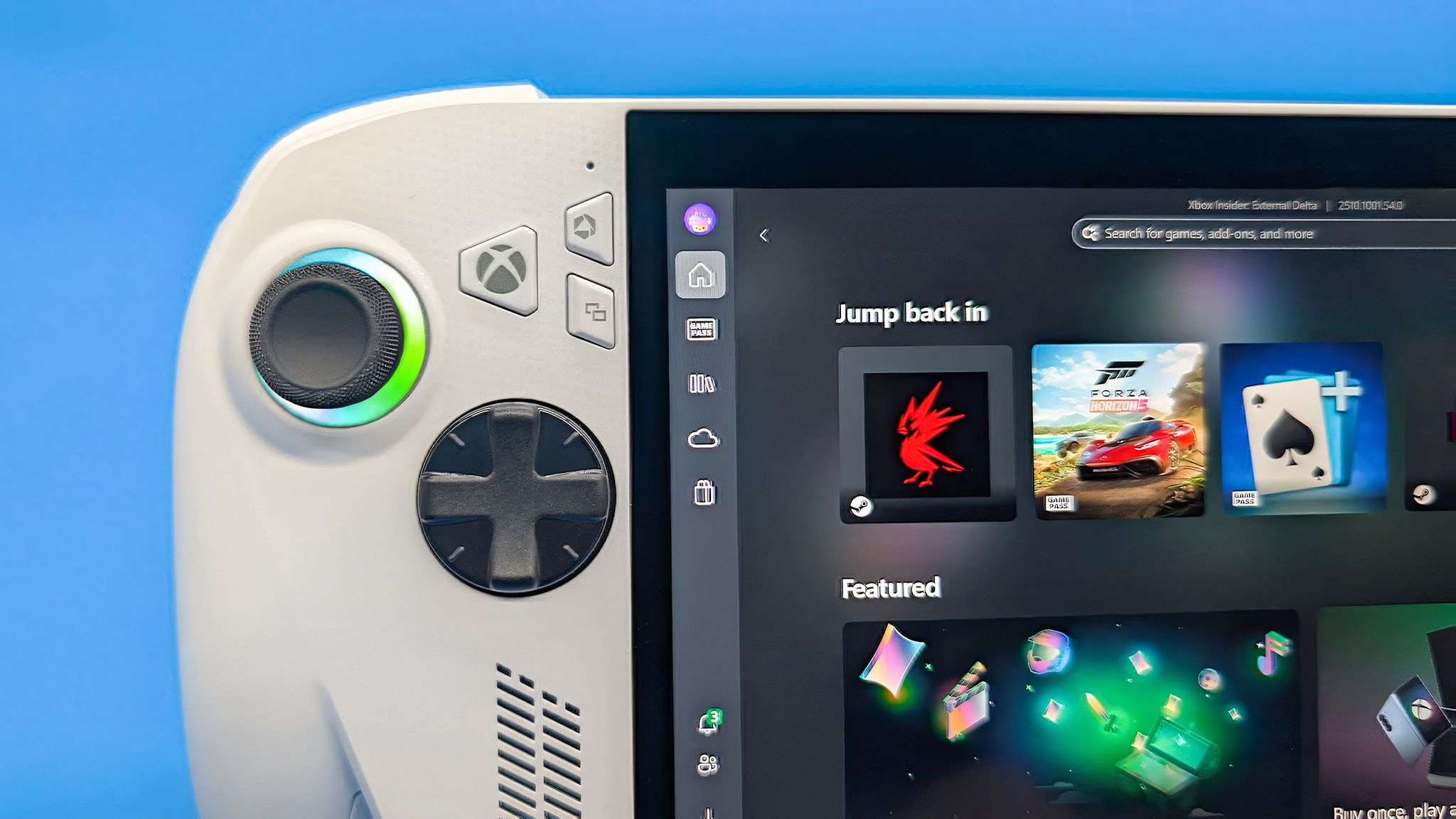
Разработчики операционной системы выпустили крупный пакет предварительных сборок для участников программы Windows Insider сразу в нескольких тестовых каналах: Beta, Experimental и их версиях с веткой 26H1. Ключевым нововведением стало обновление игрового окружения: в системе появился обновленный Gaming Task View в Windows 11, который существенно упрощает возврат к рабочему столу и управление питанием устройства во время использования режима Xbox.
Помимо доработок игрового интерфейса, свежие сборки принесли независимое масштабирование в экранной лупе для конфигураций с несколькими мониторами, автоматическую подсветку дисплея для биометрической аутентификации Windows Hello в темноте, поддержку веб-входа без пароля на гибридных корпоративных устройствах, а также множество исправлений в проводнике, поиске и на панели задач.
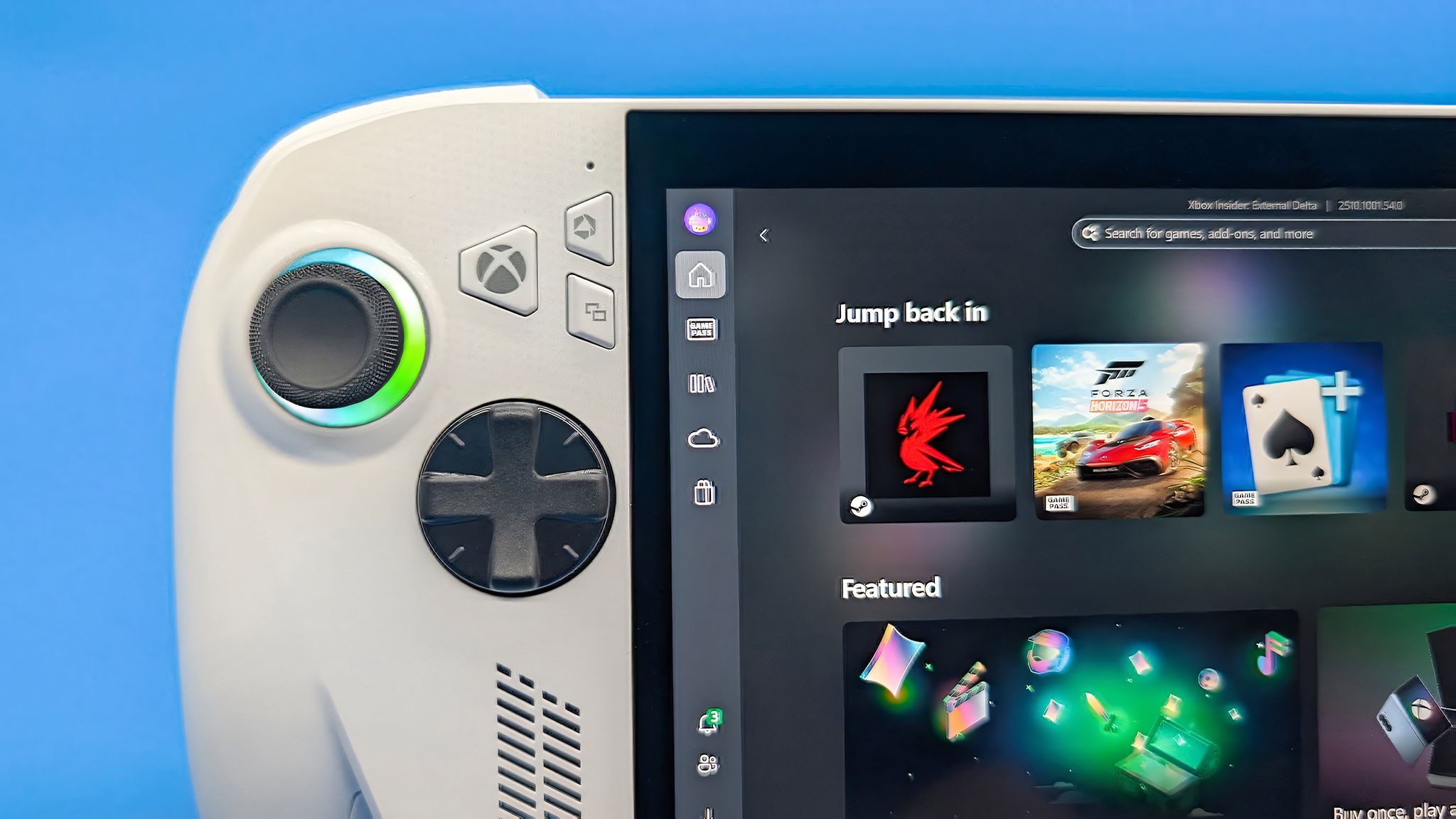
Игровой режим Xbox и обновленный Gaming Task View
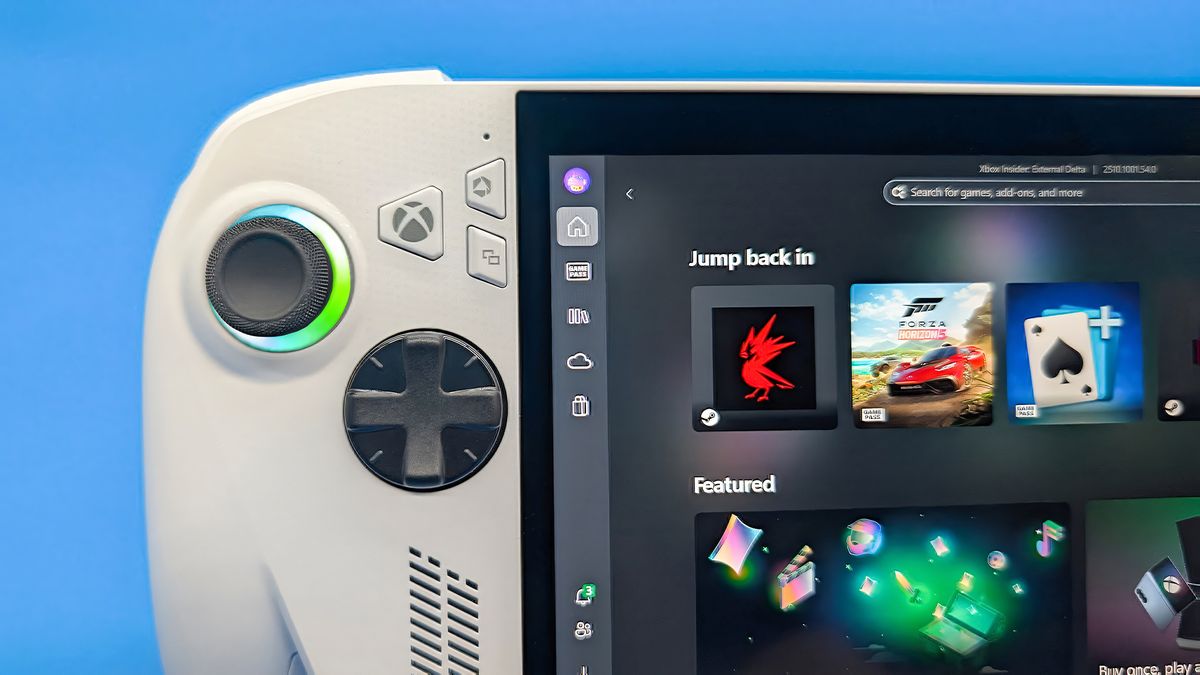
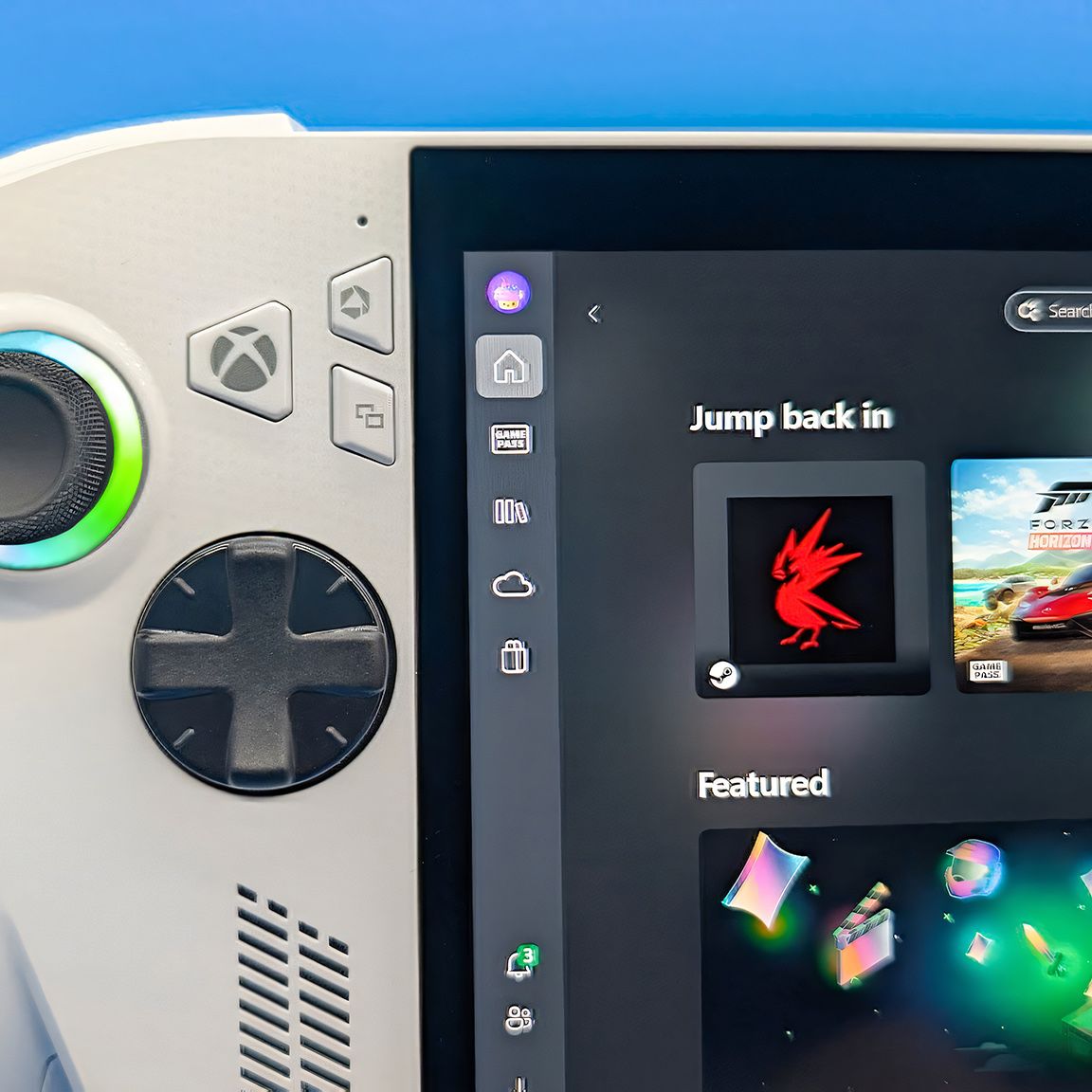
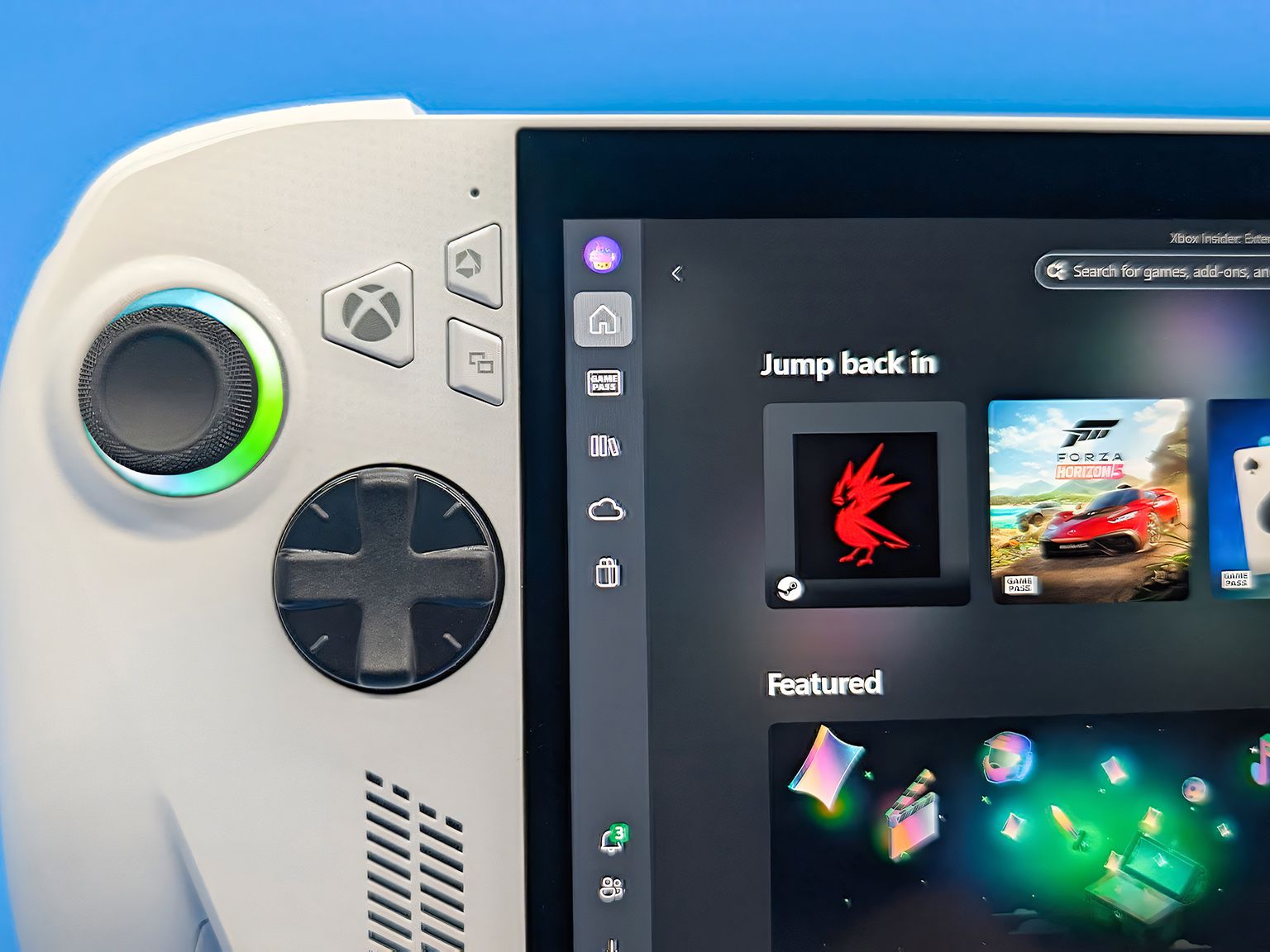
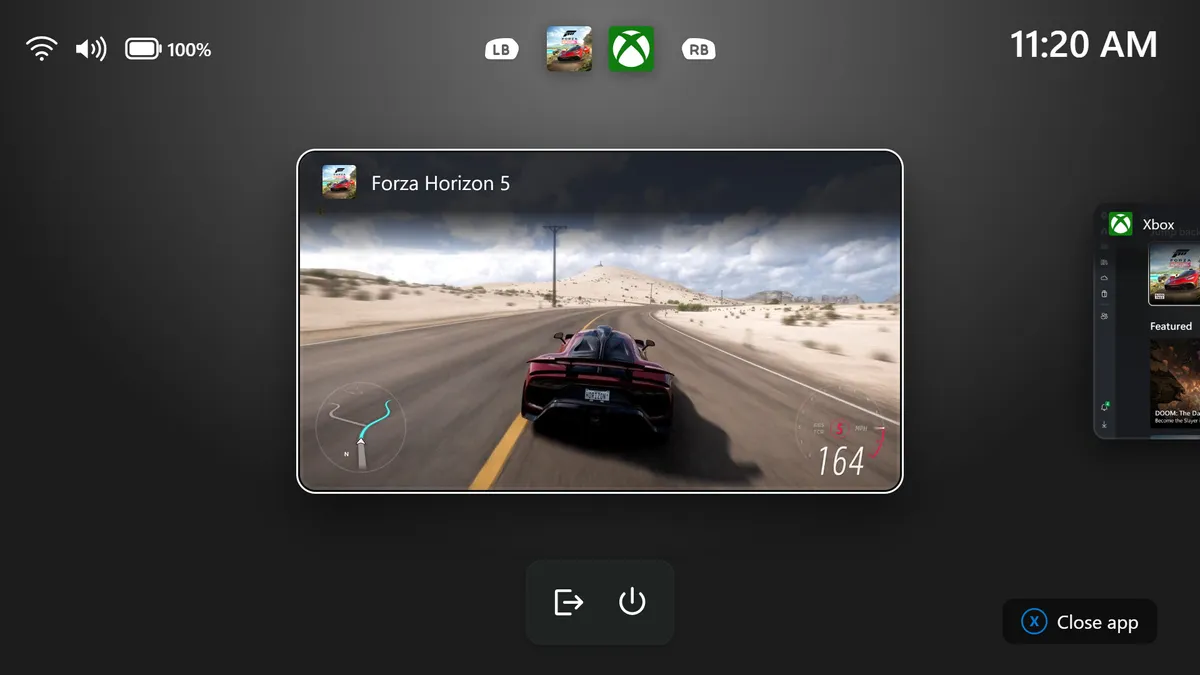
Для пользователей портативных игровых консолей и компьютеров под управлением Windows 11 переключение между полноэкранной игровой оболочкой и стандартным рабочим столом нередко вызывало неудобства. В сборках каналов Beta (билд 26220.9739) и Experimental (билд 26340.9750) разработчики переработали компонент Gaming Task View в специальном режиме Xbox.
В интерфейсе появилась отдельная навигационная панель. С ее помощью можно в одно действие закрыть игровой режим и вернуться к классическому рабочему столу, нажав кнопку Exit to Desktop. Там же размещен быстрый доступ к параметрам питания Power Options, позволяющий перевести устройство в спящий режим, перезагрузить или выключить его без необходимости переходить в системные настройки ОС.
Раздельное масштабирование мониторов в экранной лупе
Инструмент «Экранная лупа» (Magnifier) в канале Beta получил глубокую переработку работы с мультимониторными конфигурациями. В современных рабочих процессах часто задействуется несколько экранов: на одном ведется набор текста, на втором открыты справочные материалы или формы. Ранее инструмент применял единый масштаб ко всем подключенным дисплеям, из-за чего увеличенная область непрерывно перемещалась по всем рабочим зонам и размывала границы.
В свежем обновлении экранная лупа обрабатывает каждый экран индивидуально, если в системных параметрах дисплея (System > Display) выбран режим расширения рабочего стола (Extend), а не дублирования (Duplicate). Каждый монитор сохраняет собственные границы и персональный коэффициент приближения. Например, рабочий экран с текстовым редактором может быть увеличен до 300%, тогда как вспомогательный дисплей с документами остается на уровне 150%, исключая перетекание увеличенной зоны между экранами.
Изменить уровень приближения на конкретном дисплее можно несколькими способами:
- навести курсор мыши на нужный экран и нажать комбинацию клавиш Win + Плюс (+) либо Win + Минус (-);
- зажать Ctrl + Alt и прокрутить колесико мыши над выбранным дисплеем;
- задать точные процентные значения в разделе параметров ОС: Accessibility > Magnifier;
- перетащить плавающую панель инструментов экранной лупы на требуемый дисплей и воспользоваться ее элементами управления.
Режим раздельного масштабирования включен по умолчанию. При необходимости пользователи могут вернуть классическое поведение через панель Magnifier или меню специальных возможностей. Кроме того, реализована функция фиксации области просмотра (Viewport locking). Она полезна, когда требуется удерживать перед глазами конкретный фрагмент текста на одном дисплее во время работы на другом. Для блокировки области достаточно навести курсор на нужный экран и нажать сочетание Ctrl + Win + K (при желании шорткат меняется на Ctrl + Alt + P). Экран остается активным: с него можно копировать данные или переходить по ссылкам, а о статусе фиксации сообщает специальное уведомление. Снять все установленные блокировки одновременно позволяет нажатие клавиши Win + Esc.
Системные параметры и управление конфиденциальностью
В канале Beta началось расширение географии карточки сведений об устройстве (Device Info Card) на главной странице приложения «Параметры». Для пользователей, выполнивших вход с учетной записью Microsoft, эта карточка отображает ключевые характеристики компьютера и данные об использовании ресурсов, а также предлагает прямую ссылку на раздел подробных сведений (Settings > System > About).
В экспериментальных сборках ветки 26H1 обновился раздел «Конфиденциальность и безопасность» (Privacy & security). В интерфейсе сгруппированы связанные параметры доступа к камере, микрофону и геолокации. Информация об использовании этих модулей приложениями теперь выводится непосредственно на главную страницу раздела, избавляя от необходимости переходить по вложенным ссылкам.
Изменения в проводнике, поиске и диалоговом окне «Выполнить»
Разработчики внедрили серию точечных улучшений в базовые компоненты интерфейса Windows 11:
- Проводник (File Explorer): в бета-версии на странице результатов поиска ключевые параметры файлов (название, путь размещения и дата изменения) получили единообразную разметку. В экспериментальной сборке повышена отзывчивость папок при добавлении или переименовании элементов — списки обновляются и сортируются корректнее.
- Поиск Windows: устранены сбои, из-за которых панель поиска переставала открываться при многократном быстром нажатии на иконку. В сборках 26H1 домашний экран поиска упростили, убрав визуальный шум и добавив понятную маркировку источников выдачи (приложения, настройки, файлы, интернет-результаты или рекомендации Microsoft Store). В настройках приватности появился переключатель, позволяющий отключить веб-подсказки и предложения магазина рядом с локальными файлами.
- Диалоговое окно «Выполнить» (Run): ускорена навигация по каталогам с большим числом файлов, исправлено позиционирование окна для языков с письмом справа налево (арабский, иврит), а также устранена ошибка с исчезновением введенного текста при быстром наборе сразу после вызова окна.
Функции безопасности: подсветка Windows Hello и беспарольный вход
В экспериментальных сборках система распознавания лиц Windows Hello научилась автоматически увеличивать яркость экрана. Это необходимо для уверенной аутентификации пользователя в условиях недостаточного освещения или в полной темноте. Опция активируется по пути: Settings > Accounts > Sign-in options > Facial recognition (Windows Hello), где требуется включить пункт автоматической регулировки яркости при сканировании лица.
Для корпоративных сред расширена функция веб-входа (Web sign-in). Теперь она поддерживается на компьютерах, подключенных к гибридной инфраструктуре Microsoft Entra (ранее работала только на чистых устройствах Entra joined). Пользователи могут входить в систему без традиционного пароля — с помощью физических ключей безопасности FIDO2, ключей доступа (passkeys) на смартфонах или временных пропусков Temporary Access Pass (TAP). После авторизации Windows запрашивает билет Kerberos, что гарантирует бесперебойный доступ к локальным файловым серверам и корпоративным интранет-ресурсам.
Специальные возможности и панель задач
В рамках инициатив по доступности интерфейса представлена функция указателя мыши Pointer Indicator (сборки 26H1). Она разработана для слабовидящих пользователей и помогает мгновенно определять положение курсора на экране. Включение осуществляется в разделе Settings > Accessibility > Mouse pointer and touch. Быстро включать и отключать визуальный индикатор можно горячими клавишами Win + Ctrl + Shift + X.
В субтитрах в реальном времени (Live Captions) появился параметр Include Screen Reader audio. По умолчанию он деактивирован, чтобы субтитры не расшифровывали синтезированную речь экранных дикторов (Narrator, JAWS, NVDA), оставляя приоритет за звуком микрофона и системными аудиопотоками.
На панели задач инженеры оптимизировали анимацию всплывающих эскизов запущенных окон при наведении курсора на значки, а также исправили сохранение конфигураций панели при подключении и отключении внешних дисплеев. Среди прочих исправлений значатся модернизация дизайна системных диалогов, устранение сбоев библиотеки msmpeg2ac3dec.dll в мультимедийных приложениях и играх, а также повышение надежности завершения работы операционной системы без зависаний.
