
Мой блог
Не только QWERTY: необычные способы ввода текста на Android

Большинство пользователей привыкли набирать текст на Android по стандартной схеме, используя обычную экранную клавиатуру. Однако операционная система предлагает множество альтернативных методов ввода, которые полезны в самых разных ситуациях. Иногда стандартная раскладка оказывается не самым удобным инструментом, и надежные альтернативы помогают решить эту проблему быстрее и эффективнее.
Помимо привычного нажатия на каждую клавишу, в Android и приложение Gboard встроены функции скольжения, голосового ввода, рукописного набора и даже специализированные инструменты для людей с ограниченными возможностями. Давайте разберем самые интересные способы ввода текста на смартфоне или планшете.
Ввод с помощью жестов и скольжения
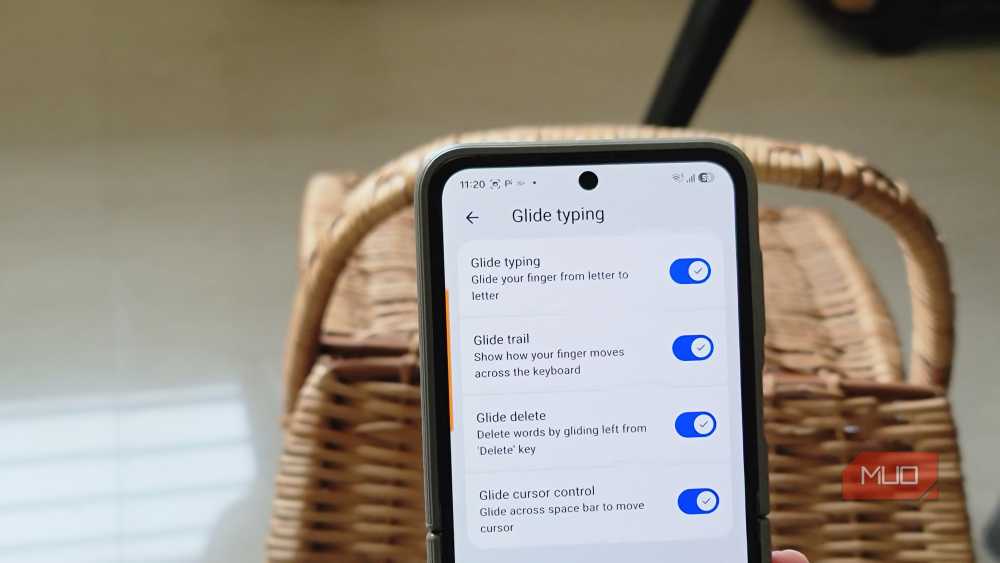
Жестовый ввод (Glide typing) — это, пожалуй, самый простой альтернативный метод, который не требует переобучения. Вместо того чтобы по очереди тыкать в каждую букву, я просто веду пальцем от одной клавиши к другой без отрыва, пока не завершу слово. Программа сама анализирует траекторию и подставляет наиболее подходящий вариант в текстовое поле.
Такой подход невероятно удобен при наборе текста одной рукой, так как большой палец совершает плавное движение вместо непрерывных прыжков по мелким кнопкам. Разумеется, методика хуже справляется с именами собственными, аббревиатурами и редкими терминами, поэтому в таких случаях я временно возвращаюсь к классическому набору. Включить эту функцию можно в настройках Gboard, где скрывается еще масса полезных параметров для ускорения повседневной работы.
Голосовой ввод и диктовка сообщений
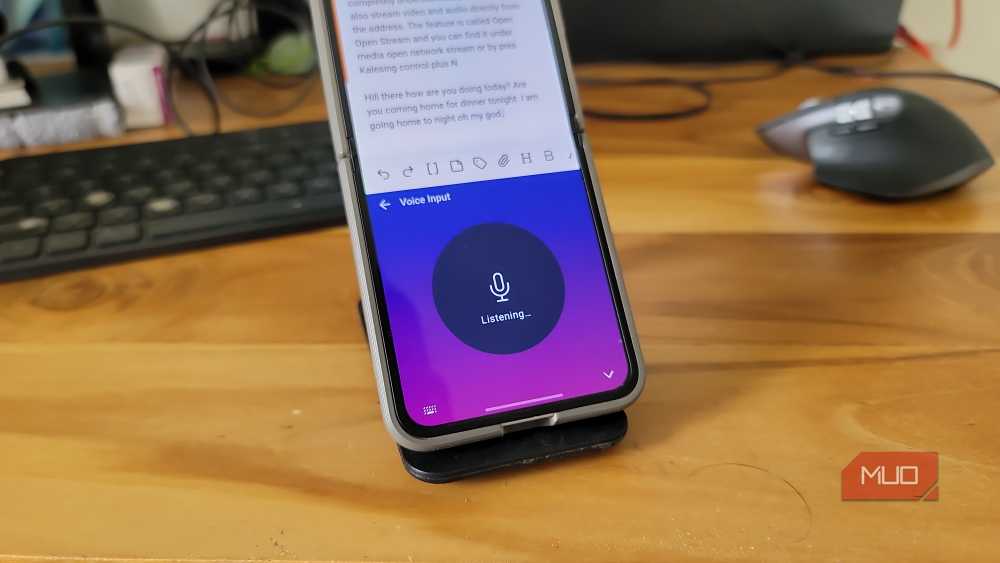
Надиктовывать текст голосом можно практически в любом приложении, где открывается клавиатура. Достаточно коснуться иконки микрофона и начать говорить, чтобы слова мгновенно превратились в редактируемый текст. При этом поддерживается диктовка знаков препинания и разбивка на абзацы, хотя точный набор возможностей зависит от выбранного языка.
На современных смартфонах Pixel доступна продвинутая версия Advanced Voice Typing, которая автоматически расставляет знаки препинания, вставляет эмодзи и выполняет команды редактирования вроде удаления слов. Я часто использую диктовку, когда в голове уже созрел целый абзац и не хочется набирать его вручную. Черновики и длинные сообщения создаются в разы быстрее, хотя в шумных местах или при обилии специфических терминов могут возникать ошибки распознавания.
Рукописный ввод и работа со стилусом
В Gboard предусмотрена специальная рукописная раскладка, заменяющая стандартную сетку клавиш на чистое поле для письма. Вы выводите буквы пальцем или стилусом, а система преобразует эти штрихи в печатный текст, который можно копировать и отправлять так же, как и на обычной QWERTY-клавиатуре. Настроить ее можно через параметры языков в приложении.
Рисовать слова пальцем на экране смартфона забавно лишь первые несколько минут, а вот со стилусом такой формат становится намного практичнее. Кроме того, собственная рукописная раскладка есть и в клавиатуре Samsung, а владельцы совместимых устройств Galaxy могут писать пером прямо в системных текстовых полях, используя потенциал аксессуара S Pen на максимум.
Подключение физической клавиатуры к Android
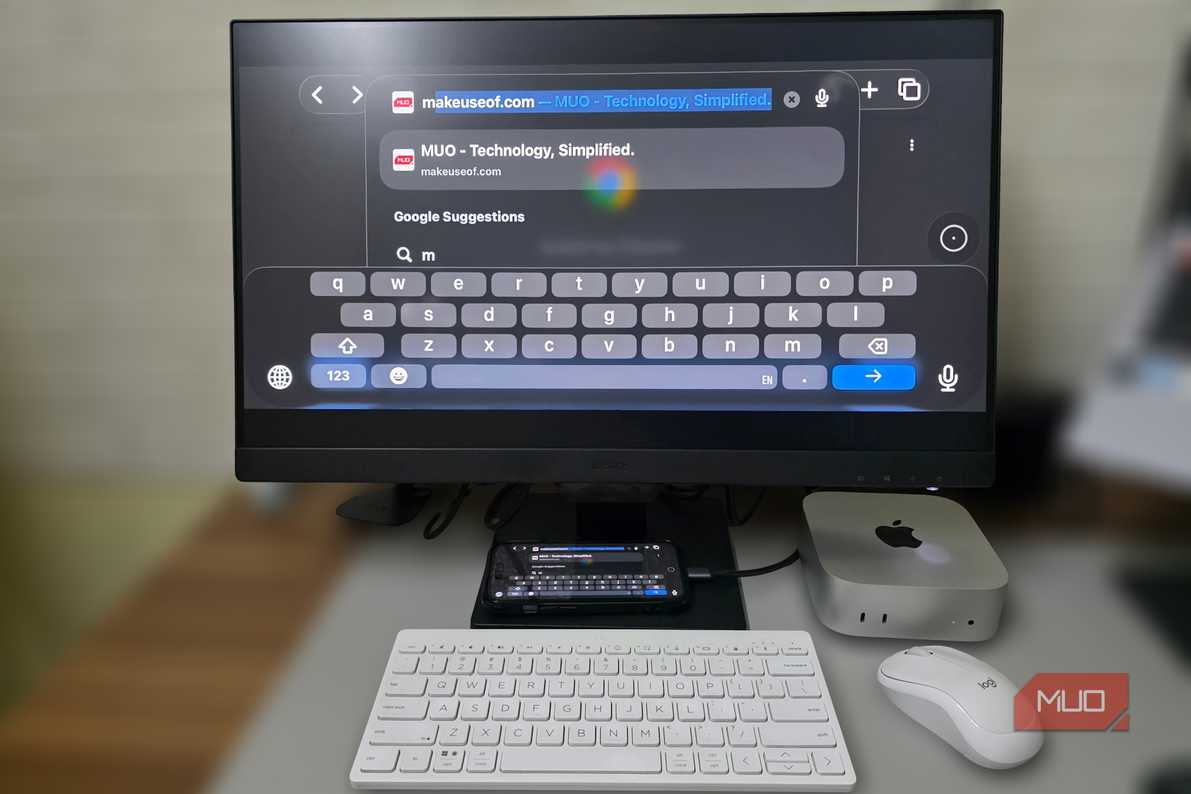
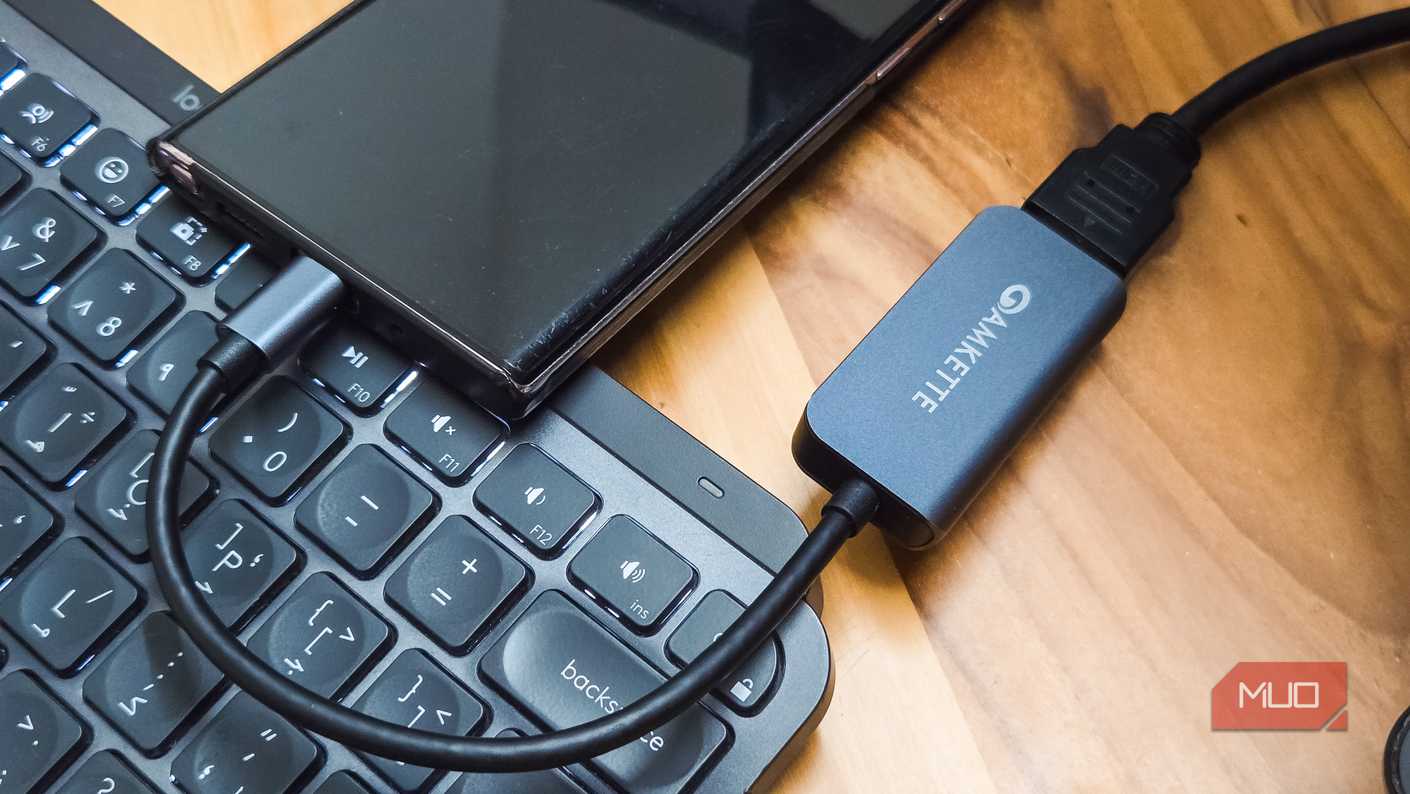
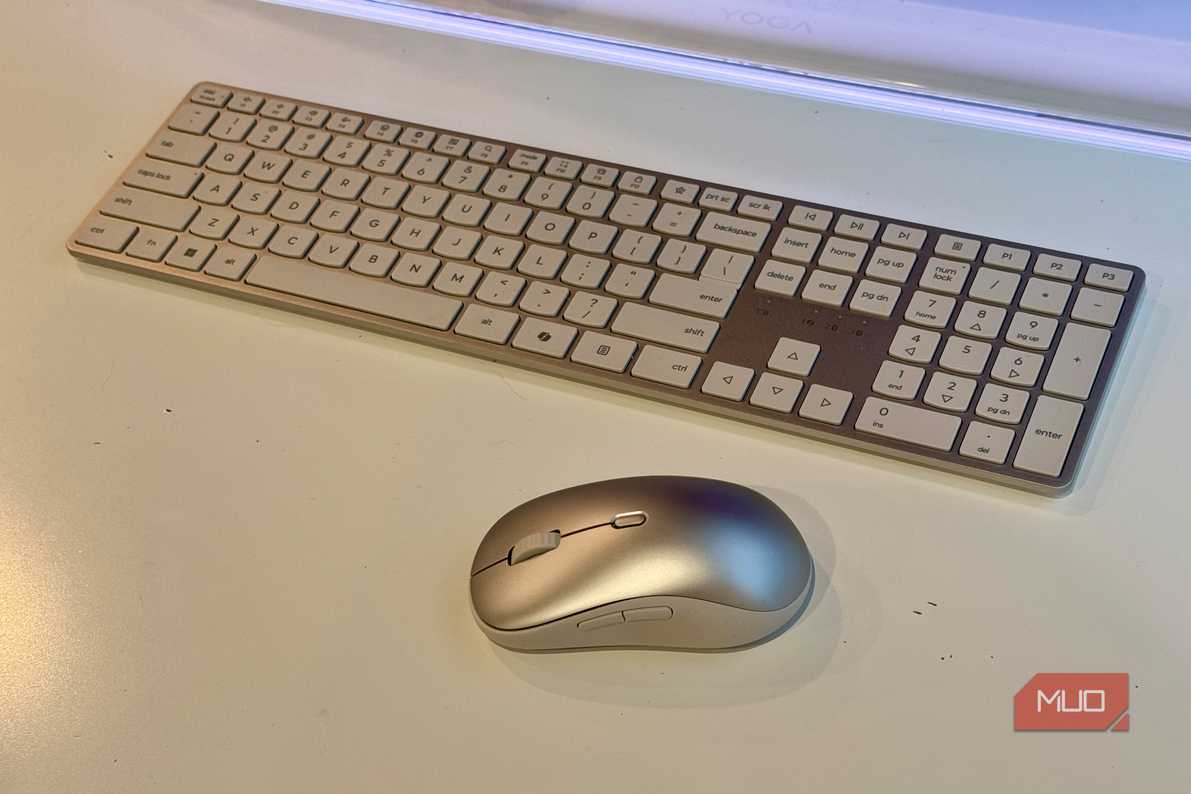
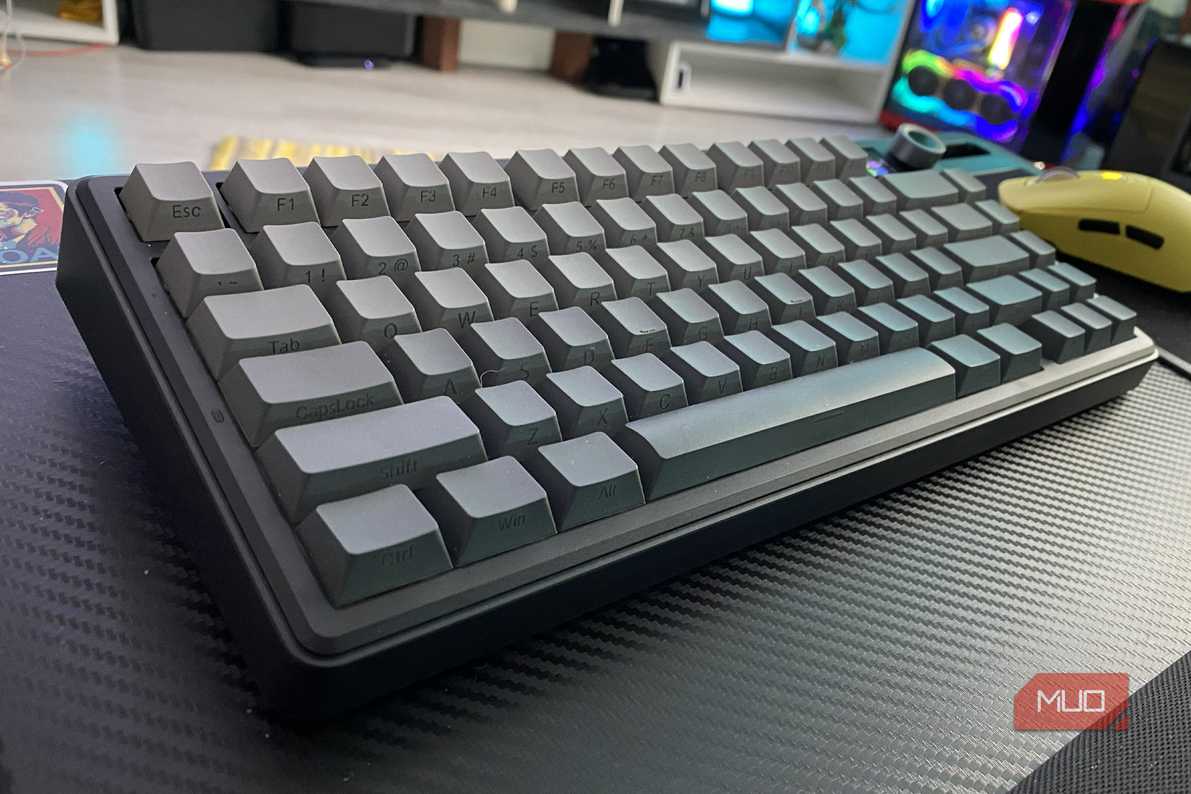
Операционная система прекрасно работает с внешними клавиатурами по протоколу Bluetooth или через провод USB. Подключив компактный аксессуар к смартфону или планшету, вы получаете устройство, на котором можно печатать почти так же быстро и привычно, как на ноутбуке. В системе предусмотрены настройки раскладок, а многие приложения поддерживают стандартные горячие клавиши.
Конечно, носить с собой клавиатуру ради пары коротких сообщений в мессенджере бессмысленно. Но идея полностью раскрывает себя при работе с планшетом, когда нужно составить длинное письмо, заполнить веб-форму или отредактировать документ. Поддержка комбинаций клавиш избавляет от необходимости постоянно тянуться к сенсорному экрану, превращая мобильный гаджет в полноценную мини-рабочую станцию.
Скрытая азбука Морзе и специальные возможности
Среди американских раскладок Gboard скрывается неожиданная опция — клавиатура азбуки Морзе. Вместо привычного алфавита интерфейс выводит точки и тире, которые преобразуются в текст с учетом предиктивного ввода. В настройках можно регулировать задержку, настраивать повторяющиеся клавиши и подключать внешние переключатели.
Для кого-то это забавный эксперимент, а для пользователей с ограниченными возможностями моторного аппарата — реальный и удобный способ взаимодействия со смартфонами. Аналогичным образом в систему встроен экранный модуль Брайля в составе TalkBack. Он позволяет вводить текст с помощью шеститочечной системы прямо на дисплее или подключать внешние брайлевские дисплеи, полностью заменяя традиционную QWERTY-раскладку для тех, кто в этом нуждается.
