
Мой блог
Как Niagara Launcher упрощает работу на смартфонах Samsung Galaxy

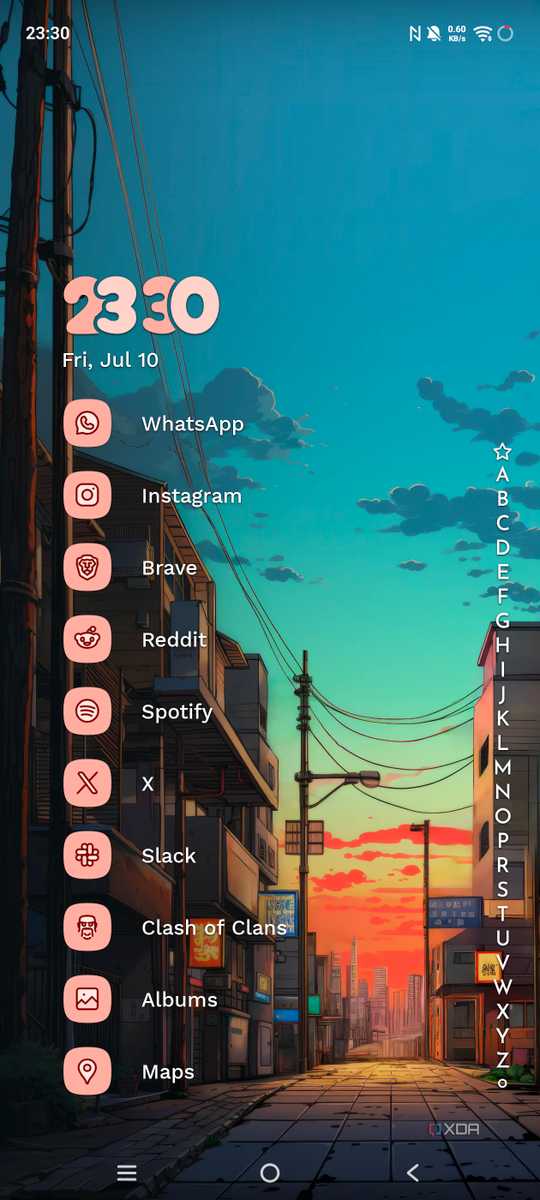
Длительная эксплуатация мобильного устройства нередко приводит к замедлению отклика интерфейса и накоплению огромного количества программ, в которых становится сложно ориентироваться. На смартфонах линейки Samsung Galaxy стандартная сетка меню требует постоянной прокрутки десятков значков или ручного ввода названий через поиск. Решением этой проблемы может стать альтернативный лаунчер Niagara Launcher, меняющий привычную логику рабочего стола на компактный вертикальный список с алфавитной навигацией.
В отличие от штатной оболочки One UI, сторонний минималистичный интерфейс ориентирован на комфортное жестовое управление одной рукой и быстрый доступ к редко используемым утилитам без необходимости создавать сложные иерархии папок.
Ограничения стандартного меню приложений в смартфонах Samsung
Оболочка Samsung One UI предлагает пользователю несколько способов сортировки установленных программ: ручное перетаскивание, объединение по тематическим папкам либо автоматический алфавитный порядок. Тем не менее даже при строгой сортировке по алфавиту поиск нужного значка превращается в последовательный просмотр рядов пиктограмм, распределенных по нескольким экранам горизонтальной прокрутки.
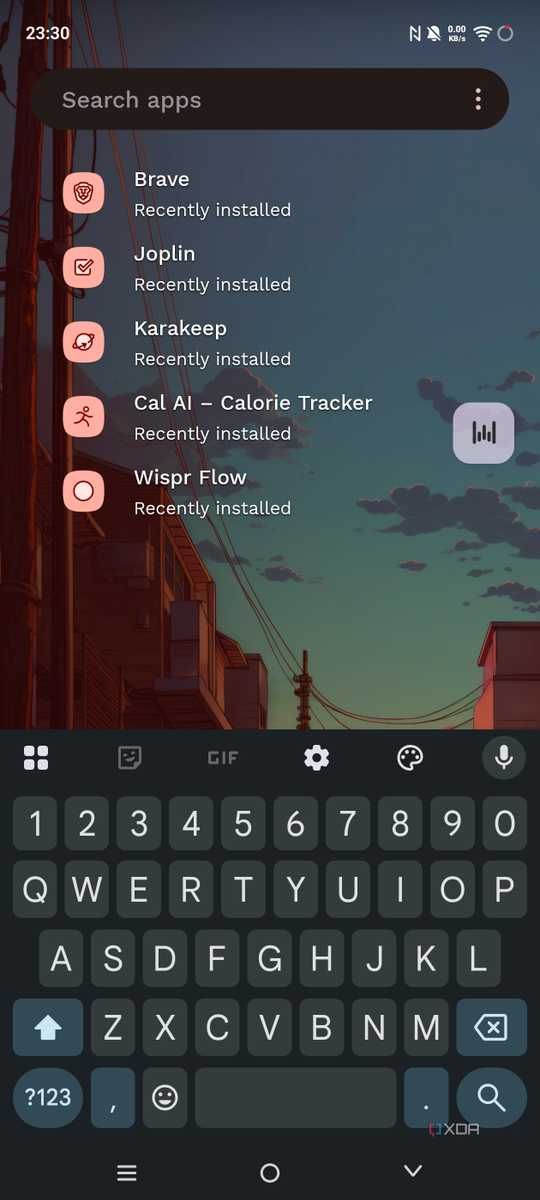
Альтернативный вариант поиска через системную клавиатуру также требует лишних действий — каждый раз приходится активировать строку ввода и печатать название. Начиная с One UI 7, Samsung внедряет вертикальный скроллинг в системном меню приложений, однако это решает проблему лишь отчасти, сохраняя широкую многоколоночную сетку значков.
Алфавитная навигация вдоль края дисплея
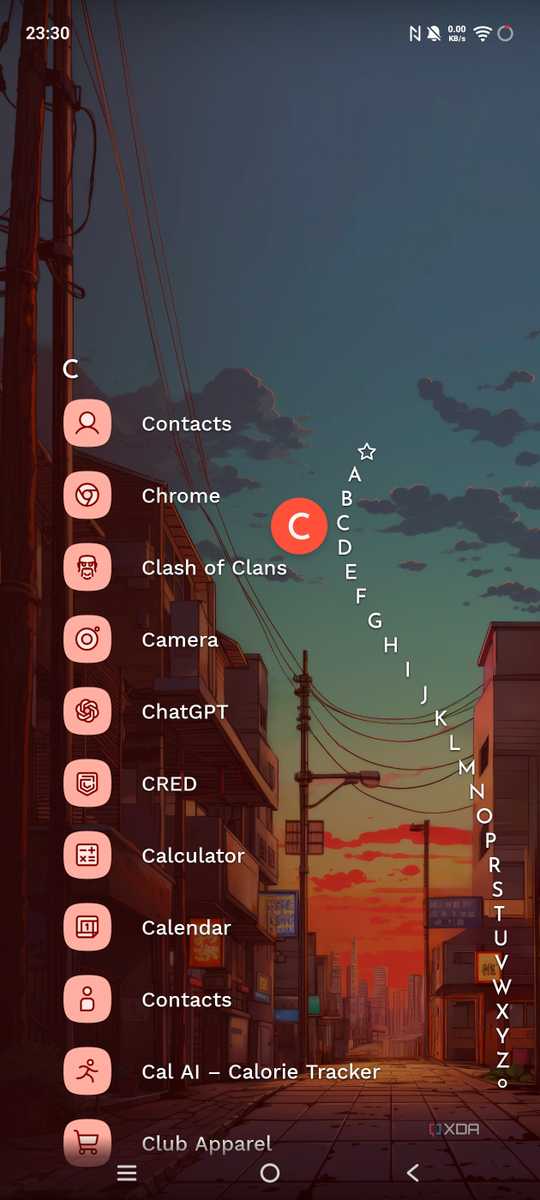
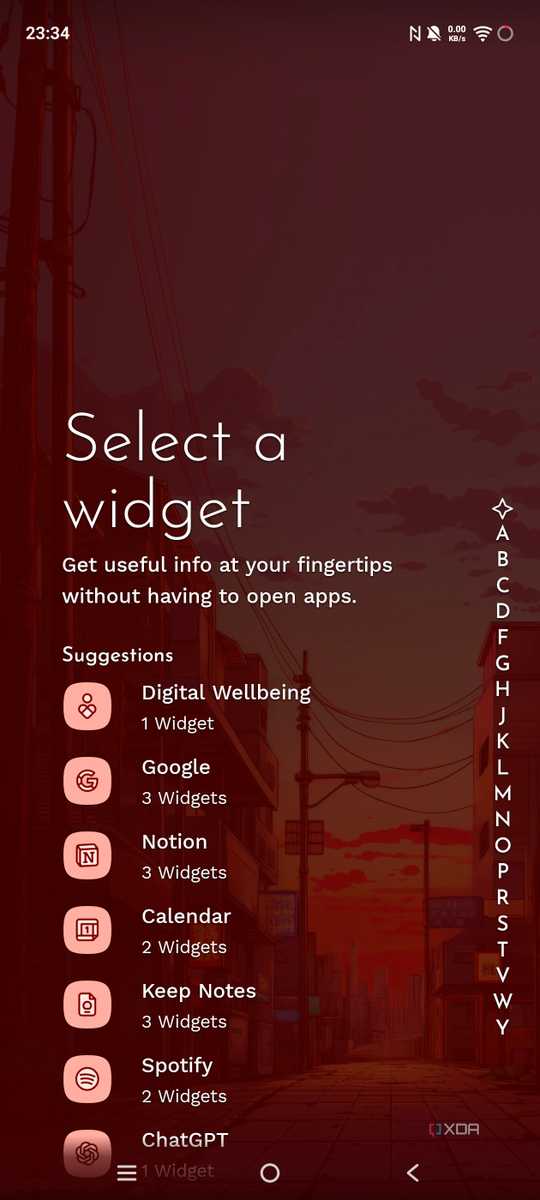
Ключевая особенность Niagara Launcher — размещение интерактивного алфавитного указателя прямо у боковой грани экрана. Пользователю не требуется пролистывать страницу за страницей: достаточно коснуться нужной буквы (например, «S» для Spotify) либо плавно провести пальцем по алфавитной полосе, чтобы моментально перейти к соответствующей группе программ.
Такой подход удобен для сервисов, которые требуются эпизодически и не заслуживают постоянного места на главном экране — к ним относятся банковские клиенты, агрегаторы такси или инструменты вроде Shazam. Владельцу устройства достаточно помнить только название программы, не вспоминая, на каком рабочем столе или в какой папке она находится.
По умолчанию лаунчер применяет гибридную сортировку: приложения группируются по начальной букве, но внутри буквенного блока наиболее часто запускаемые позиции поднимаются выше. При желании эту надстройку можно отключить, вернувшись к строгому алфавитному порядку.
Минималистичный домашний экран и работа с обоями
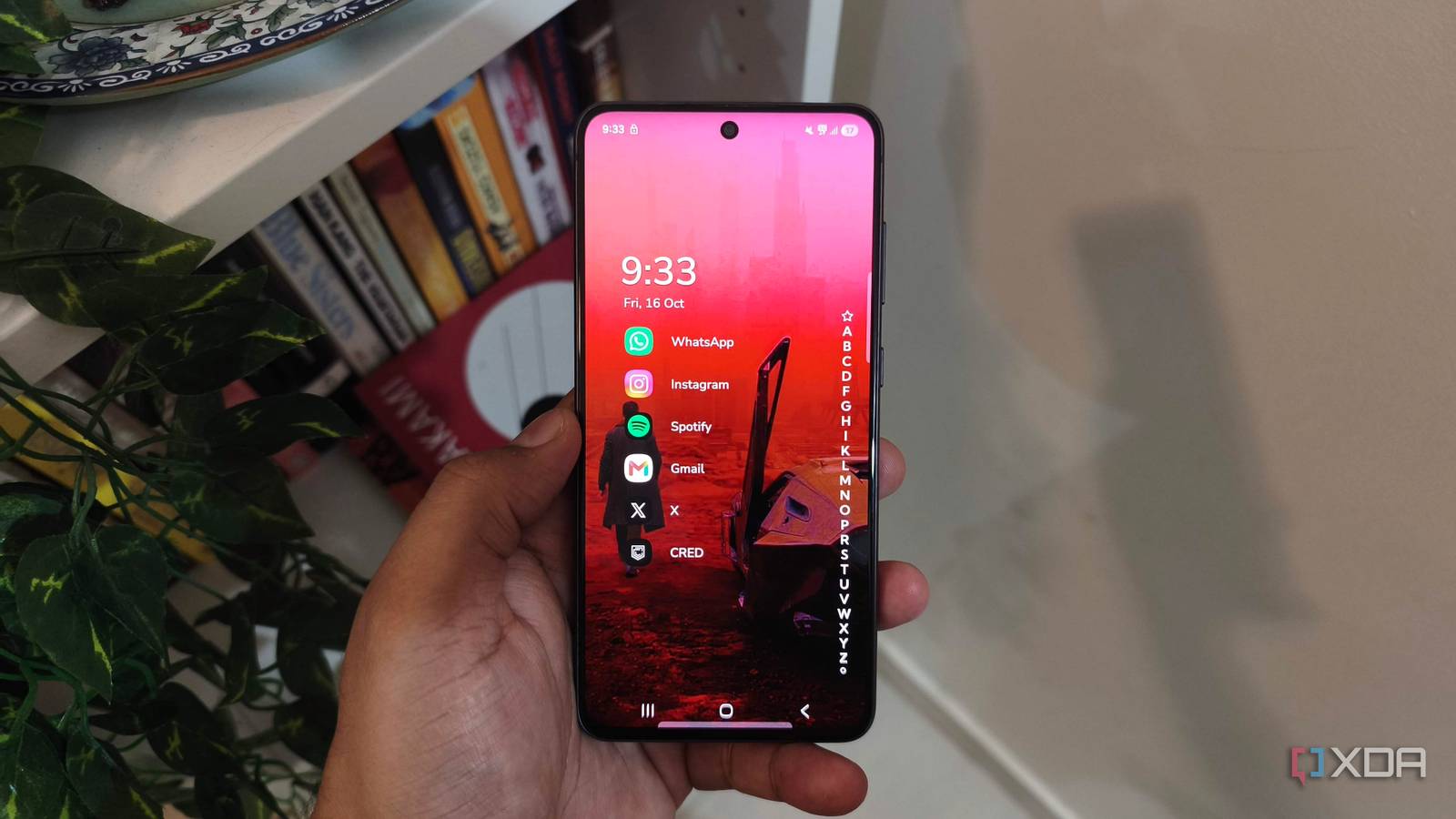
Главный экран сторонней оболочки организован в виде вертикального перечня избранных ярлыков, где рядом с каждой иконкой отображается текстовое имя. Это избавляет от необходимости делить ярлыки на несколько рабочих столов или перегружать дисплей плотными сетками виджетов.
Дополнительно система способна автоматически анализировать активность пользователя и выводить список контекстных рекомендаций непосредственно под избранными программами. В среднем суммарный пул избранного и подсказок удерживается на уровне восьми элементов, но алгоритм может динамически добавлять часто запускаемые приложения. При необходимости блок рекомендаций отключается, а отдельные позиции легко скрываются вручную.
Такая компоновка оставляет большую часть дисплея свободной, позволяя полноценно видеть установленные фоновые рисунки — фотографии семьи, питомцев или пейзажи — без визуального мусора из статичных папок и крупных графических плашек.
Эргономика и управление одной рукой
Для устройств с компактными габаритами, таких как Galaxy S21 FE, эргономика интерфейса имеет определяющее значение. Возможность дотянуться до любого элемента одной рукой сохраняется благодаря адаптивной полосе прокрутки: алфавитный указатель можно вызывать не только с правого, но и с левого края дисплея, подстраивая управление под ведущую руку.
Кроме того, в интерфейс встроена расширенная система уведомлений и контекстных меню:
- текст входящих оповещений отображается прямо рядом с названием соответствующей программы на главном экране;
- свайп вправо по строке приложения открывает всплывающее окно со списком детальных уведомлений и системными ярлыками;
- прямо из всплывающего блока можно отправлять быстрые ответы в поддерживаемых мессенджерах;
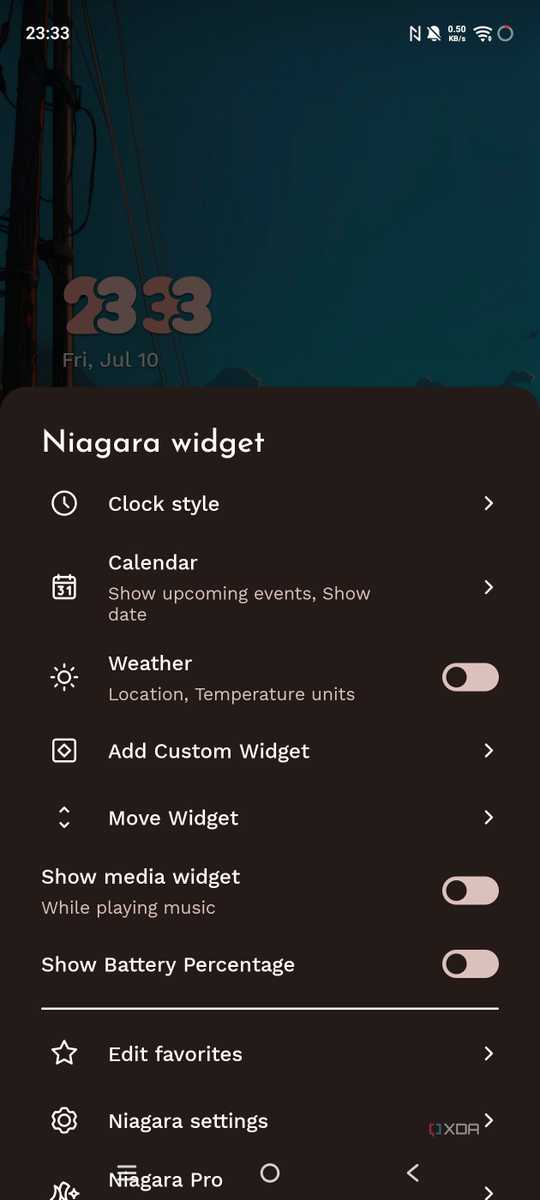
- внутри всплывающих окон (pop-ups) можно скрывать дополнительные утилиты и виджеты, например календарь, не загромождая основное пространство экрана.
Разделение функций: бесплатная версия и Niagara Pro
Базовые возможности оболочки, включая вертикальный список, работу с алфавитом и стандартные папки с ярлыками, доступны бесплатно. Однако часть расширенных инструментов скрыта за платной подпиской Niagara Pro.
К платным опциям относятся интеграция интерактивных виджетов внутрь всплывающих меню приложений, создание комплексных всплывающих папок с другими утилитами, а также отображение полного текста уведомлений и календаря, вызываемого по требованию без его постоянного размещения над списком избранного.
