
Мой блог
Что делать, если при запуске программы или игры в Windows ничего не происходит

Иногда пользователи сталкиваются с ситуацией, когда запуск игр и программ в Windows 10 или 11 не сопровождается какими-либо видимыми действиями. При попытке открыть приложение с ярлыка, через лаунчер вроде Steam или системную утилиту система не выдает ошибок, но и сам софт не открывается.
Разобраться в причинах такого поведения и найти рабочие способы исправления проблемы поможет эта инструкция по устранению неполадок с запуском EXE-файлов в операционной системе.
Простые причины и способы исправления
В ряде случаев отсутствие реакции на запуск софта связано с базовыми нюансами, которые можно устранить за несколько минут без сложной диагностики:
- Запуск софта непосредственно из архива. Если открыть ZIP-файл в Проводнике как папку и кликнуть по исполняемому файлу, приложению не удастся обратиться к сопутствующим компонентам. Распакуйте архив в отдельную папку перед запуском.
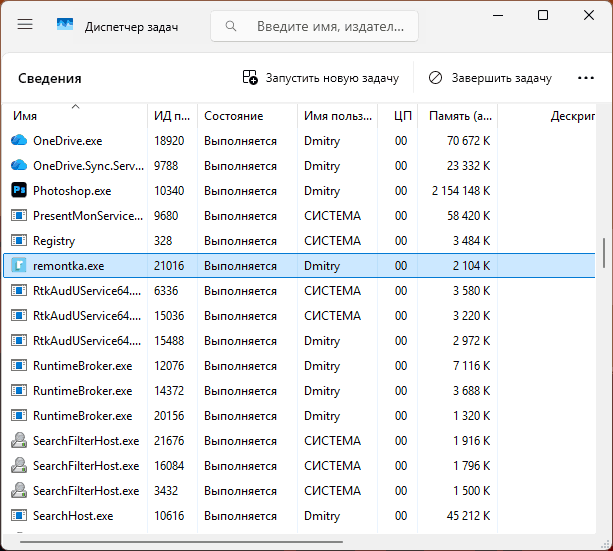
- Фоновая активность процесса. Некоторые программы защищены от повторного запуска. Загляните в «Диспетчер задач» и область уведомлений — возможно, приложение уже работает.
- Отсутствие графического интерфейса. Утилита может представлять собой фоновую службу без окон. Проверьте её наличие среди запущенных процессов.
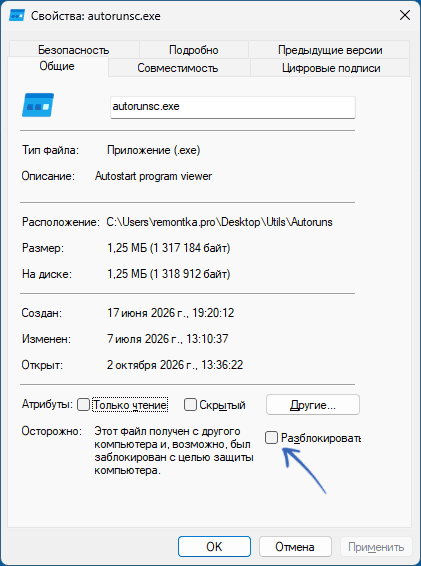
- Срабатывание защит SmartScreen и блокировка MoTW. Свежескачанный из сети файл может блокироваться системой. Помогает клик правой кнопкой мыши по файлу, переход в свойства и выбор опции разблокировки.
- Карантин защитного ПО. Антивирус мог ошибочно удалить критически важные библиотеки, из-за чего приложение закрывается «молча». Проверьте хранилище угроз и восстаните файлы при уверенности в их безопасности.
- Отсутствие прав администратора или влияние оверлеев. Попробуйте запустить утилиту с повышенными привилегиями и временно отключить сторонний софт вроде Discord, MSI AfterBurner, RivaTuner Statistics Server или службу Nahimic.
- Кириллица и спецсимволы в путях. Путь к каталогу программы не должен содержать русских букв, особенно если учетная запись Windows названа кириллицей. Это касается и некоторых игр в Steam, которые не могут обработать такие пути при сохранении данных в AppData.
Дополнительные факторы
Если базовые рекомендации не помогли, причина может крыться в более редких системных сбоях или особенностях самого исполняемого файла:
- Перенаправление через реестр. Вредоносное ПО может прописывать подмену отладчика в ветке реестра Image File Execution Options. Проверьте этот раздел и при наличии подозрительных подразделов с именем программы удалите их, а также просканируйте систему утилитами вроде KVRT или Kaspersky Rescue Disk.
- Подмена типа файла. Под видом полезной утилиты может скрываться вредоносное приложение. Проверьте подозрительный файл через сервис VirusTotal.
- Конфликт сохраненных конфигураций. Изменение аппаратной конфигурации, монитора или звуковой карты иногда конфликтует со старыми файлами настроек игры, расположенными в «Документах» или каталоге AppData. Удаление файла конфигурации решает эту проблему.
- Несовпадение разрядности DLL-библиотек, сбои рантаймов или отсутствие необходимых для работы компонентов системы.
Отсутствие текстовых уведомлений об ошибках существенно усложняет поиск источника проблемы, однако операционная система фиксирует события в специальных журналах.
Диагностика
Для глубокого анализа причин отсутствия запуска можно задействовать штатные и сторонние инструменты мониторинга:
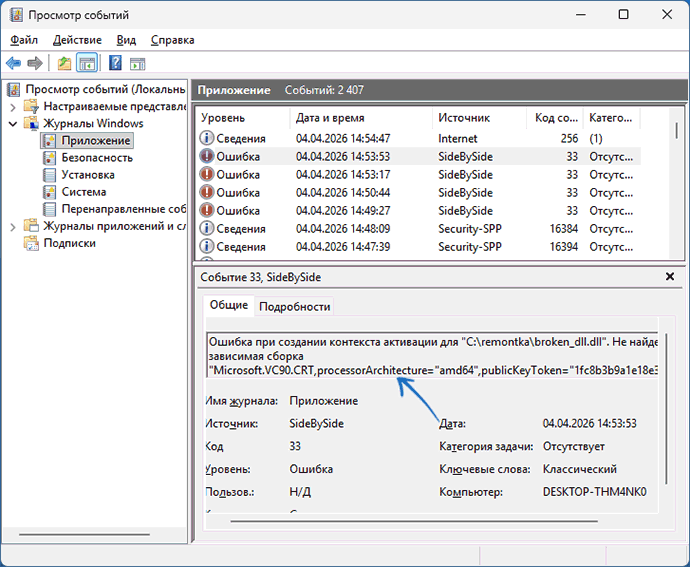
- Откройте «Просмотр событий» через контекстное меню кнопки «Пуск», перейдите в раздел «Журналы Windows» — «Приложение» и поищите записи с ошибками в момент попытки запуска (часто с кодом 1000 Application Error или 33). Детали события подскажут дальнейшее направление поиска.
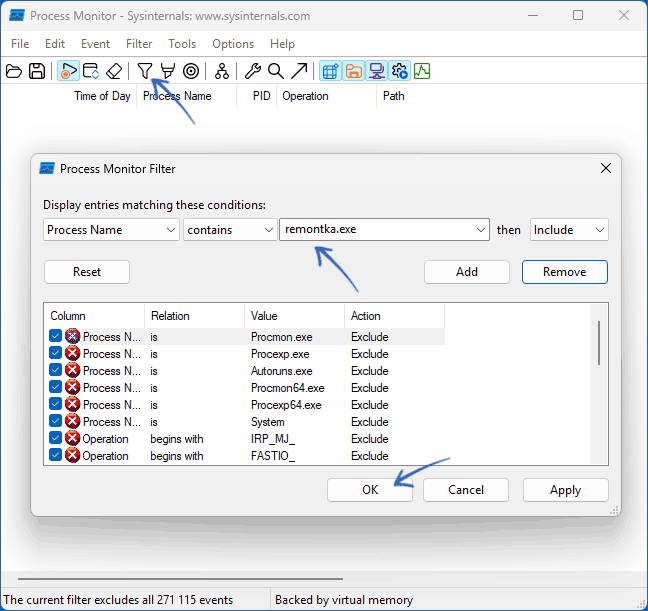
- Используйте утилиту Process Monitor (ProcMon) от Microsoft. Запустите ее с правами администратора, настройте фильтр по имени исполняемого файла (Process Name — contains — имя_программы.exe) и попытайтесь запустить проблемный софт. Анализ последних строк лога укажет на точные сбои: статус NAME NOT FOUND сообщит об отсутствии DLL, а ACCESS DENIED — об ограничении прав доступа к компонентам.
